

Gracias a la amplia biblioteca de Amazon Music, crear playlists y armar tu colección de música es muy fácil. Sin embargo, los usuarios de la versión gratuita solo pueden crear hasta 10 playlists y los miembros Prime, hasta 35. Cada una de estas playlists puede contener hasta 2.500 canciones. Los suscriptores de la versión ilimitada pueden crear hasta 1.000 playlists, pero con el tiempo, tu biblioteca puede llenarse de adiciones accidentales, mezclas obsoletas o canciones que ya no escuchas.
Dadas estas limitaciones para los usuarios de la versión gratuita y de Prime, parece necesario ordenar tu biblioteca musical. Para los usuarios de Unlimited, eliminar las playlists y canciones no deseadas no solo agiliza tu experiencia de escucha diaria, sino que también libera espacio de almacenamiento en el dispositivo y optimiza tu experiencia personalizada.
Esta guía ofrece instrucciones paso a paso para eliminar canciones y playlists de Amazon Music. Recomendaciones.
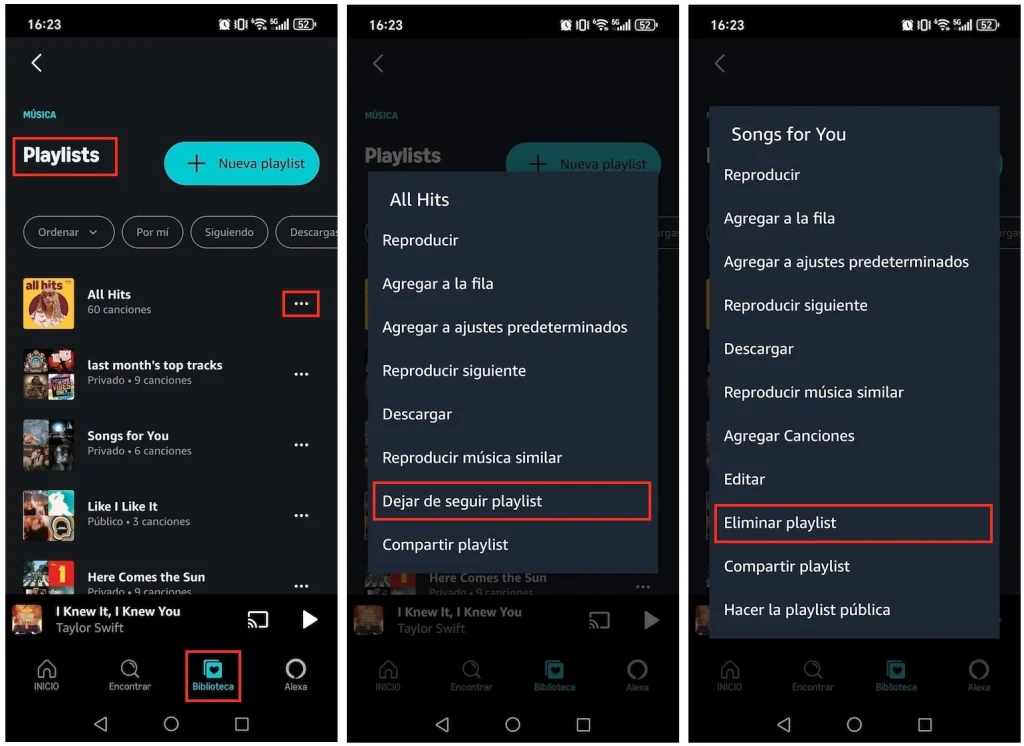
Ten en cuenta que, si bien puedes crear tus propias playlists en Amazon Music, Amazon Music también ofrece una amplia variedad de playlists creadas por Amazon u otros usuarios. En el caso de estas playlists creadas por otros, en algunos dispositivos solo puedes dejar de seguirlas en lugar de eliminarlas.
Cómo eliminar playlists y canciones de Amazon Music
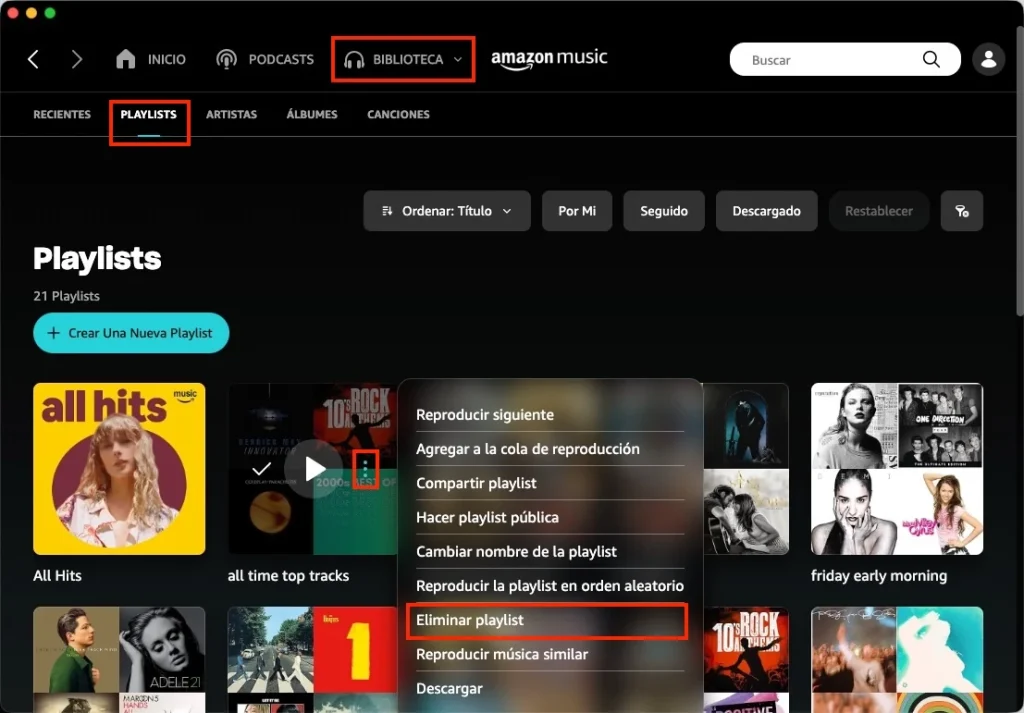
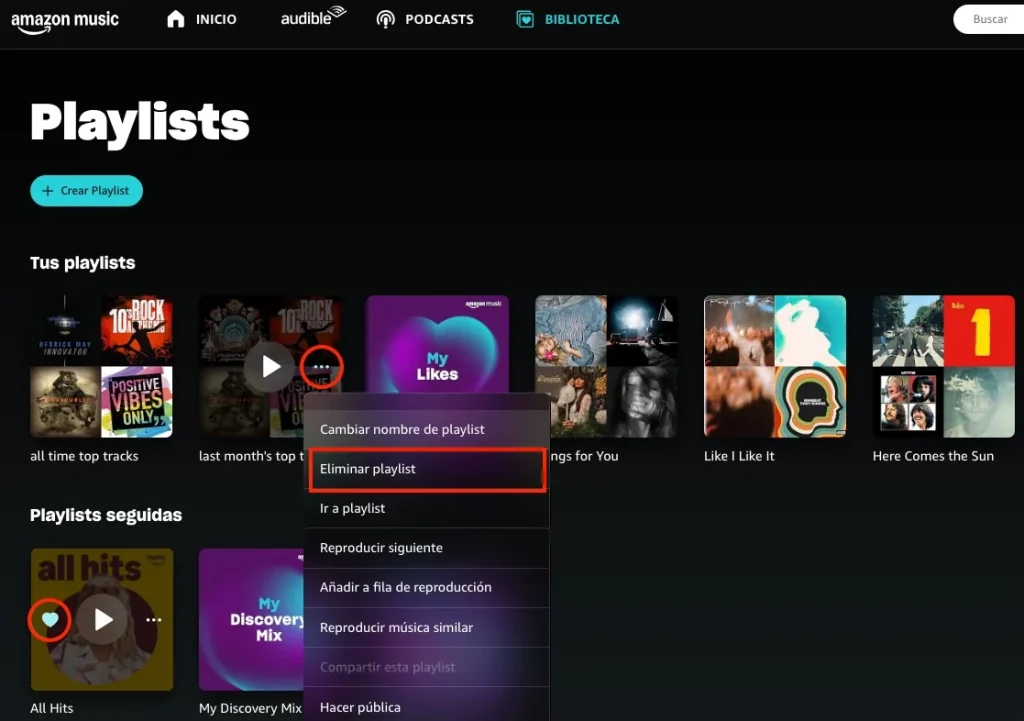
Para eliminar playlists que hayas creado: pasa el cursor sobre la playlist, haz clic en los tres puntos y luego selecciona «Eliminar playlist».
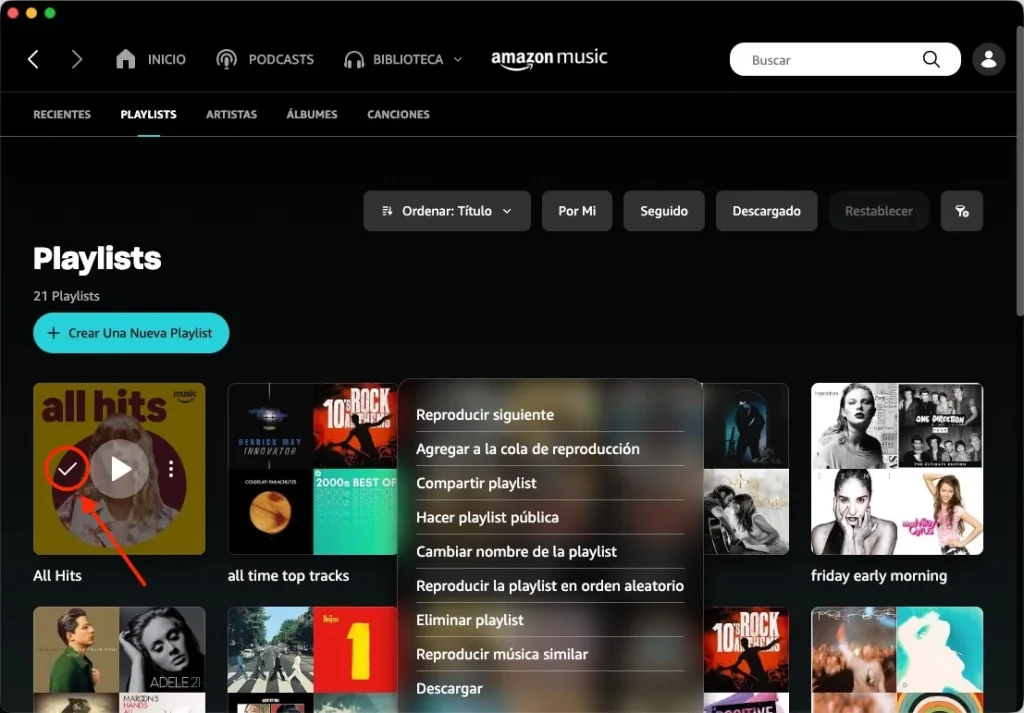
Para eliminar playlists creadas por otros: coloca el cursor sobre la playlist y haz clic en el ícono de la marca de verificación.
Cuando creas o sigues una playlist en Amazon Music, las canciones no se guardan automáticamente en tu biblioteca.
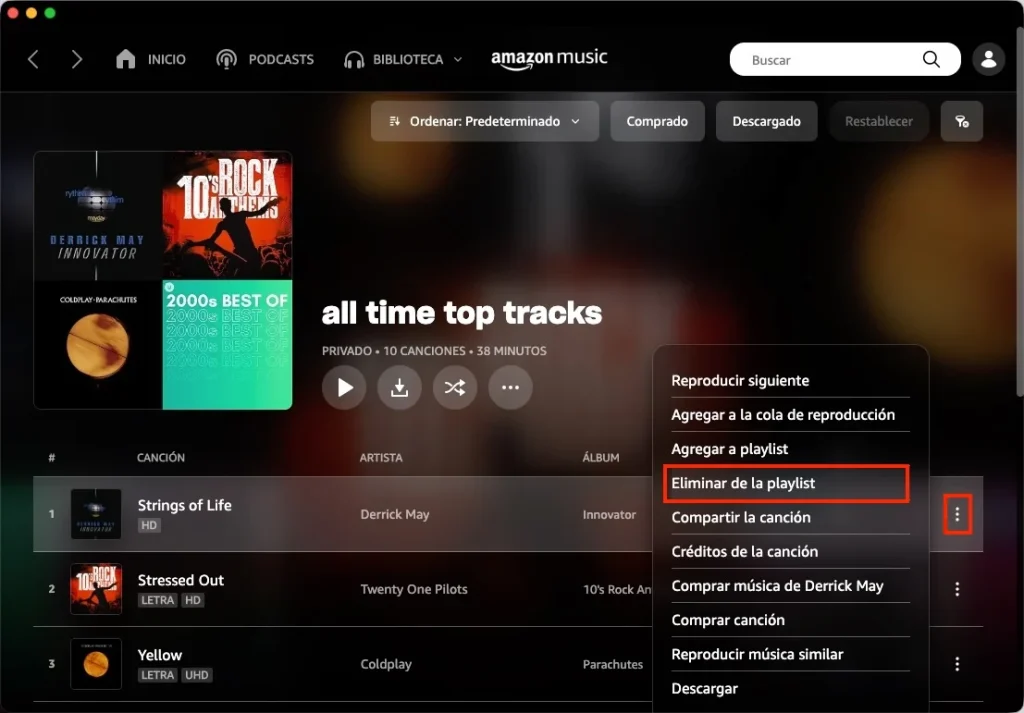
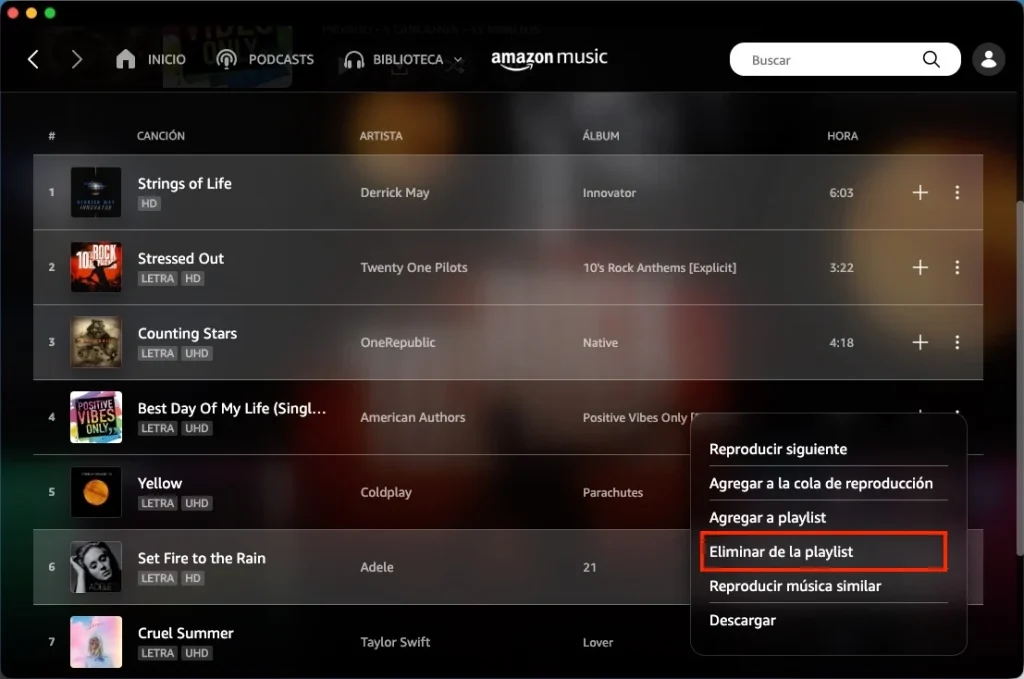
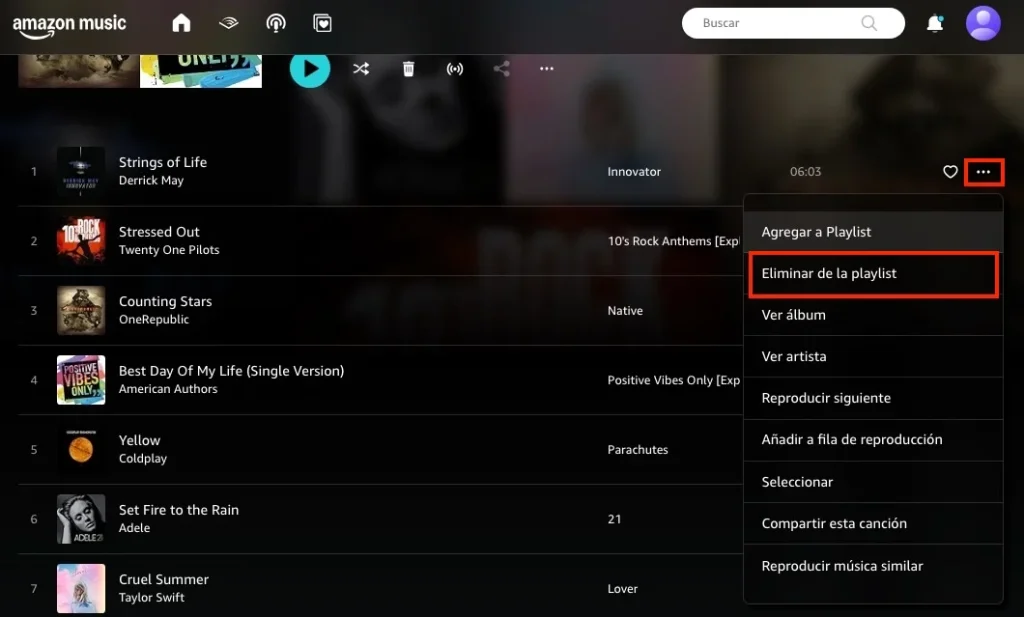
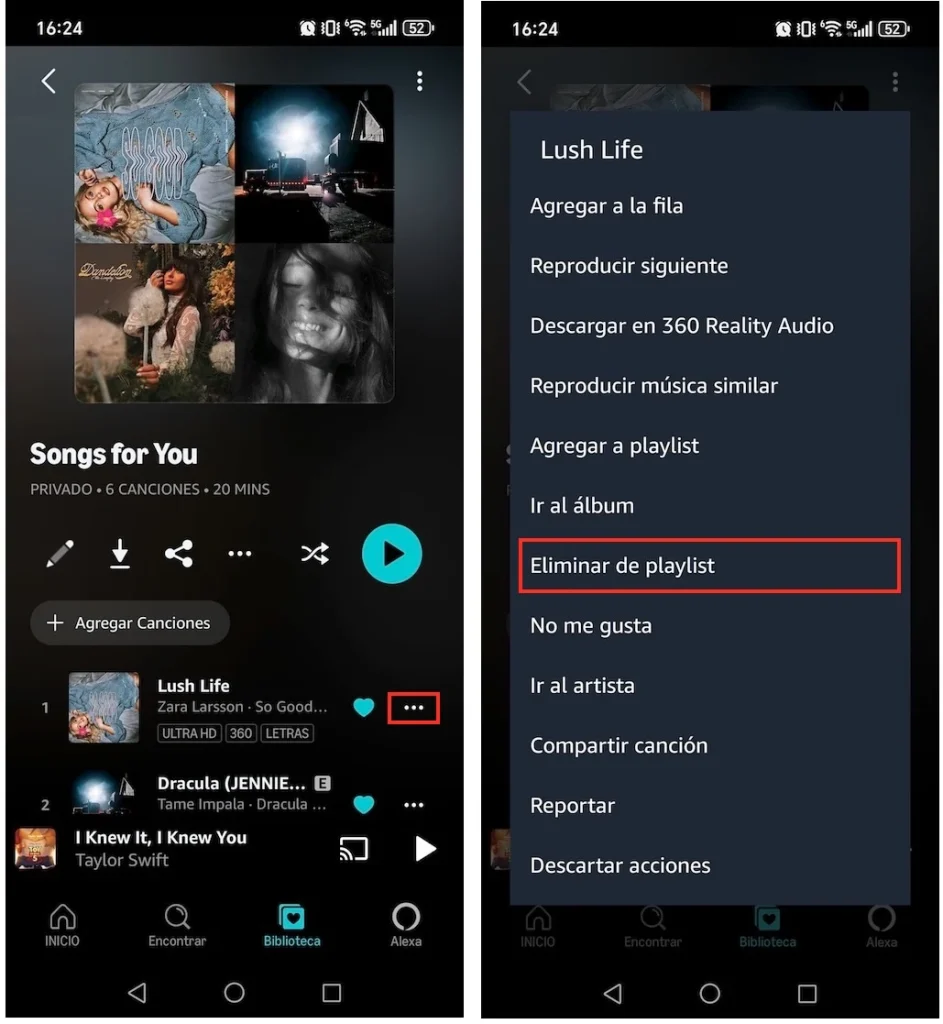
Si has agregado la canción a tu biblioteca de Amazon Music, eliminarla de una playlist no la elimina de tu biblioteca, y puedes volver a agregarla fácilmente a cualquier playlist.
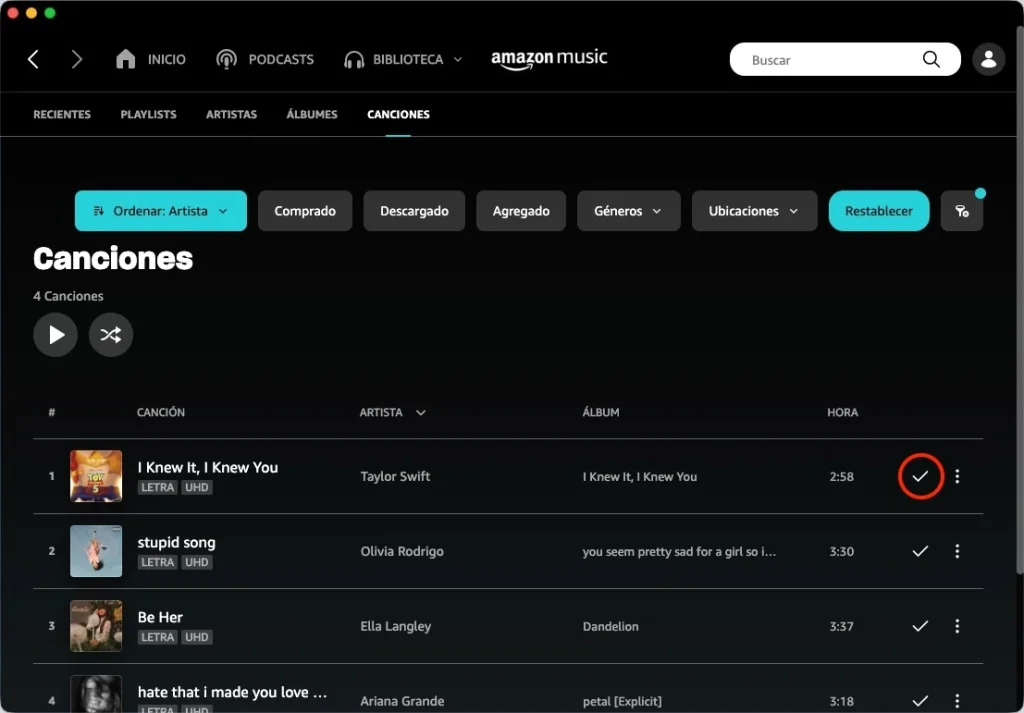
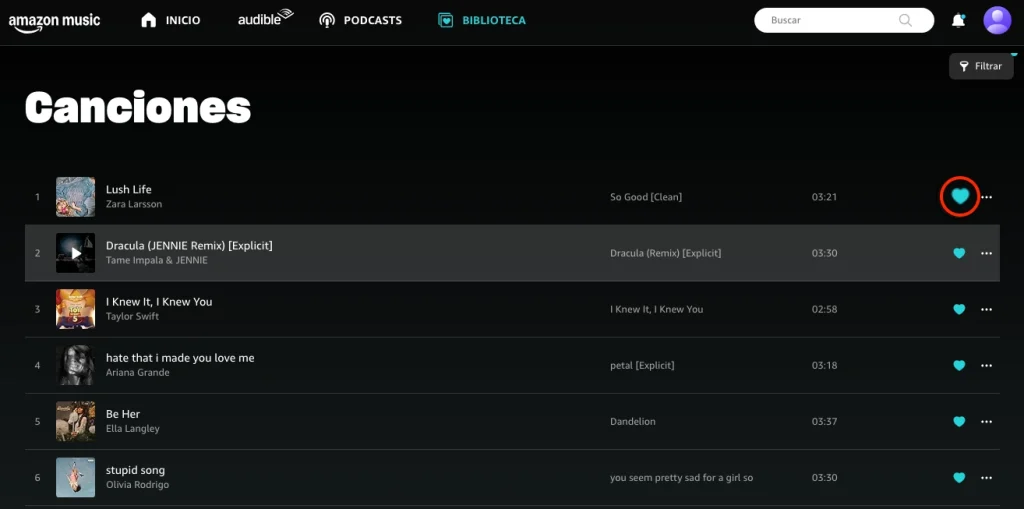
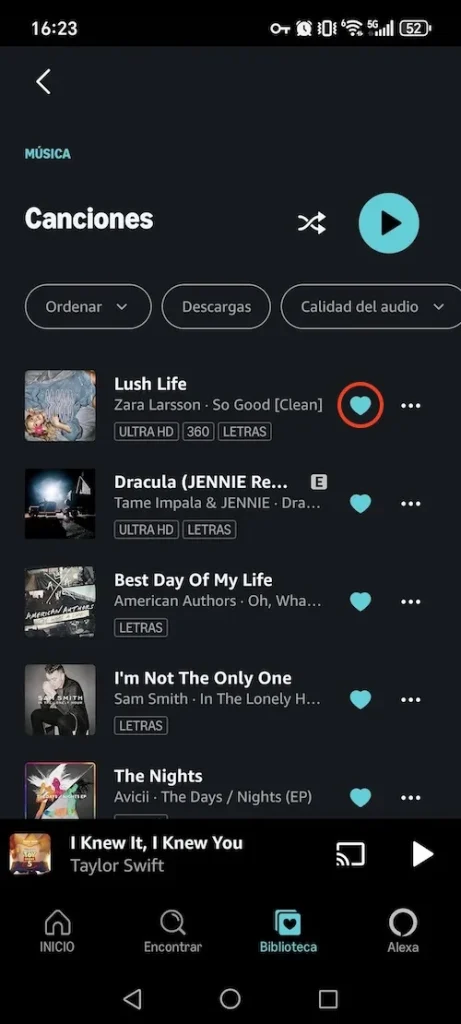
Haz clic en el ícono «+» (o en el ícono del corazón en el reproductor web y la aplicación móvil de Amazon Music) junto a una canción para guardarla en tu biblioteca; el ícono se convertirá en una marca de verificación (o en un corazón relleno). Para eliminar la canción, ve a Biblioteca > Canciones y haz clic en el ícono de la marca de verificación (o en el ícono del corazón).
Aunque puedes descargar canciones para escucharlas sin conexión con Amazon Music Unlimited y las playlists All-Access con Amazon Music Prime, solo puedes acceder a estos archivos descargados desde la app de Amazon Music. No puedes exportarlos para usarlos en otras apps o dispositivos. Sin embargo, con Pazu Amazon Music Converter, puedes descargar cualquier canción, álbum y playlist de Amazon Music a formatos MP3, M4A, AAC, FLAC, WAV y AIFF, incluso con la versión gratuita de Amazon Music. Estas descargas se pueden transferir y reproducir en cualquier dispositivo compatible. Además, se conservan la calidad de audio y las etiquetas ID3 originales de los archivos MP3 descargados.
Ahora sigue el tutorial a continuación para convertir Amazon Music a MP3 en unos pocos pasos.
1. Ejecuta Pazu Amazon Music Converter
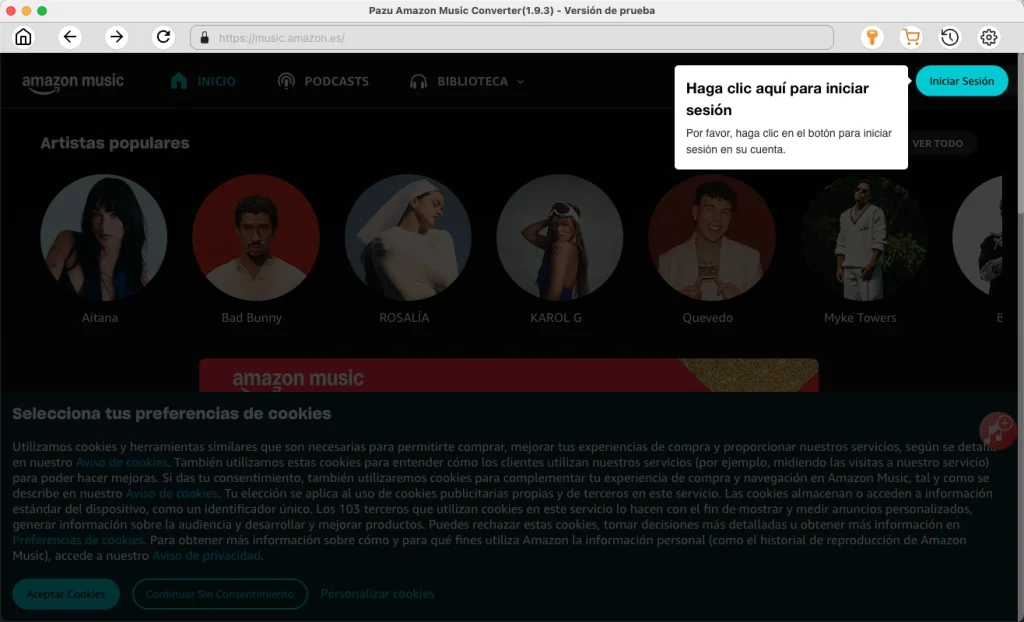
Descarga, instala y abre Pazu Amazon Music Converter en tu computadora; luego, haz clic en «Iniciar sesión» para ingresar a tu cuenta de Amazon.
Si has comprado una licencia, haz clic en el ícono de la llave para registrar el conversor. De lo contrario, continúa usando la versión de prueba.
2. Elige el formato de salida
Haz clic en el ícono de «Configuración» en la esquina superior derecha y selecciona MP3 como formato de salida.
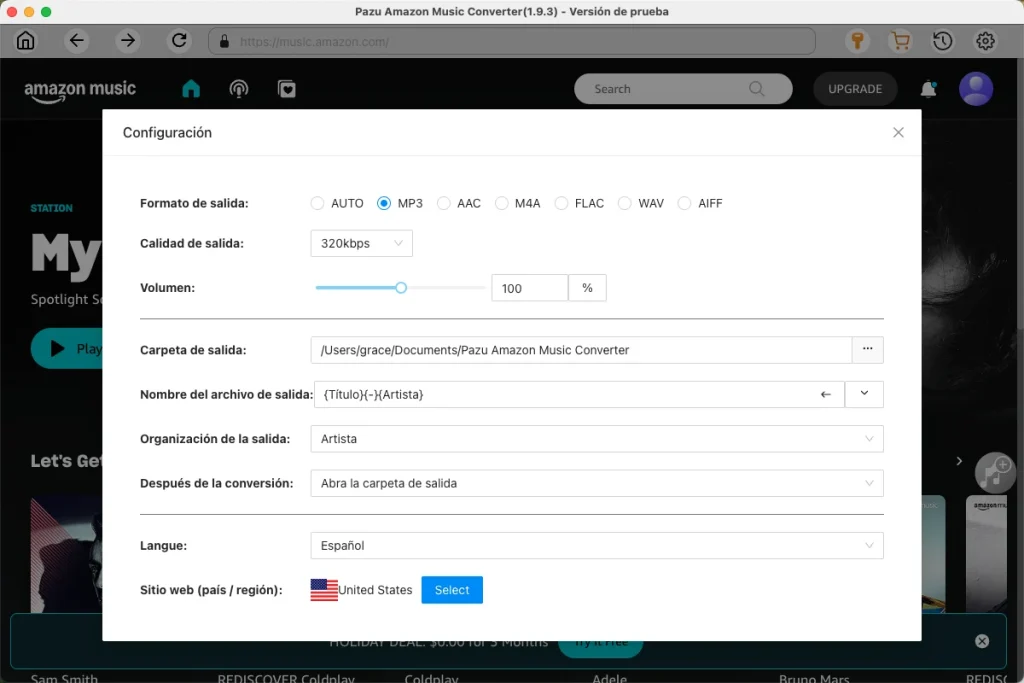
3. Agrega canciones, álbumes o playlists
Selecciona las canciones, álbumes o playlists que desees descargar. Haz clic en el botón rojo «Añadir a la lista» a la derecha para agregar canciones a la lista de descarga.
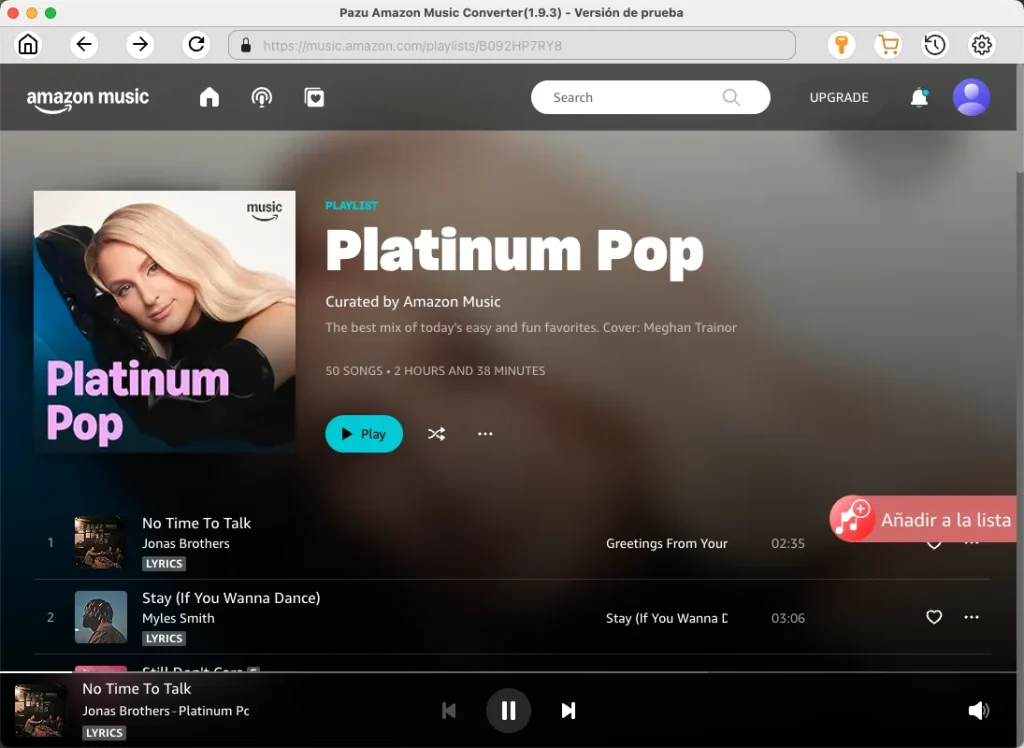
Todas las canciones de la playlist se agregarán de forma predeterminada. Desmarca la casilla de cualquier pista que no desees descargar.
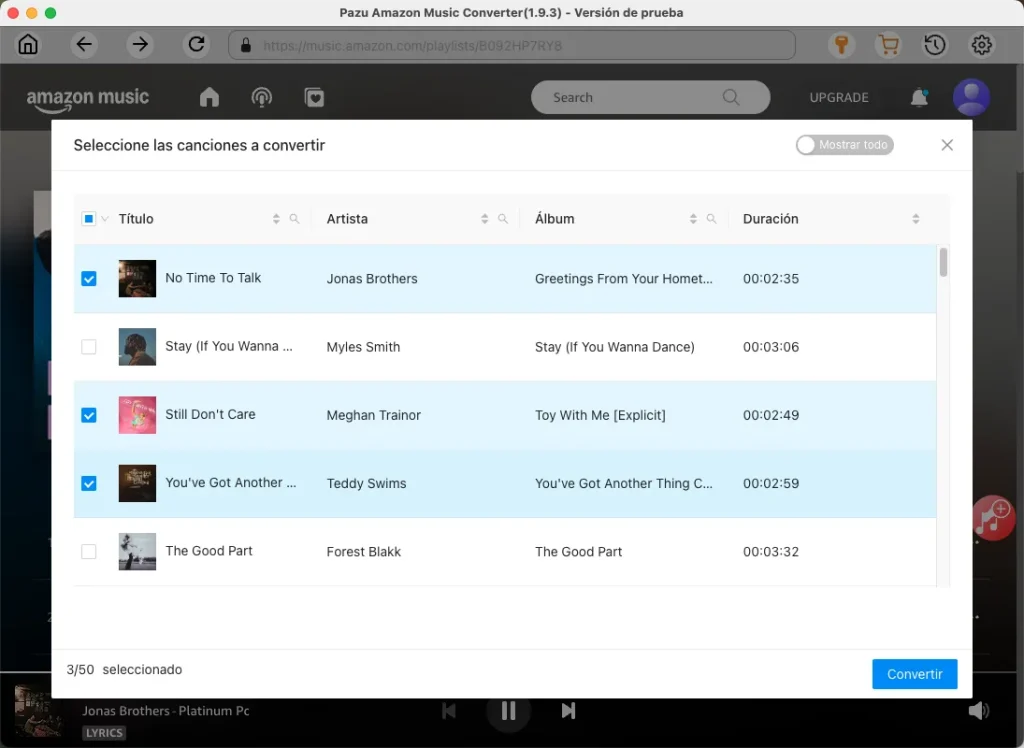
4. Convierte Amazon Music
Haz clic en el botón «Convertir» en la esquina inferior derecha. Pazu Amazon Music Converter descargará y guardará automáticamente las canciones en la carpeta predeterminada de tu computadora.
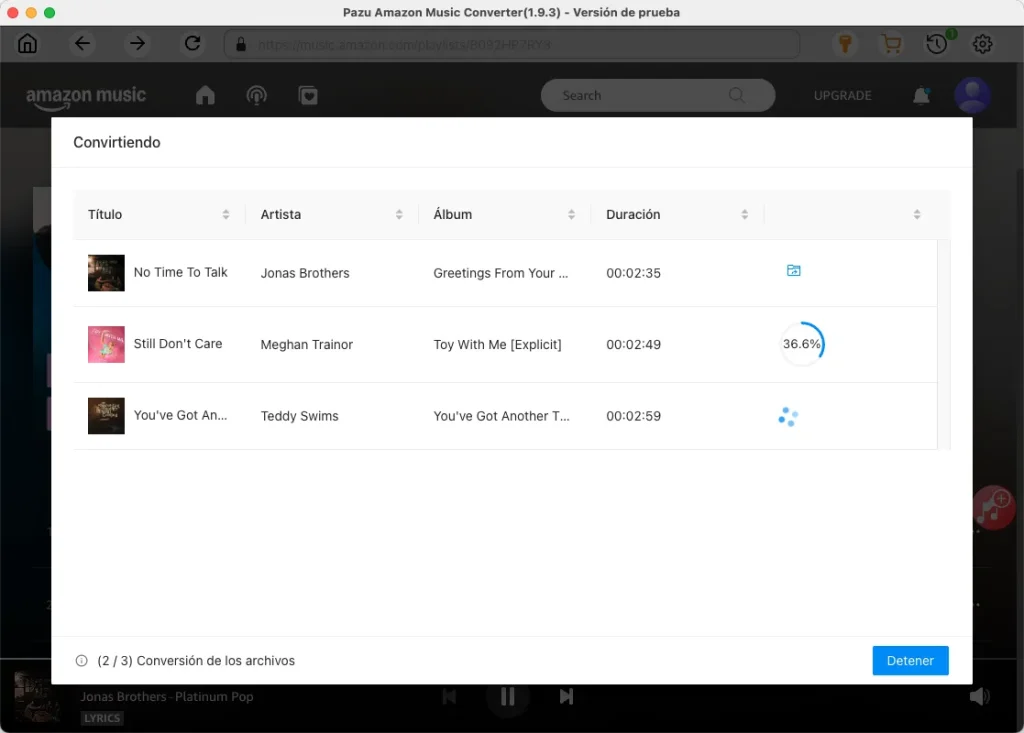
5. Localiza la música descargada
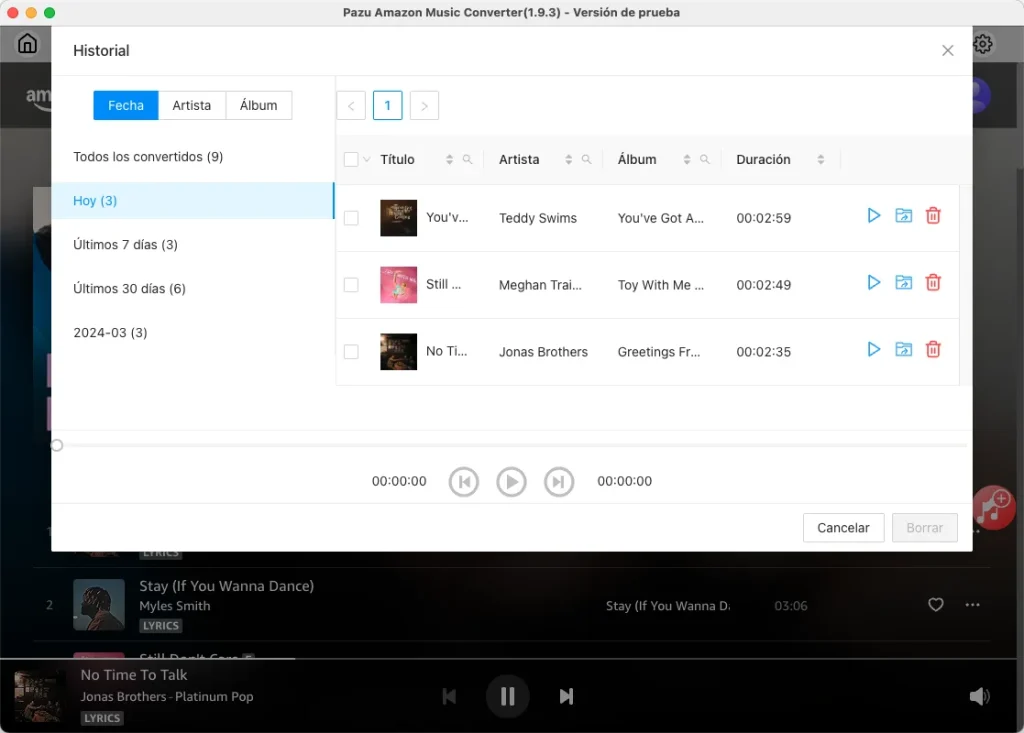
Después de la descarga, puedes explorar todas las canciones convertidas en la pestaña «Historial» haciendo clic en el ícono del reloj.
Ahora ya estás listo para disfrutar de tus canciones de Amazon Music en cualquier lugar y en cualquier dispositivo compatible.
