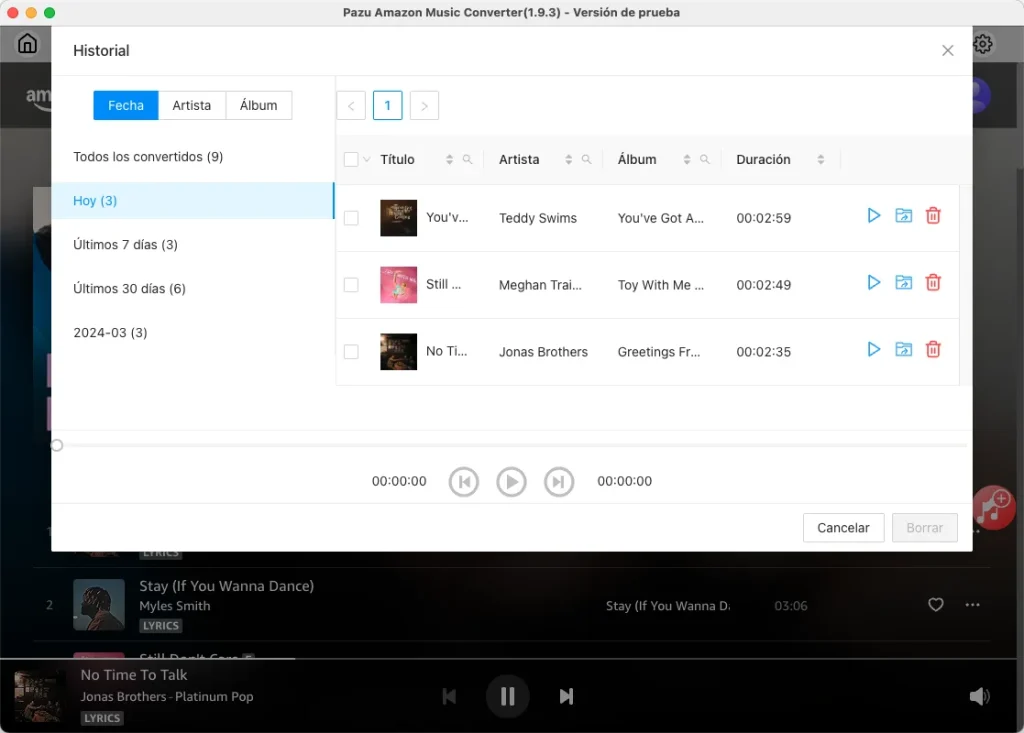
Amazon Music funciona con un modelo de suscripción y ofrece tres niveles de servicio: Gratuito, Prime y Unlimited. Además, los usuarios pueden comprar música directamente en esta plataforma. Amazon Music está disponible en diversos dispositivos, incluyendo computadoras con Windows y Mac, dispositivos iOS y dispositivos Android. Esta guía explica cómo usar Amazon Music en tu PC y Mac, para que puedas reproducir música fácilmente de fondo, disfrutar de un mejor sonido o utilizar una conexión de red estable. También te mostraremos cómo descargar Amazon Music para escucharla sin conexión, incluso con una cuenta gratuita de Amazon Music.
Para una mejor experiencia con Amazon Music en tu computadora de escritorio, puedes usar la app de Amazon Music. Ofrece opciones de configuración más amplias que el reproductor web, como calidad de audio, preferencias de descarga, normalización de volumen y más.
Si quieres disfrutar de música sin conexión con Amazon Music Unlimited o Prime, la función de descarga solo está disponible dentro de la app de Amazon Music. No puedes escuchar Amazon Music sin conexión con el reproductor web.
Además, la app de escritorio ofrece una transmisión más rápida y de mayor calidad que el reproductor web. Con la app de escritorio (y en ciertos dispositivos móviles), puedes disfrutar de Ultra HD (hasta 24 bits, 192 kHz), mientras que el reproductor web de Amazon Music suele admitir hasta HD (16 bits, 44,1 kHz) y baja a 320 kbps en condiciones de red deficientes.
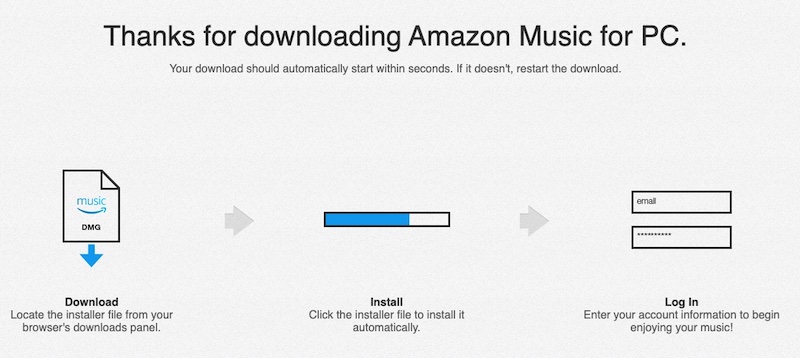
Puedes descargar la app de Amazon Music desde la App Store en Mac o desde la Microsoft Store en Windows. Una forma más directa es descargarla e instalarla desde el sitio web oficial de Amazon:
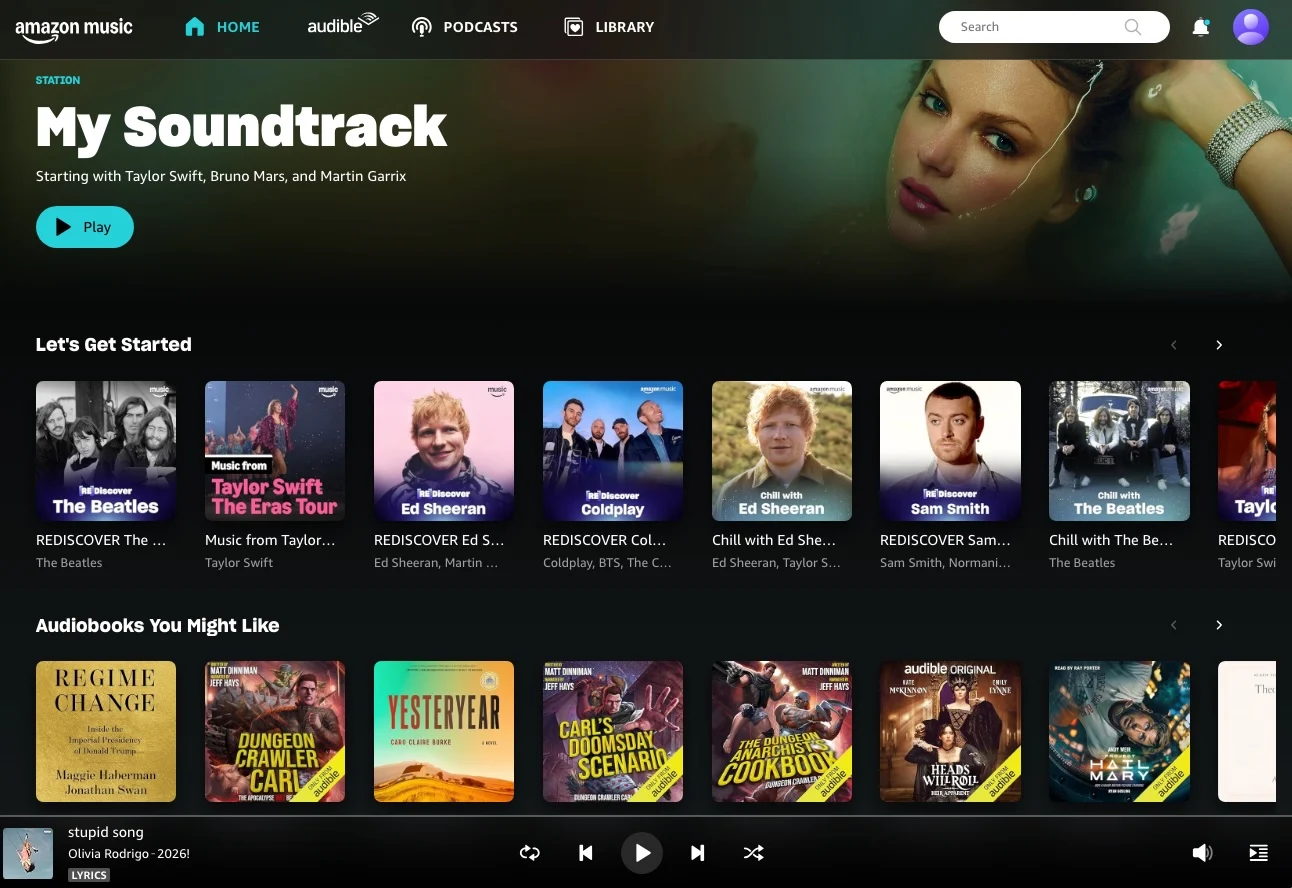
El reproductor web de Amazon Music es una forma práctica de disfrutar de la música rápidamente. Si no usas tu computadora para escuchar música en streaming con frecuencia, puedes empezar a escuchar tus canciones favoritas en tu Windows o Mac de manera rápida con el reproductor web de Amazon Music.
La tercera forma de reproducir Amazon Music en una PC o Mac es usar Pazu Amazon Music Converter. Este programa de descarga profesional no solo puede descargar canciones, álbumes y playlists de Amazon Music a MP3, M4A y otros formatos comunes, sino que también permite reproducir Amazon Music en streaming con su reproductor web integrado. Así que no necesitas instalar la app de Amazon Music.
Después de descargar Pazu Amazon Music Converter, puedes reproducir las canciones en cualquier reproductor compatible, como Apple Music/iTunes, Windows Media Player o tu reproductor de MP3, etc. Además, la calidad de audio y las etiquetas ID3 originales se conservan perfectamente en los archivos MP3 descargados.
Amazon Music Free no admite la reproducción sin conexión. Sin embargo, con Pazu Amazon Music Converter, también puedes descargar canciones con una cuenta gratuita. Ahora sigue el tutorial a continuación para convertir Amazon Music a MP3 en unos pocos pasos.
Descarga, instala y abre Pazu Amazon Music Converter en tu computadora; luego, haz clic en “Iniciar sesión” para acceder a tu cuenta de Amazon.

Si has comprado una licencia, haz clic en el ícono de la llave para registrar el conversor. De lo contrario, continúa con la versión de prueba.
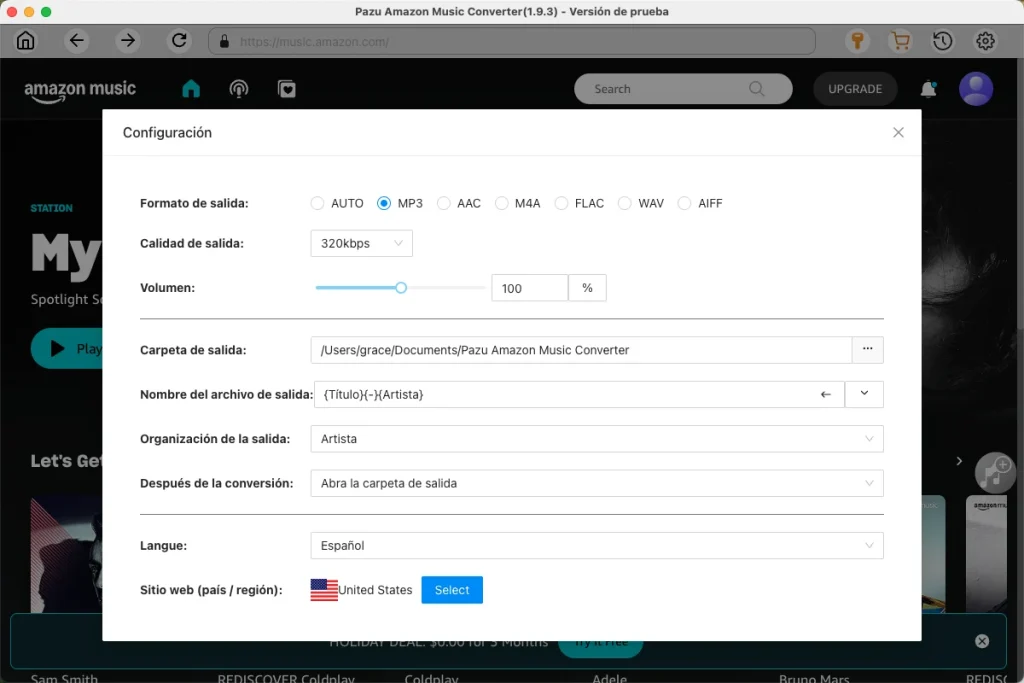
Haz clic en el ícono de engranaje en la esquina superior derecha y selecciona MP3 como formato de salida.
Ve a las canciones, álbumes o playlists que desees descargar y haz clic en el botón rojo «Añadir» que se encuentra a la derecha.
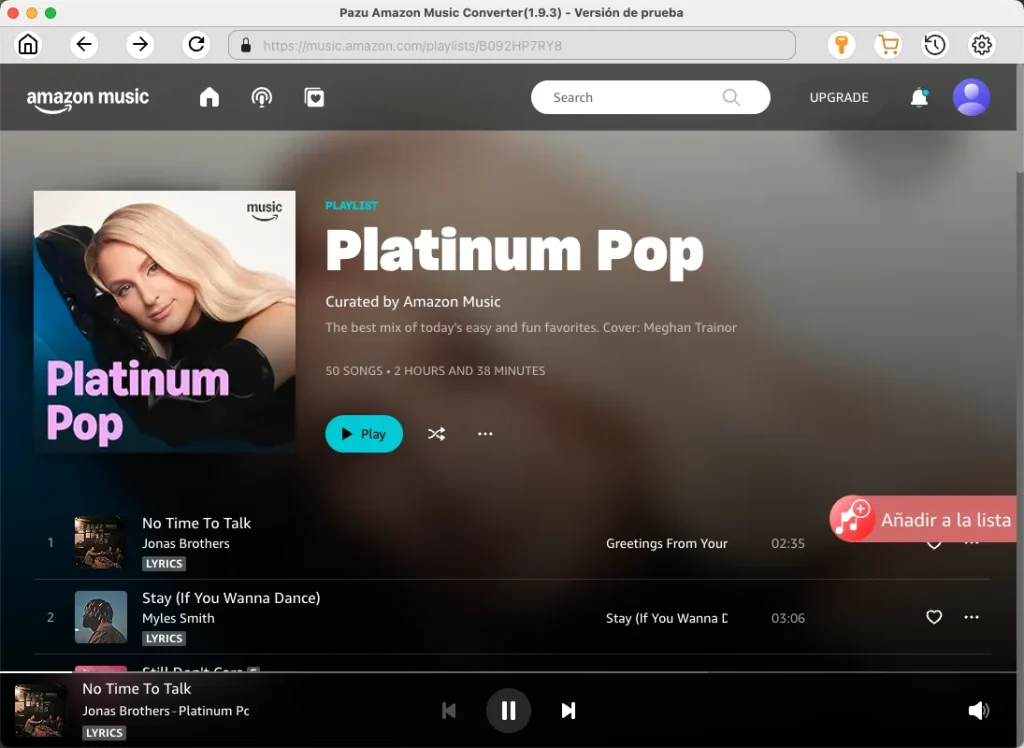
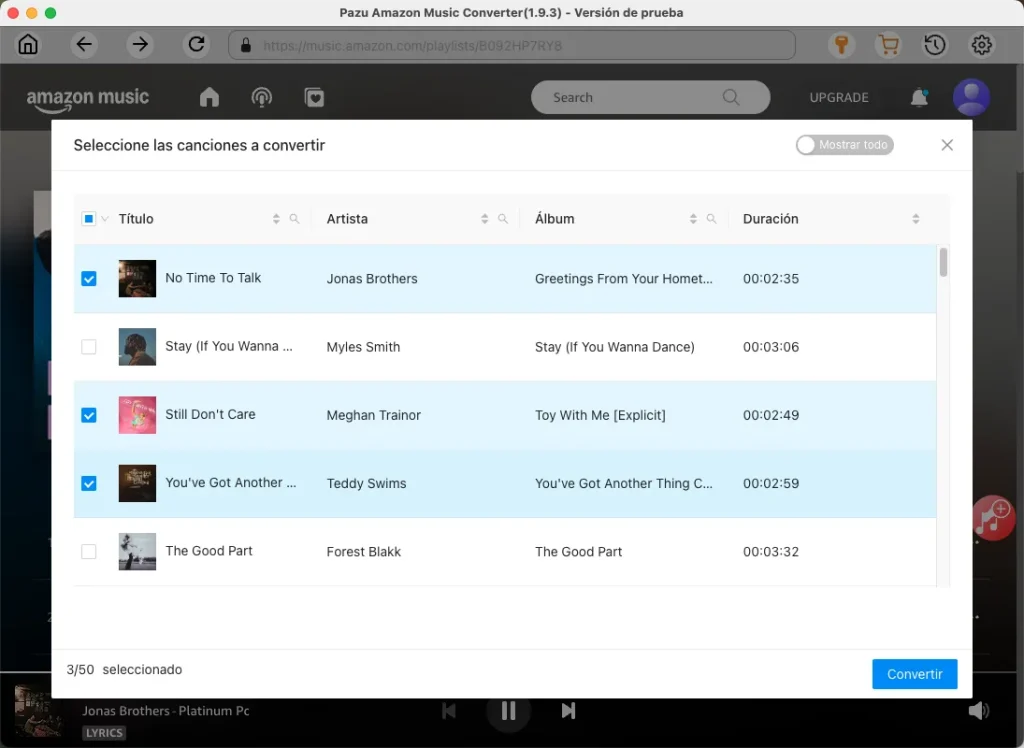
Todas las canciones de la playlist se agregarán a la lista de descarga de forma predeterminada. Desmarca las pistas que no quieras descargar y luego haz clic en el botón «Convertir».
El convertidor descargará automáticamente las pistas de Amazon Music a la carpeta predeterminada en tu computadora.
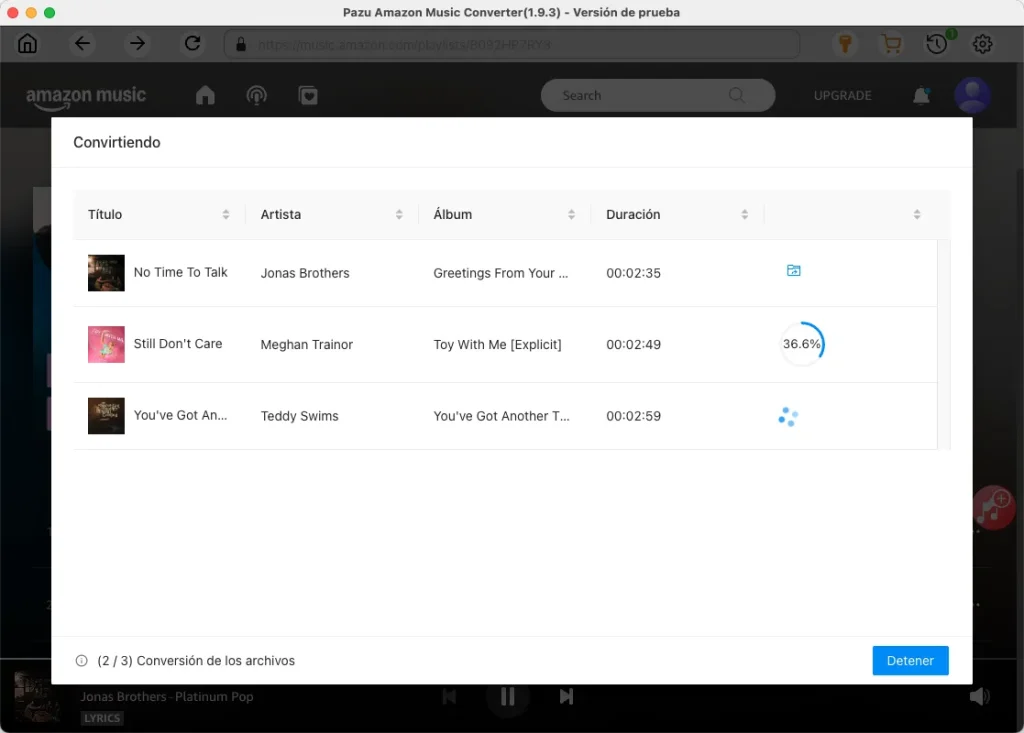
Después de la descarga, haga clic en el icono del reloj  para ver todas las canciones convertidas. Ahora puede reproducirlas con cualquier reproductor o dispositivo compatible.