Si te gusta quedarte dormido mientras escuchas música, un temporizador de apagado automático es una herramienta muy útil. Evita que la música siga sonando toda la noche, lo que fomenta hábitos de sueño saludables, minimiza las interrupciones causadas por sonidos inesperados y ahorra batería del dispositivo. Amazon Music ofrece un práctico temporizador de apagado automático integrado en sus aplicaciones móviles. También puedes configurar fácilmente un temporizador para Amazon Music en dispositivos compatibles con Alexa mediante comandos de voz. Los usuarios de Mac y Windows pueden lograr un efecto similar programando sus computadoras para que entren en modo de suspensión o se apaguen a una hora específica. Sigue leyendo para obtener instrucciones detalladas sobre cómo configurar un temporizador de apagado automático para Amazon Music en estas diversas plataformas.
ÍNDICE
Puedes configurar un temporizador de apagado automático para Amazon Music en tus dispositivos iOS, ya sea desde la aplicación de Amazon Music o a través de la aplicación Reloj preinstalada.
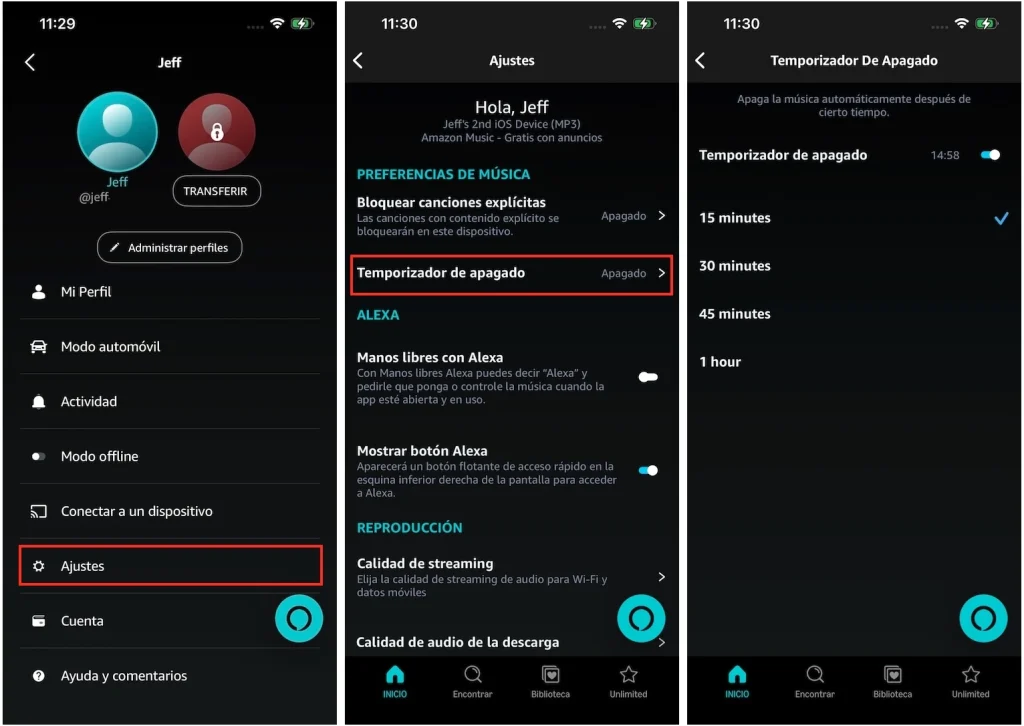
La app de Amazon Music ofrece una función de temporizador de apagado automático que te permite programar el apagado automático en 15, 30, 45 o 60 minutos. Para configurar el temporizador de apagado automático en tu iPhone o iPad:
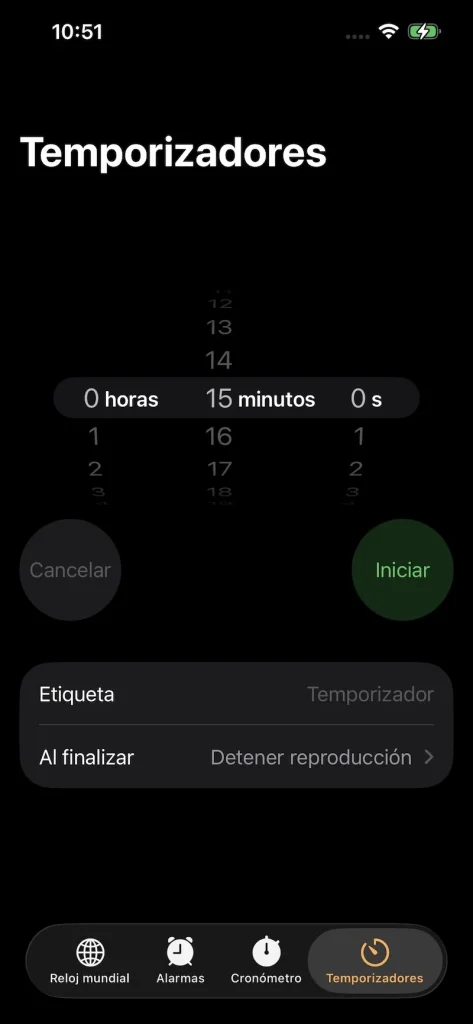
También puedes usar la app Reloj preinstalada en tu iPhone o iPad para detener automáticamente la reproducción de Amazon Music. La ventaja de la app Reloj es su precisión, ya que te permite configurar el temporizador de apagado automático con una precisión de segundos.
Aquí tienes una guía paso a paso para configurar un temporizador de apagado automático con la app Reloj:
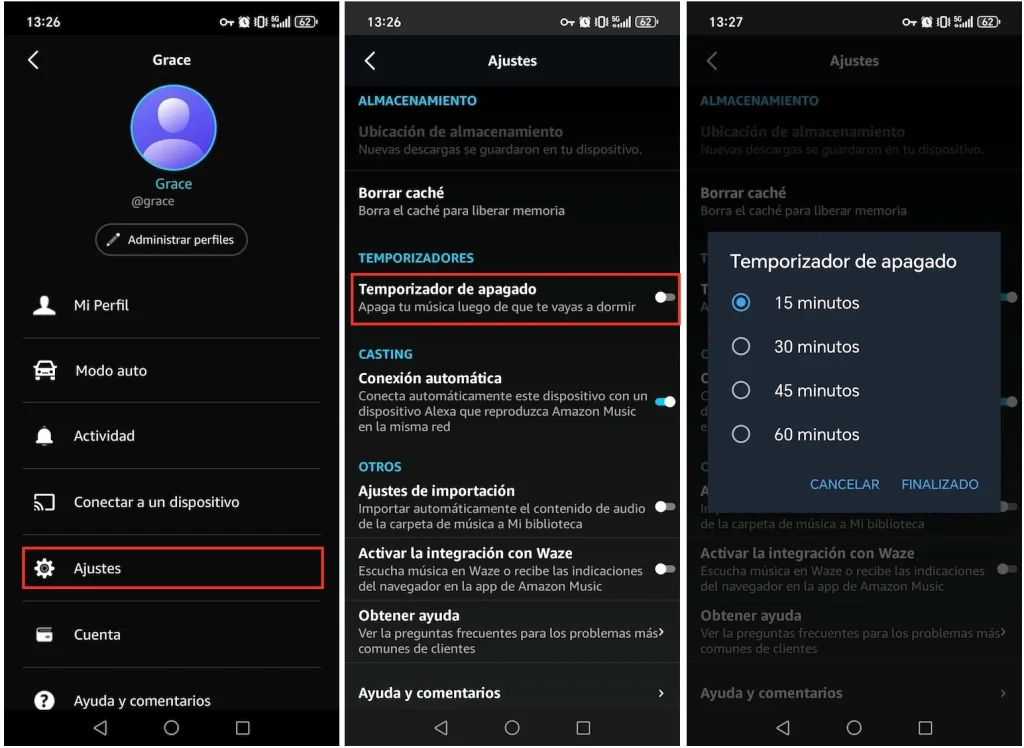
Sigue estos pasos para configurar un temporizador de apagado automático para Amazon Music en tu teléfono o tableta Android:
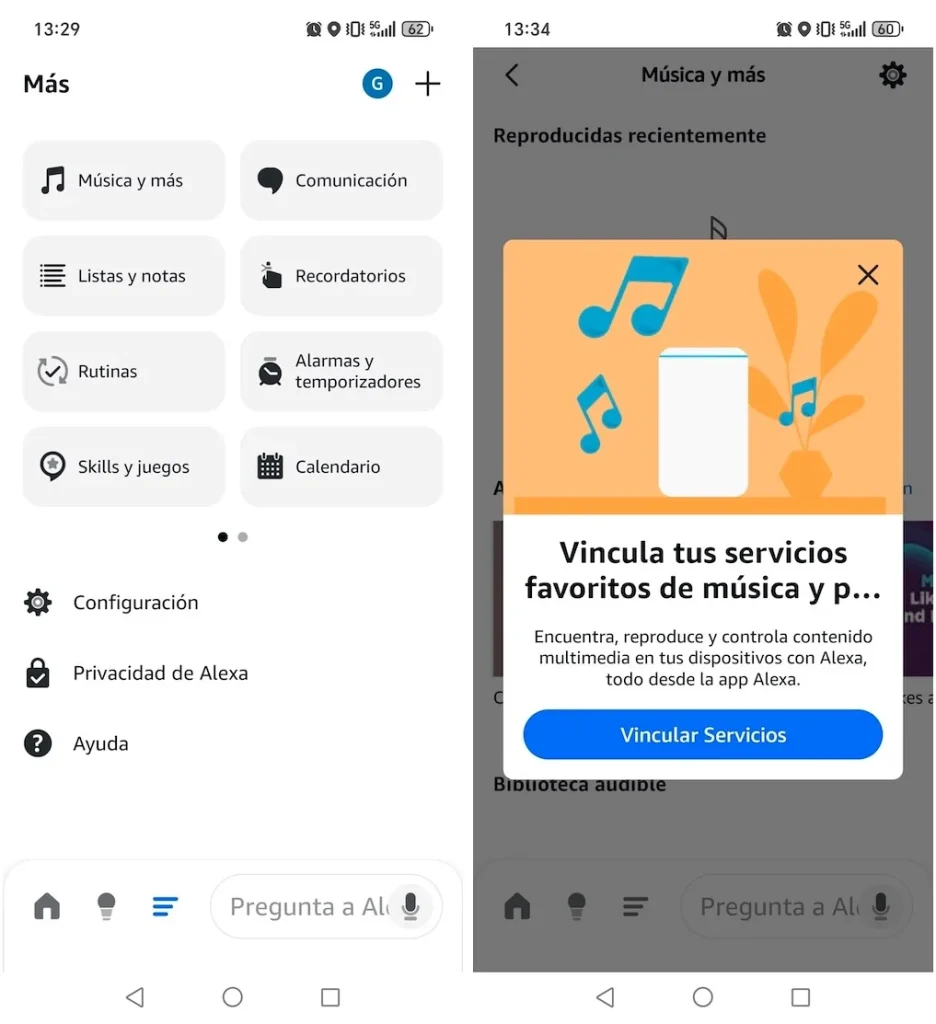
Si tienes dispositivos compatibles con Alexa, vincula Amazon Music como tu servicio de música predeterminado a través de la app de Alexa; así podrás configurar fácilmente un temporizador de apagado mediante un comando de voz. Aquí tienes una guía sobre cómo hacerlo:
Al configurar el tiempo de apagado automático en tu Mac, también puedes detener la reproducción de Amazon Music.
Si tu Mac permanece activa, intenta desactivar las conexiones Bluetooth.
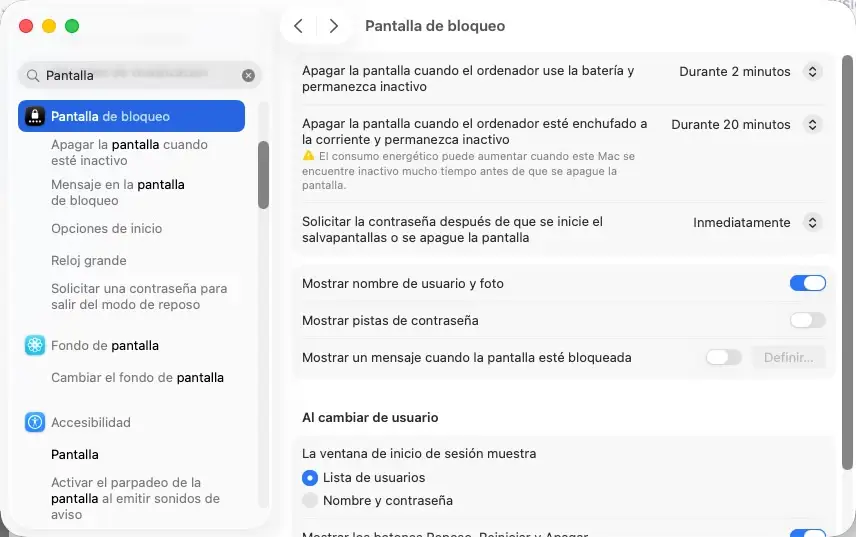
En macOS Monterey y versiones anteriores

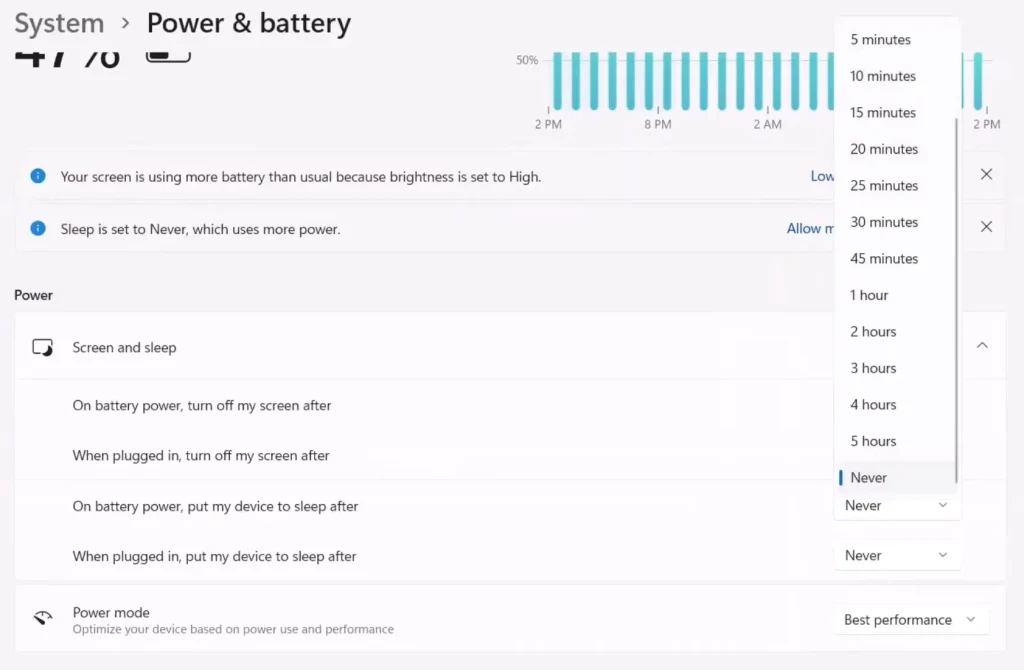
Para detener la reproducción de Amazon Music en tu PC con Windows, puedes establecer un tiempo de suspensión automático para tu computadora. Sigue estos pasos para configurar un temporizador de suspensión para Amazon Music en Windows:
Los miembros de Amazon Music Unlimited pueden descargar canciones, álbumes y playlists para reproducirlas sin conexión, pero los miembros de Amazon Music Prime solo pueden descargar playlists All-Access. Además, el contenido descargado está protegido por DRM. Esto significa que solo se pueden reproducir dentro de la aplicación de Amazon Music y no se pueden transferir a otros dispositivos.
Si quieres guardar contenido de Amazon Music y reproducirlo en otros dispositivos, puedes usar un descargador profesional de Amazon Music: Pazu Amazon Music Converter. La herramienta te permite descargar cualquier canción, álbum y playlist de Amazon Music Prime/Unlimited a formatos como MP3, M4A, AAC, FLAC, WAV y AIFF. De esta manera, podrás escuchar tus canciones favoritas en cualquier lugar y reproducirlas en cualquier dispositivo compatible. Además, se conservan la calidad de audio y las etiquetas ID3 originales de los archivos MP3 descargados.
Amazon Music Free no admite la reproducción sin conexión. Sin embargo, con Pazu Amazon Music Converter, también puedes descargar canciones, playlists y álbumes a formato MP3 desde Amazon Music Free.
Ahora sigue el tutorial a continuación para aprender cómo convertir Amazon Music a MP3 en unos pocos pasos.
Descarga, instala y abre Pazu Amazon Music Converter en tu computadora; luego, haz clic en «Iniciar sesión» para ingresar a tu cuenta de Amazon.
Si has comprado una licencia, haz clic en el ícono de la llave para registrar el conversor. De lo contrario, continúa usando la versión de prueba.

Haz clic en el ícono de «Configuración» en la esquina superior derecha y selecciona MP3 como formato de salida.
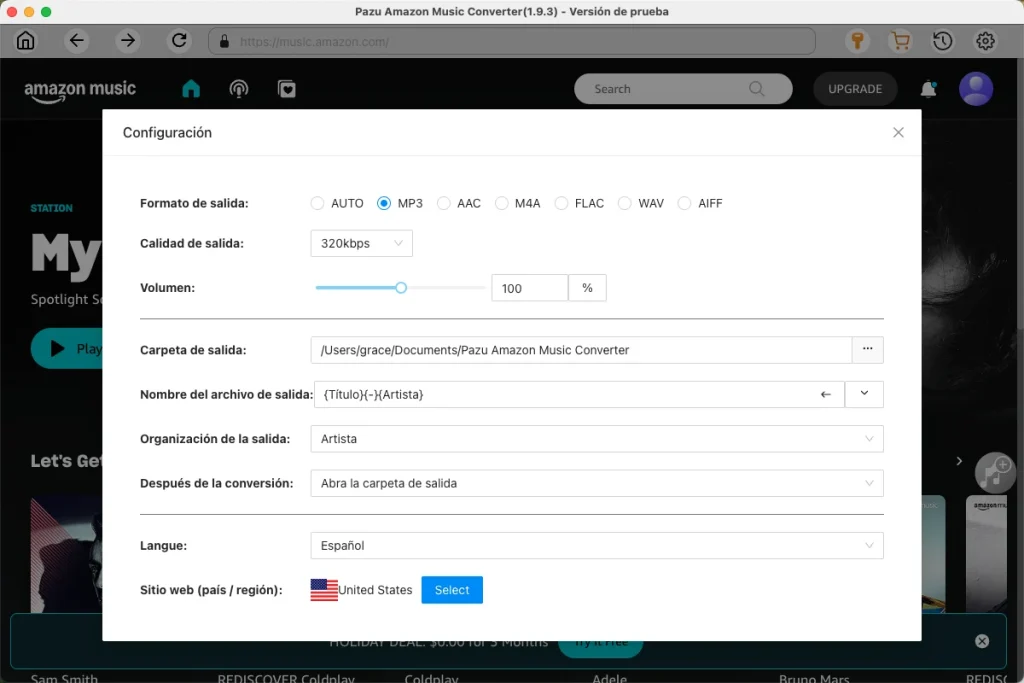
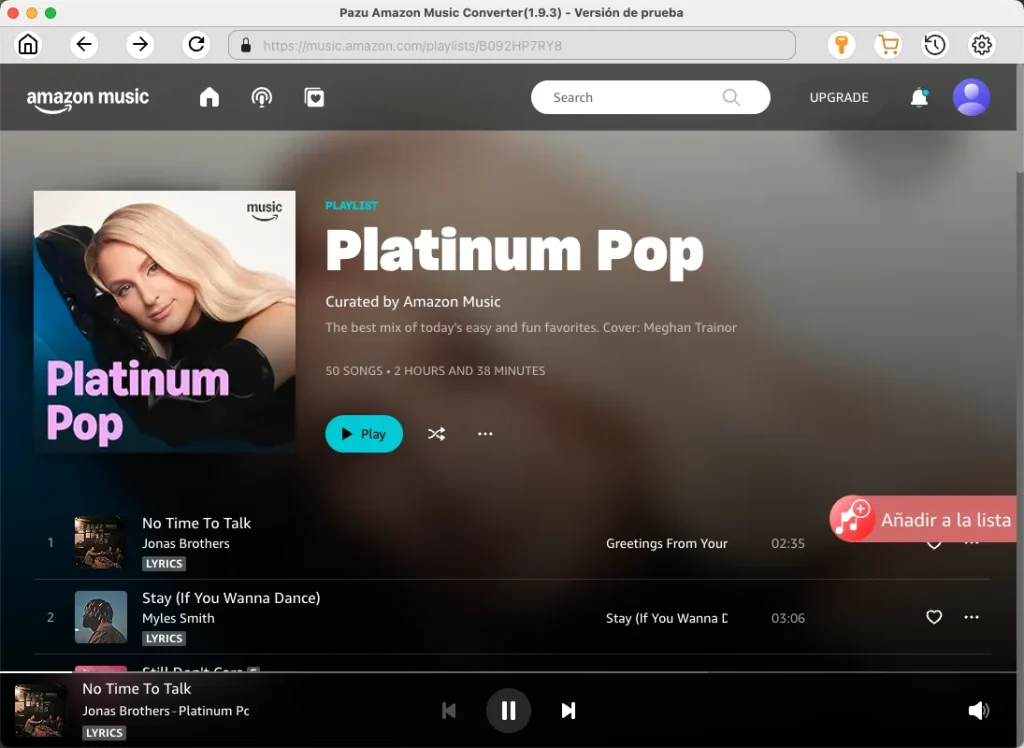
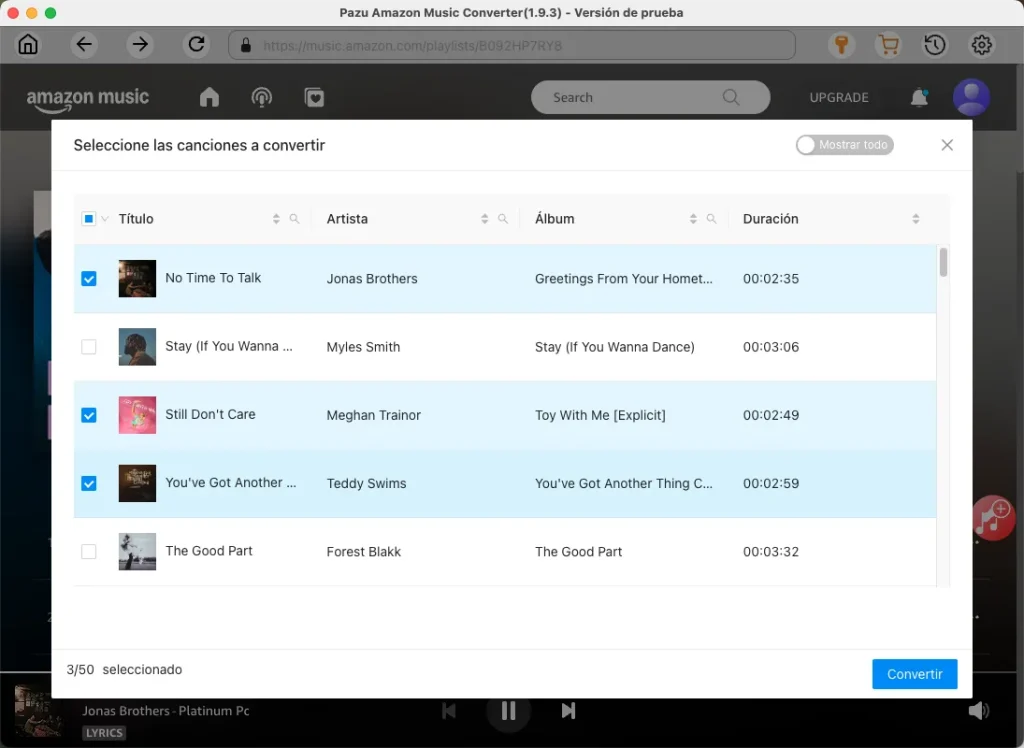
Selecciona las canciones, álbumes o playlists que desees descargar. Una vez que abras un álbum o una playlist y pulses el botón rojo «Agregar» que aparece en el lado derecho, se te mostrará la lista de canciones.
Todas las canciones de la playlist se agregarán de forma predeterminada. Marca la casilla junto a la pista que no desees convertir.
Haz clic en el botón «Convertir» en la esquina inferior derecha, y Pazu Amazon Music Converter descargará y convertirá automáticamente las canciones de Amazon Music a la carpeta predeterminada de tu computadora.
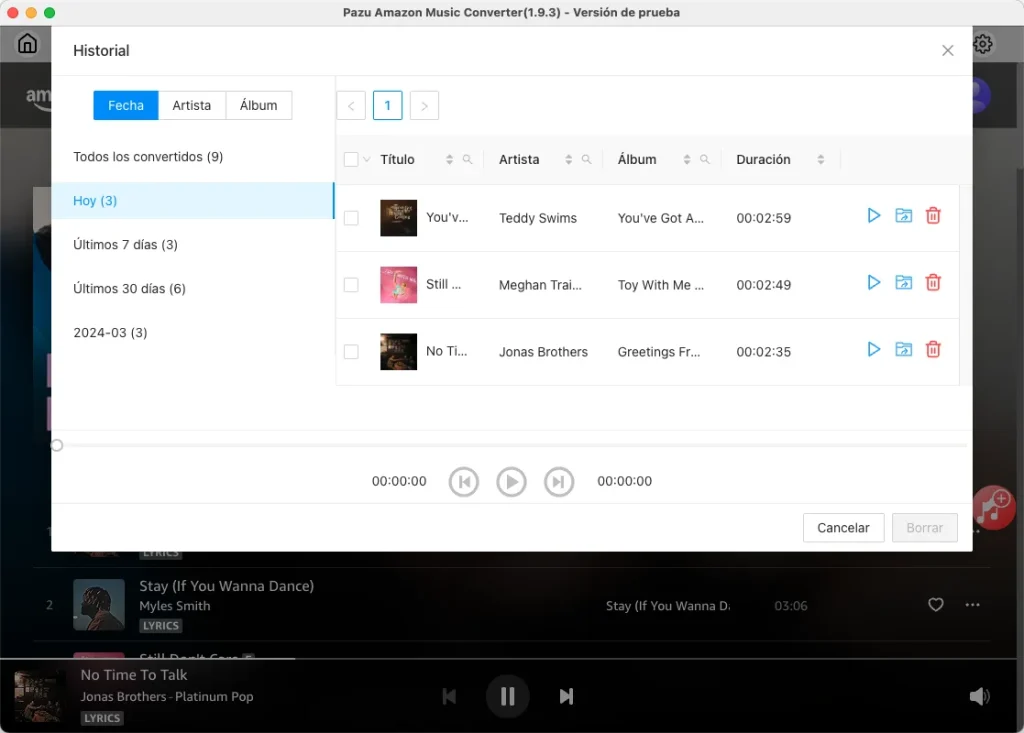
Cuando termine el proceso de conversión, podrás explorar todas las canciones convertidas en la lista de historial haciendo clic en el ícono . Y ahora ya estás listo para reproducir tus canciones de Amazon Music en cualquier lugar.