Amazon Music ofrece planes Free, Prime y Unlimited, cada uno con diferentes características. Los usuarios del plan Gratis solo pueden acceder a las playlists y emisoras más populares en modo aleatorio. Amazon Music Prime está incluido con la suscripción a Prime. Disfrutas de todas las funciones para las playlists de All-Access y de funciones limitadas en el resto de la música. Para una experiencia musical Premium completa, puedes pasarte a Amazon Music Unlimited.
Mientras que los usuarios de Amazon Music Unlimited pueden descargar cualquier canción o álbum para escucharlo sin conexión, los usuarios de Amazon Music Prime solo pueden descargar las playlists de All-Access. Ambos niveles pueden usar el modo offline para asegurarse de que solo se reproduzca la música descargada. Si te interesa, este artículo explica cómo descargar Amazon Music para escuchar sin conexión y cómo activar el modo offline.
ÍNDICE
Los usuarios de la versión gratuita no pueden descargar canciones de la biblioteca de streaming de Amazon Music. Los usuarios de Amazon Music Prime pueden descargar música para escucharla sin conexión, pero con limitaciones. Solo los suscriptores de Amazon Music Unlimited pueden disfrutar de todas las funciones de descarga.
Los miembros de Amazon Music Prime y Unlimited pueden descargar música tanto con la app móvil como con la de escritorio. El reproductor web de Amazon Music no admite descargas.
Aunque tengas el plan gratuito de Amazon Music, no te preocupes: tenemos una excelente solución alternativa para descargar música de Amazon Music sin la aplicación.
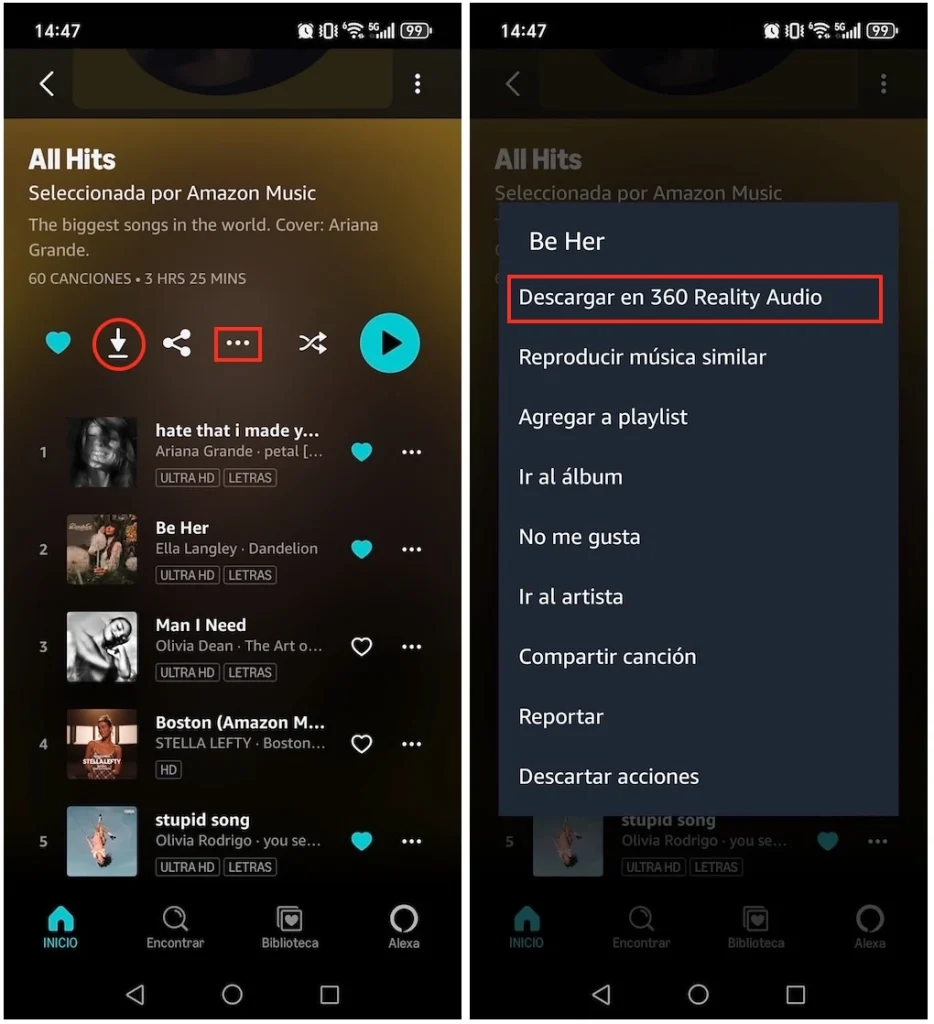
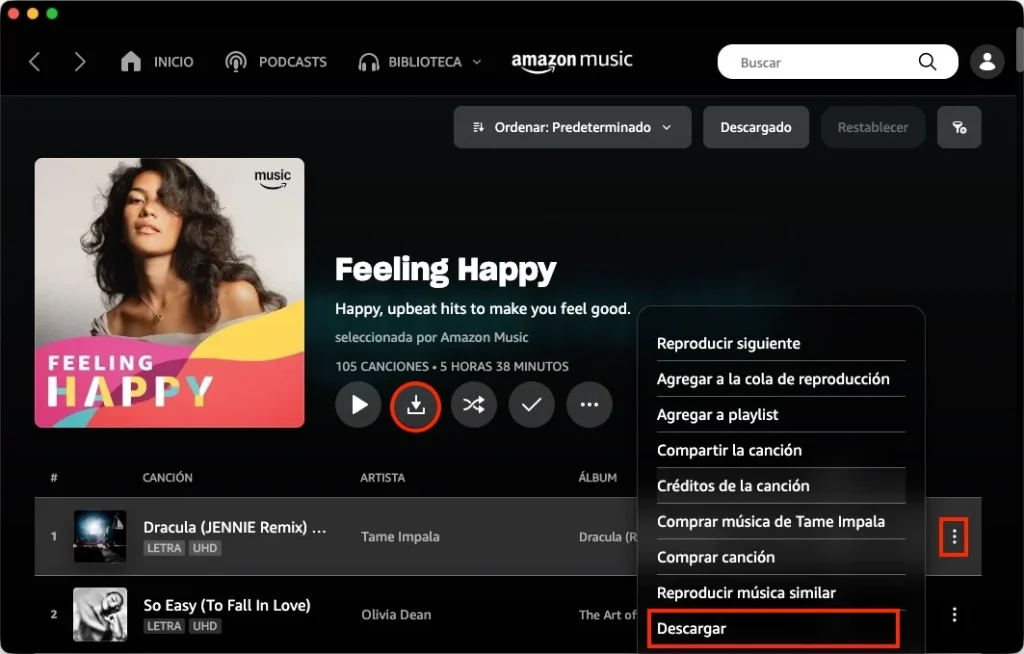
Con una suscripción a Amazon Prime o Amazon Music Unlimited, puedes descargar música tanto con la aplicación móvil como con la de escritorio de Amazon Music. Ten en cuenta que Amazon Music Prime solo permite descargar playlists All-Access.
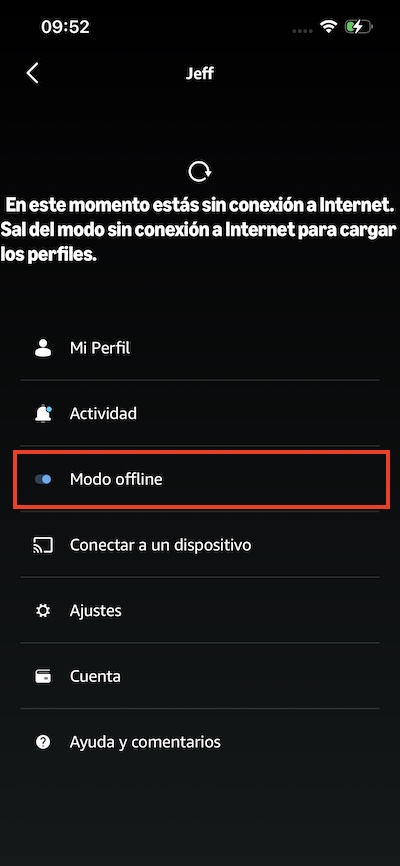
Para ahorrar datos móviles o garantizar una experiencia de escucha fluida cuando tengas una conexión a Internet deficiente, activa el modo offline de Amazon Music en dispositivos iOS. De esta forma, solo se reproducirán las canciones descargadas.
Con el modo offline activado, busca las canciones descargadas en Biblioteca > Descargadas.
Amazon Music solía tener un «modo offline» específico en su app para Android. Actualmente, esta función ya no está disponible. Actualmente, esta función ya no está disponible. Sin embargo, puedes tocar tu imagen de perfil, seleccionar «Ajustes» y luego habilitar «Reproducir descargas primero». Esto hace que la app reproduzca la versión sin conexión de una canción en lugar de transmitirla a través de tu red.
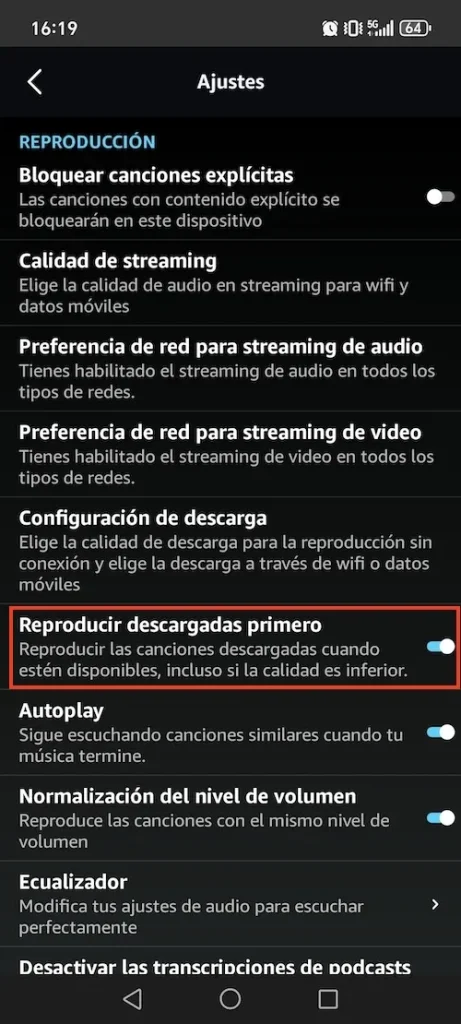
Además, para escuchar canciones de Amazon Music sin conexión en Android, ve a la sección de música descargada dentro de la app:
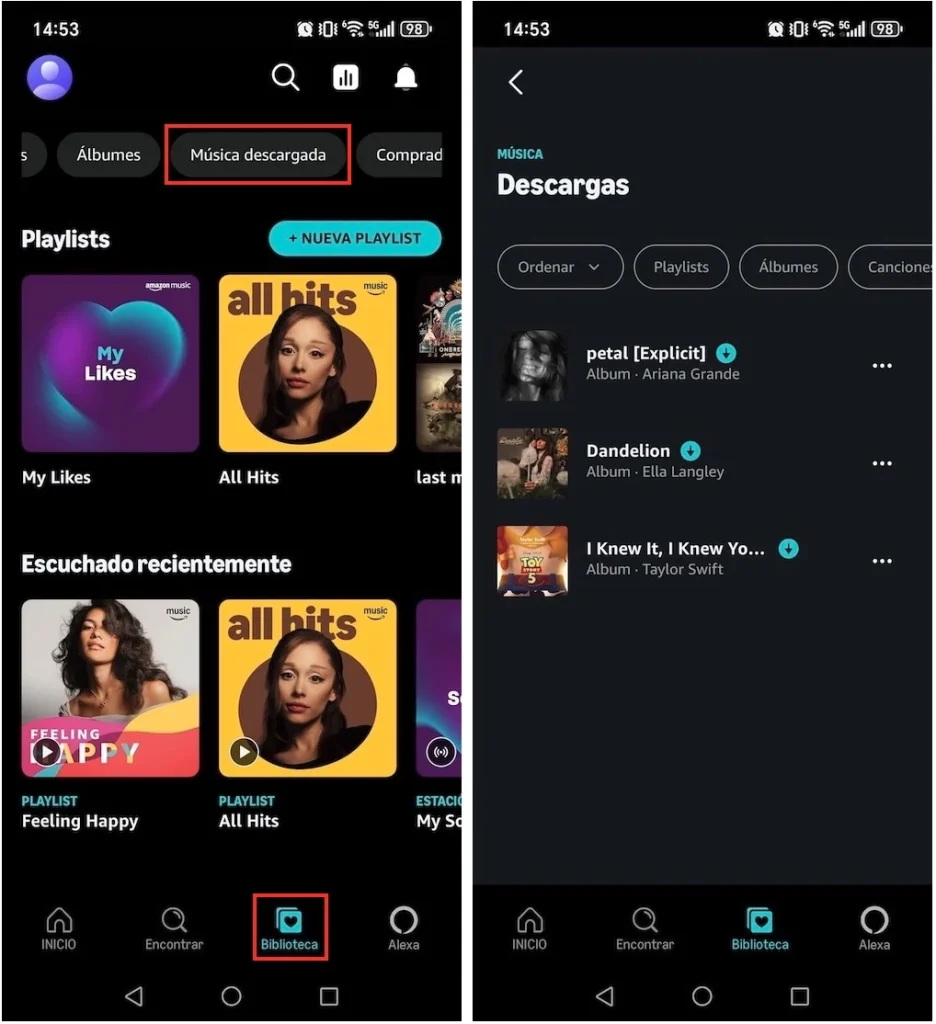
No existe un botón para activar o desactivar el «modo offline» en la aplicación de Amazon Music para PC y Mac, como en los dispositivos móviles. Sin embargo, puedes acceder fácilmente a tu música descargada en la biblioteca y disfrutarla tanto en línea como sin conexión.
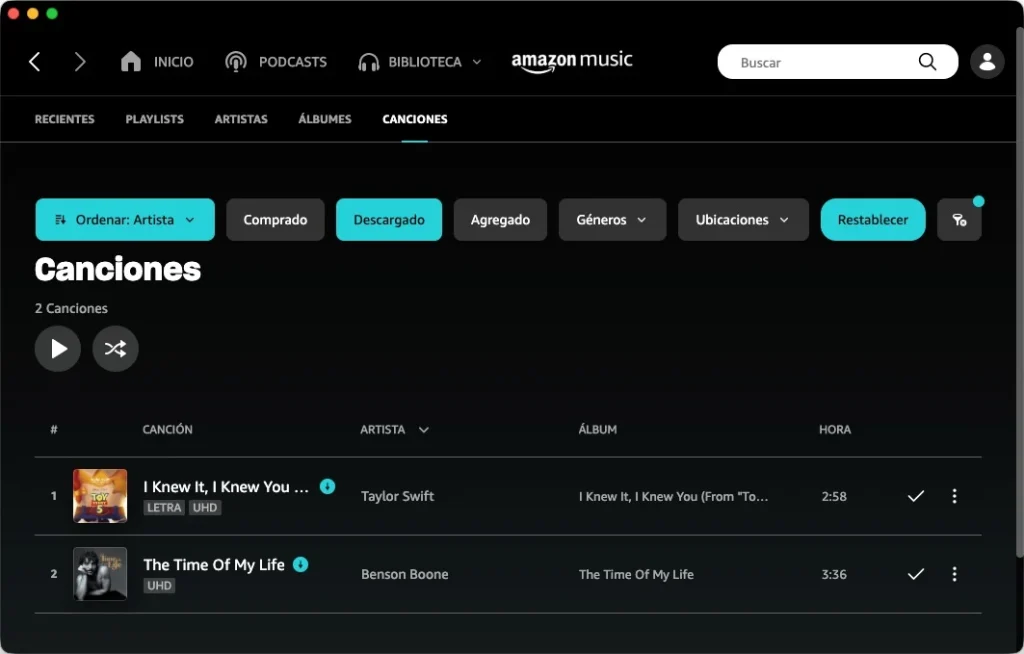
Los miembros de Amazon Music Prime y del plan ilimitado pueden descargar canciones para reproducirlas sin conexión, pero el contenido descargado solo se puede reproducir dentro de la aplicación de Amazon Music y no se puede transferir a otros dispositivos.
Afortunadamente, existe un descargador profesional de Amazon Music: Pazu Amazon Music Converter, que te permite descargar cualquier canción, álbum y playlist de Amazon Music a formatos como MP3, M4A, AAC, FLAC, WAV y AIFF. Así podrás escuchar tus canciones favoritas en cualquier dispositivo compatible o con aplicaciones como Apple Music, Windows Media Player o tu reproductor de MP3. Además, la música descargada conserva la calidad de audio original y las etiquetas ID3.
Amazon Music Free no admite la reproducción sin conexión. Sin embargo, con Pazu Amazon Music Converter, también puedes descargar canciones en formato MP3 desde Amazon Music Free. Sigue el tutorial a continuación para aprender a convertir Amazon Music a MP3.
Descarga, instala y ejecuta Pazu Convertidor de Amazon Music en tu ordenador, luego haz clic en Iniciar sesión para acceder a tu cuenta de Amazon.
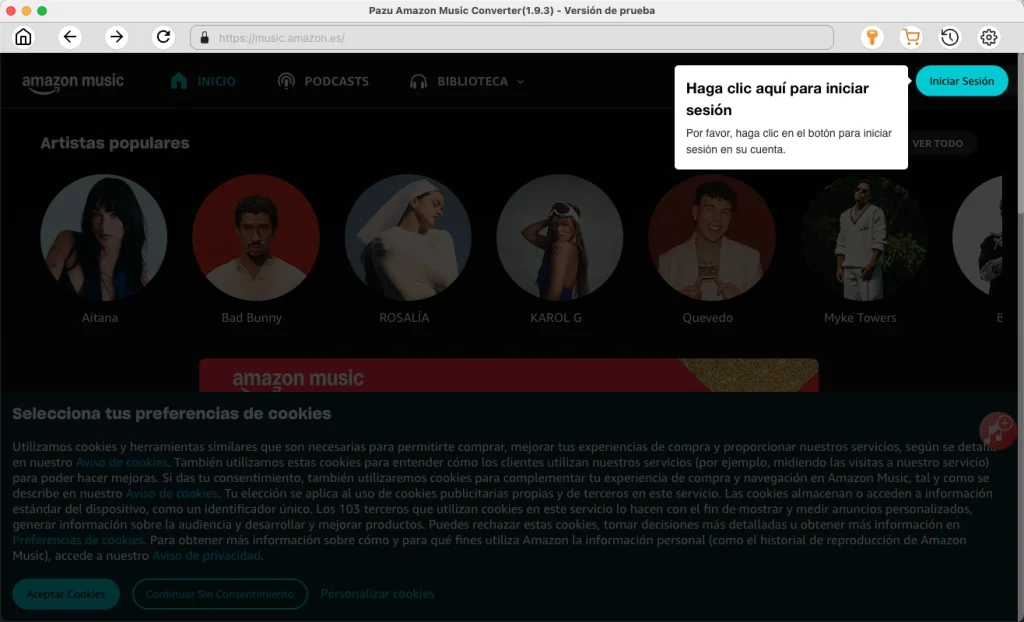
Si ha comprado una licencia, haga clic en el icono de la llave para registrar el conversor. Si no es así, continúe con la versión de prueba.
Haga clic en el icono de configuración en la esquina superior derecha y seleccione MP3 como formato de salida.
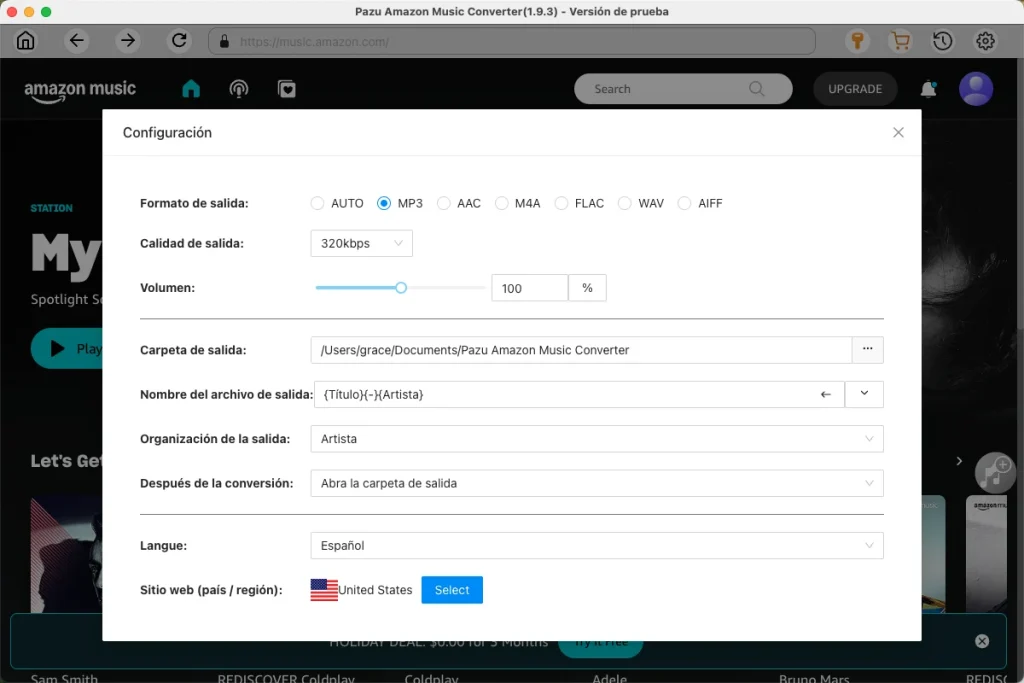
Vaya a las canciones, álbumes o playlists que desea descargar y haga clic en el botón rojo «Añadir» situado a la derecha.
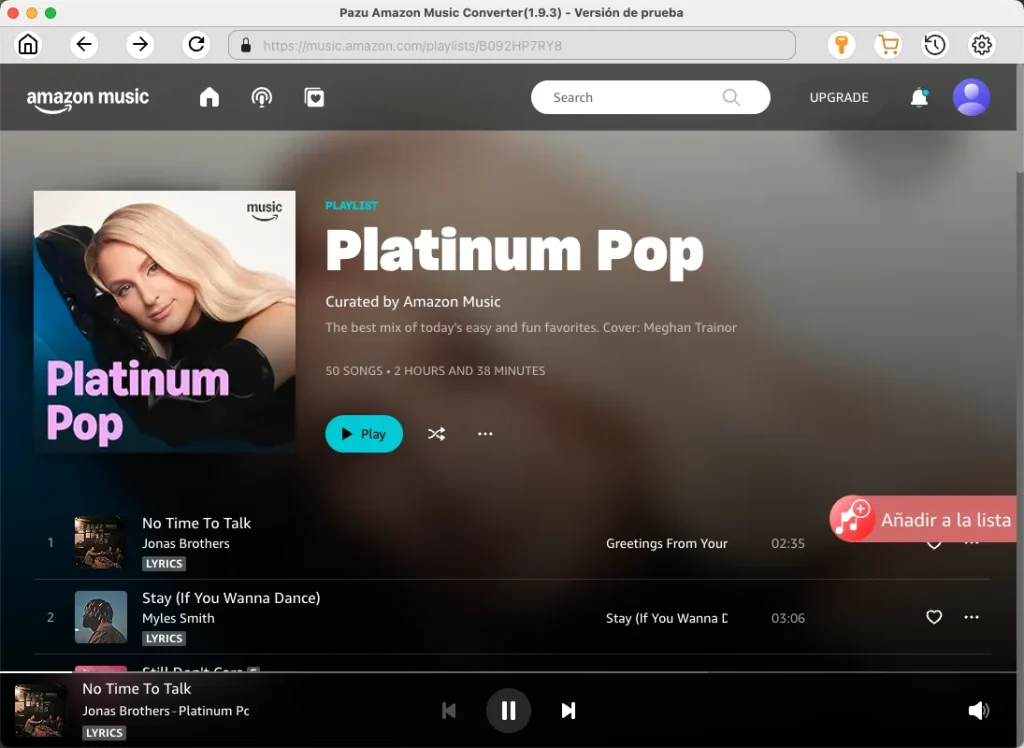
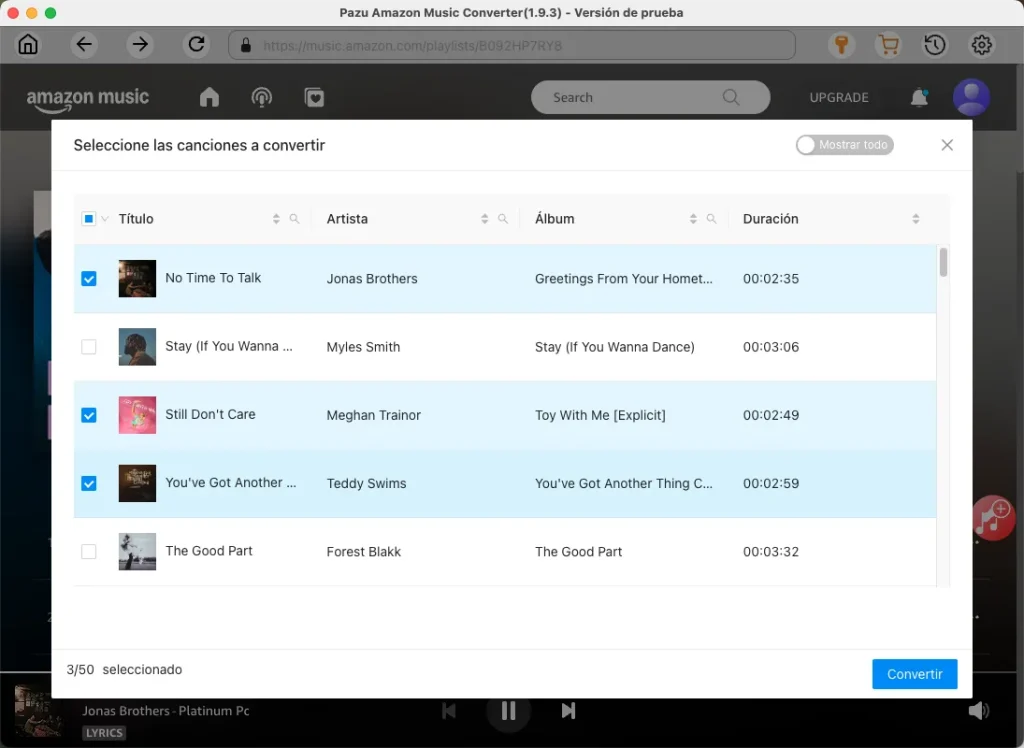
Todas las canciones de la playlist se añadirán a la lista de descarga de forma predeterminada. Desmarque las pistas que no desee descargar y, a continuación, haga clic en el botón Convertir.
El convertidor descargará automáticamente las pistas de Amazon Music a la carpeta predeterminada de su ordenador.
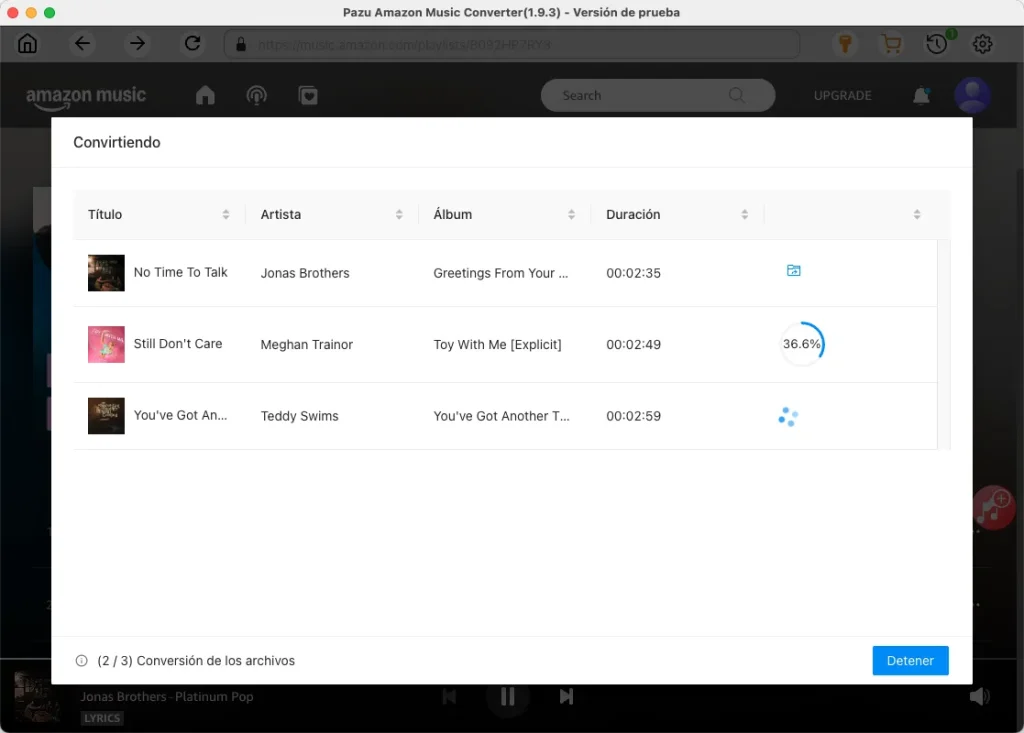
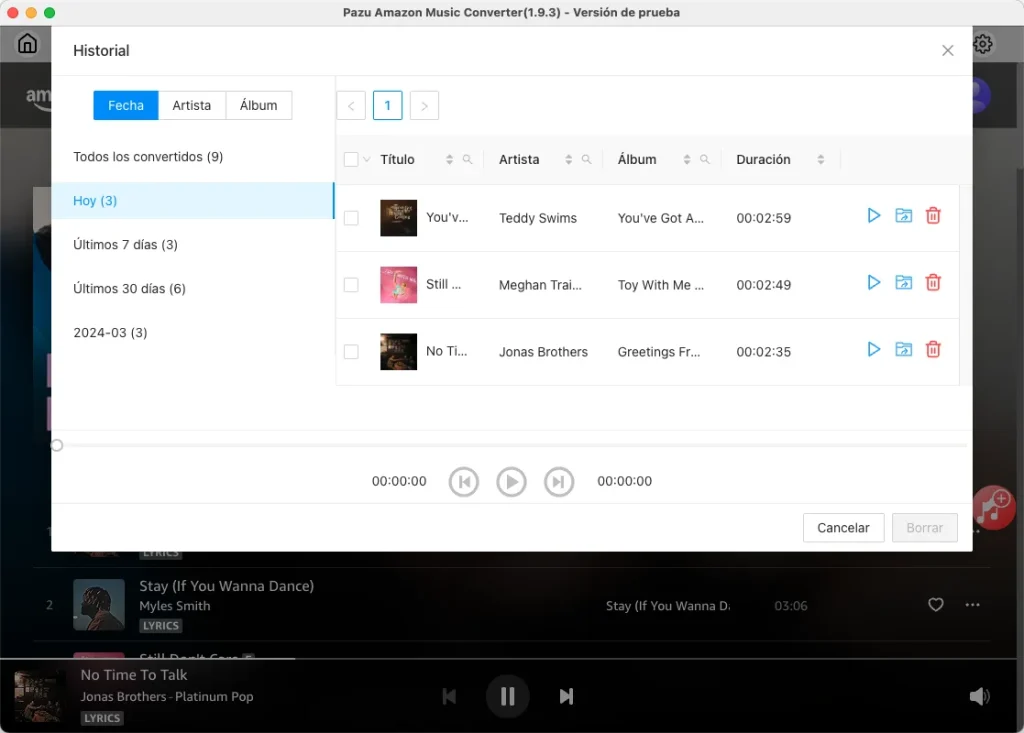
Después de la descarga, haga clic en el icono del reloj  para ver todas las canciones convertidas. Ahora puede reproducirlas con cualquier reproductor o dispositivo compatible.