Amazon Music es un servicio de streaming musical ofrecido por Amazon. Puedes escuchar música de forma gratuita, pero con muchas limitaciones. Si ya eres miembro de Amazon Prime, tu suscripción incluye Prime Music sin coste adicional. Como alternativa, puedes optar por Amazon Music Unlimited para acceder a la reproducción bajo demanda y totalmente sin conexión por 12,99 $ (impuestos incluidos) al mes, o 11,99 $ al mes/119 $ al año para los miembros Premium. Además, Amazon cuenta con una tienda de música digital donde puedes comprar canciones o álbumes de tus artistas favoritos, disponible para todos los usuarios.
Los miembros de Amazon Music Prime/Unlimited pueden descargar música cómodamente para escucharla sin conexión. Sin embargo, la reproducción sin conexión solo está disponible para las listas de reproducción All-Access de Amazon Prime. Por el contrario, siempre puedes descargar las canciones que hayas comprado en Amazon Music. No obstante, localizar la ubicación de almacenamiento de tus archivos de Amazon Music descargados puede resultar un poco complicado. Si aún tienes dudas, este artículo te guiará para descubrir la ubicación de descarga.
Los usuarios de Amazon Music Prime y Amazon Music Unlimited pueden descargar estos títulos a su aplicación de Amazon Music para reproducirlos sin conexión.

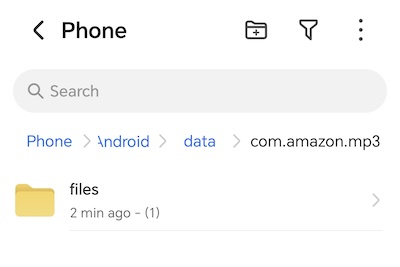
En los dispositivos Android, la música descargada se guarda en /Android/data/com.amazon.mp3/files/Music/. También puedes elegir descargar canciones de Amazon Music a tu tarjeta SD si tu teléfono dispone de una. Para encontrar los archivos descargados, ve a /Android/data/com.amazon.mp3/files/Music/.
Nota: Si no ves carpetas en /Android/data, ve a Ajustes y activa «Mostrar archivos ocultos».
En los dispositivos iOS, localizar los archivos de Amazon Music descargados con precisión es complicado. Normalmente solo se puede acceder a los datos almacenados en caché, que se guardan en «music.amazon.com/showDebugOptions».

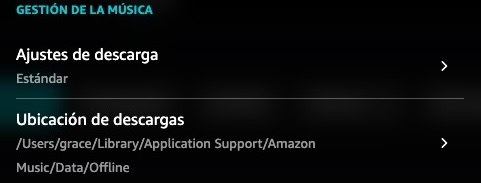
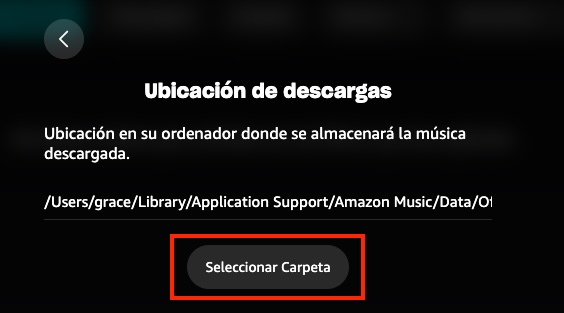
En ordenadores Mac o Windows, puedes cambiar las ubicaciones de descarga en Ajustes. Encontrarás «Ubicación de descargas» y «Localiza tus descargas» en el menú Ajustes. «Ubicación de descargas» es para el contenido en streaming de Amazon Music, mientras que «Localiza tus descargas» es para tu propia música, incluida la que hayas comprado.
Las ubicaciones de descarga predeterminadas originales para la biblioteca de streaming de Amazon Music son:
Para Windows: C:\Users[TuNombreDeUsuario]\AppData\Local\Amazon Music\Data\Offline
Para Mac: /Users/TuNombreDeUsuario/Library/Application Support/Amazon Music/Data/Offline
P: ¿Puedo reproducir canciones descargadas de Amazon Music con otra aplicación o dispositivo?
Lamentablemente, no. Cuando accedas a la ubicación, no encontrarás canciones reproducibles. Esto se debe a que solo se puede acceder a las canciones descargadas de Amazon Music desde la propia aplicación de Amazon Music. No es posible exportar canciones para utilizarlas en otras aplicaciones y dispositivos.
Puedes descargar la música comprada utilizando la aplicación de Amazon Music para PC, Mac, Android, iOS y el navegador web. La ubicación de descarga de las canciones compradas varía según el dispositivo.
Cuando descargas canciones compradas de Amazon Music mediante la aplicación de Amazon Music en PC o Mac, se guardan en la siguiente ubicación.
Para Windows: C:\Usuarios[TuNombreDeUsuario]\Música\Amazon Music.
Para Mac: /Usuarios/TuNombreDeUsuario/Música/Amazon Music
Como se ha mencionado anteriormente, la ubicación de descarga de las canciones compradas se encuentra en Ajustes > Localiza tus descargas. Puedes verla y cambiarla a otras carpetas siguiendo pasos similares.
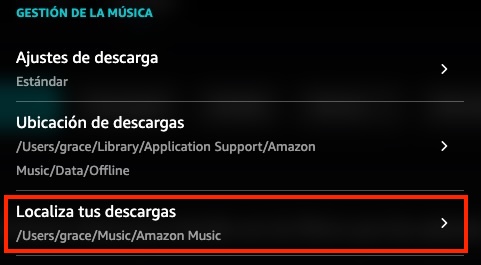
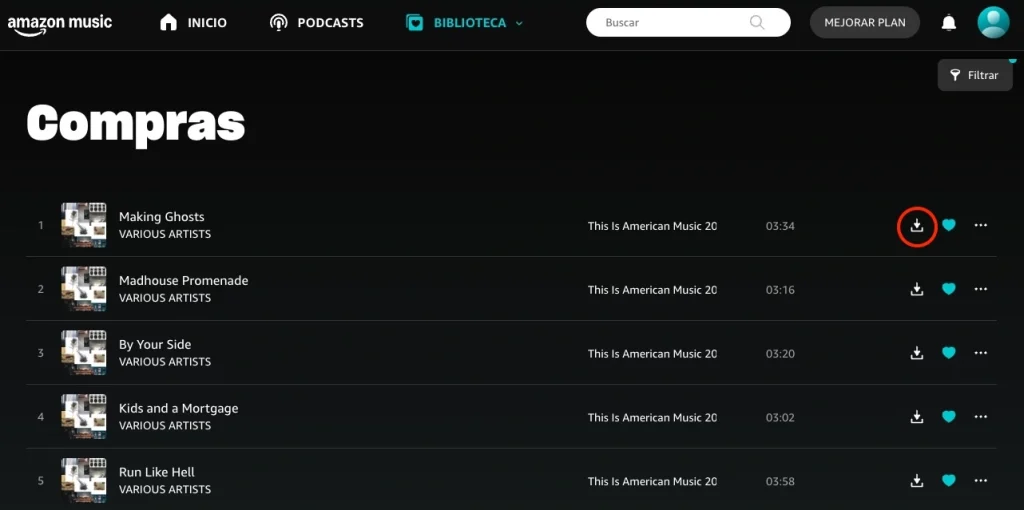
Puedes descargar la música comprada directamente desde el reproductor web de Amazon Music a tu ordenador como archivos MP3. Al igual que cualquier otro archivo descargado a través de tu navegador, las canciones compradas en Amazon Music se guardarán normalmente en la carpeta predeterminada «Descargas» de tu ordenador.
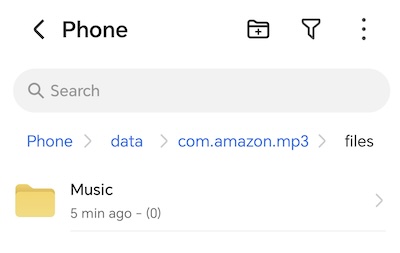
La música descargada se guarda por defecto en una carpeta de Amazon Music en tu dispositivo Android. Encuéntrala en /Android/data/com.amazon.mp3/files/Music/Purchased.
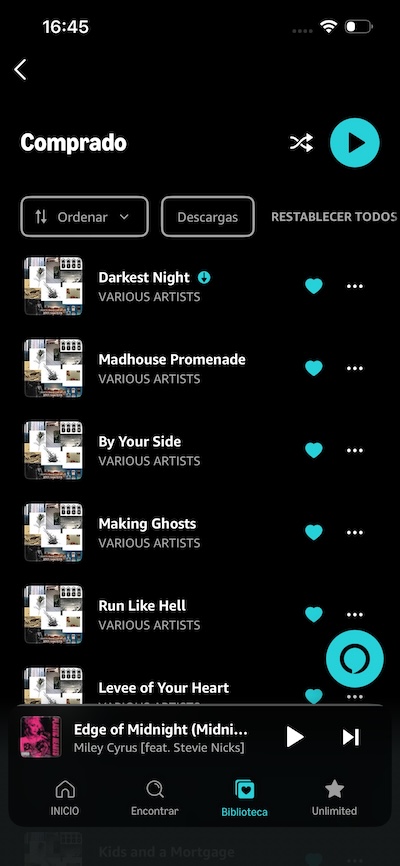
Aunque también puedes descargar canciones compradas con la aplicación de Amazon Music para iOS, no podrás encontrar las canciones descargadas en el dispositivo. Las canciones solo se pueden reproducir sin conexión dentro de la aplicación de Amazon Music para iOS.
A diferencia de las canciones que has comprado en Amazon, las pistas que has descargado de Amazon Music Prime/Unlimited vienen con protección DRM y su reproducción está restringida a la aplicación de Amazon Music. No encontrarás archivos de audio estándar que puedas reproducir directamente. Sin embargo, existe un descargador especializado de Amazon Music que te permite convertir canciones, álbumes y listas de reproducción de Amazon Music Prime/Unlimited a formatos como MP3, M4A, AAC, FLAC, WAV y AIFF. Esto te permite disfrutar de tu música en diversas plataformas, incluyendo Apple Music, Windows Media Player y reproductores de MP3.
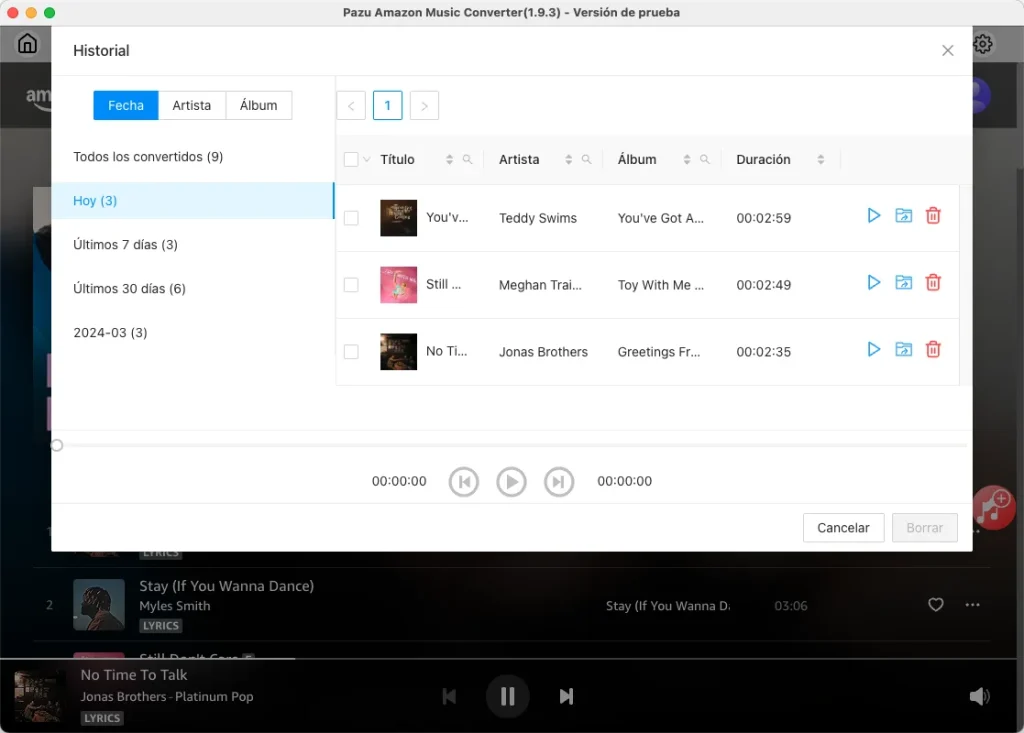
Pazu Amazon Music Converter es una herramienta fiable para este fin, diseñada para descargar contenido de Amazon Music a formatos como MP3 y M4A. Los archivos MP3 descargados conservan su calidad de audio original y las etiquetas ID3. Sigue los pasos indicados para convertir tu Amazon Music a MP3 utilizando este software.
La cuenta gratuita de Amazon Music no admite la reproducción sin conexión. Sin embargo, con Pazu Amazon Music Converter, también puedes descargar canciones a MP3 con una cuenta gratuita de Amazon Music.
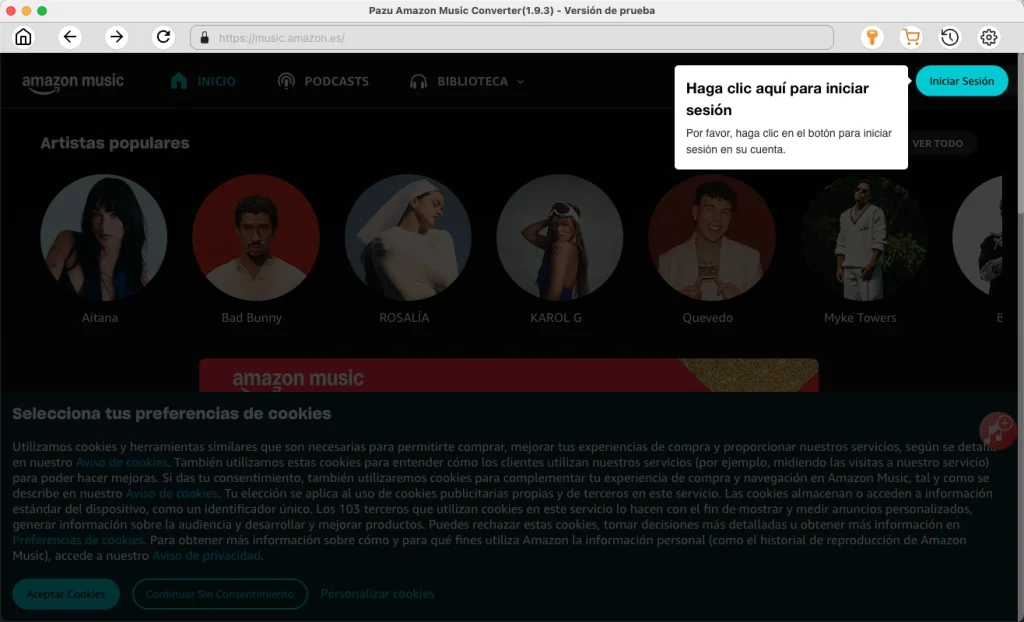
Descarga, instala y ejecuta Pazu Amazon Music Converter en tu Mac o Windows, y luego haz clic en «Iniciar sesión» para acceder a tu cuenta de Amazon.
Si has comprado una licencia, haz clic en el icono de la llave para registrar el conversor. Si no es así, sigue utilizando la versión de prueba.
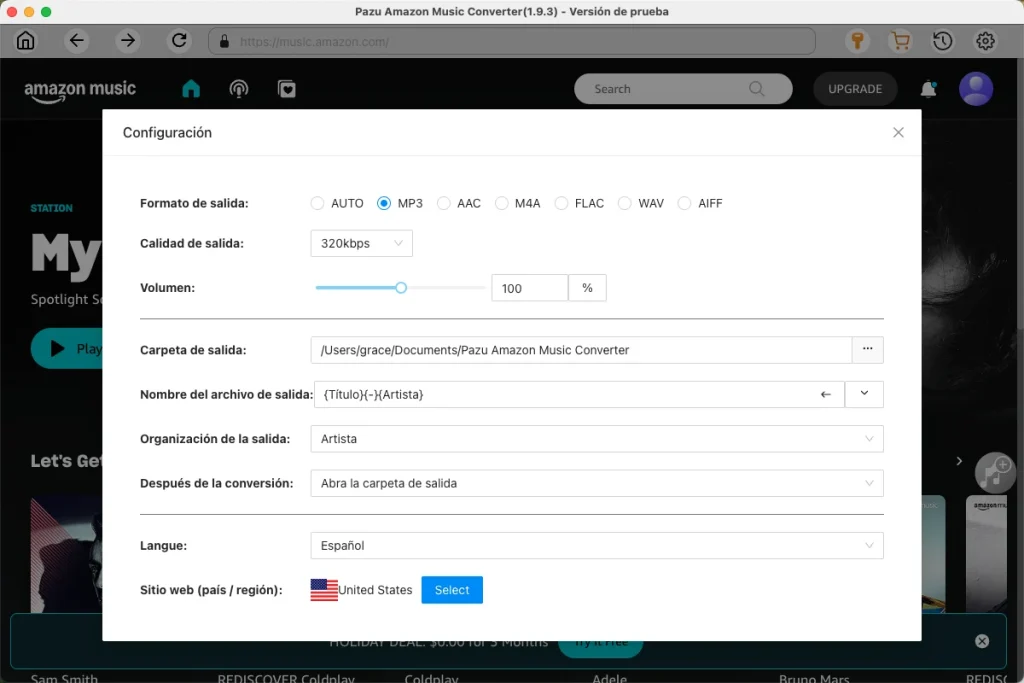
Haz clic en el icono de «Configuración» en la esquina superior derecha y selecciona MP3 como formato de salida. También puedes personalizar otros ajustes, como la carpeta de salida, cómo organizar las pistas descargadas y mucho más.
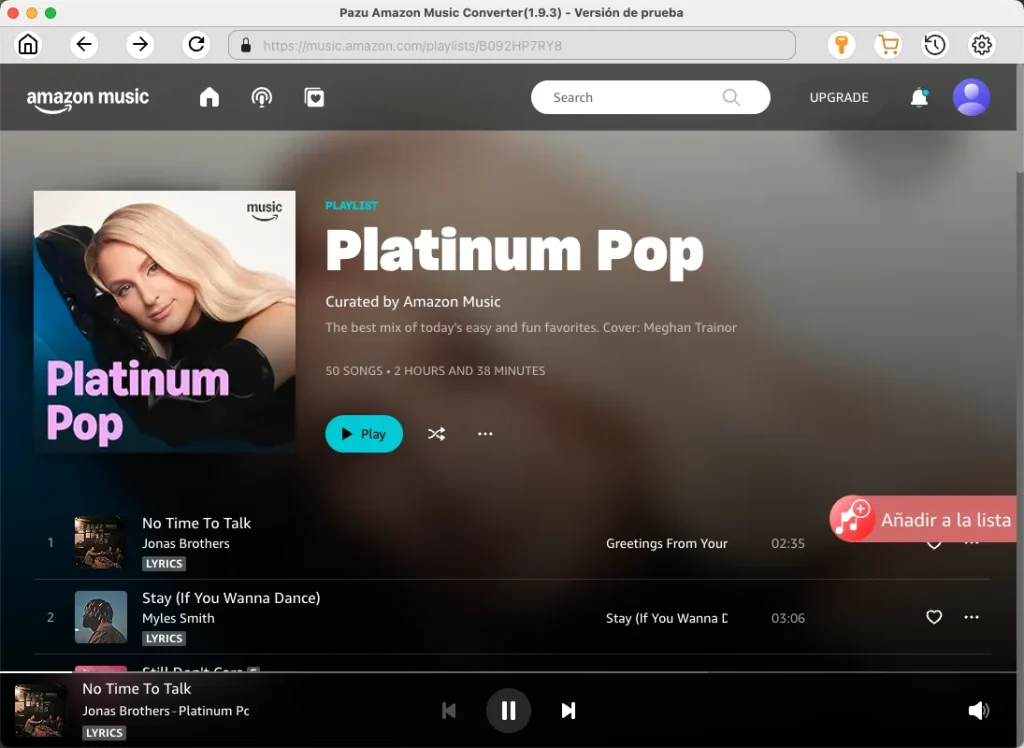
Selecciona las canciones, álbumes o listas de reproducción que desees descargar. Una vez que abras un álbum o una lista de reproducción y pulses el botón rojo «Añadir» situado en el lado derecho, se te mostrará la lista de canciones.
Todas las canciones de la lista de reproducción se añadirán de forma predeterminada. Marca la casilla situada junto a la pista que no quieras convertir.
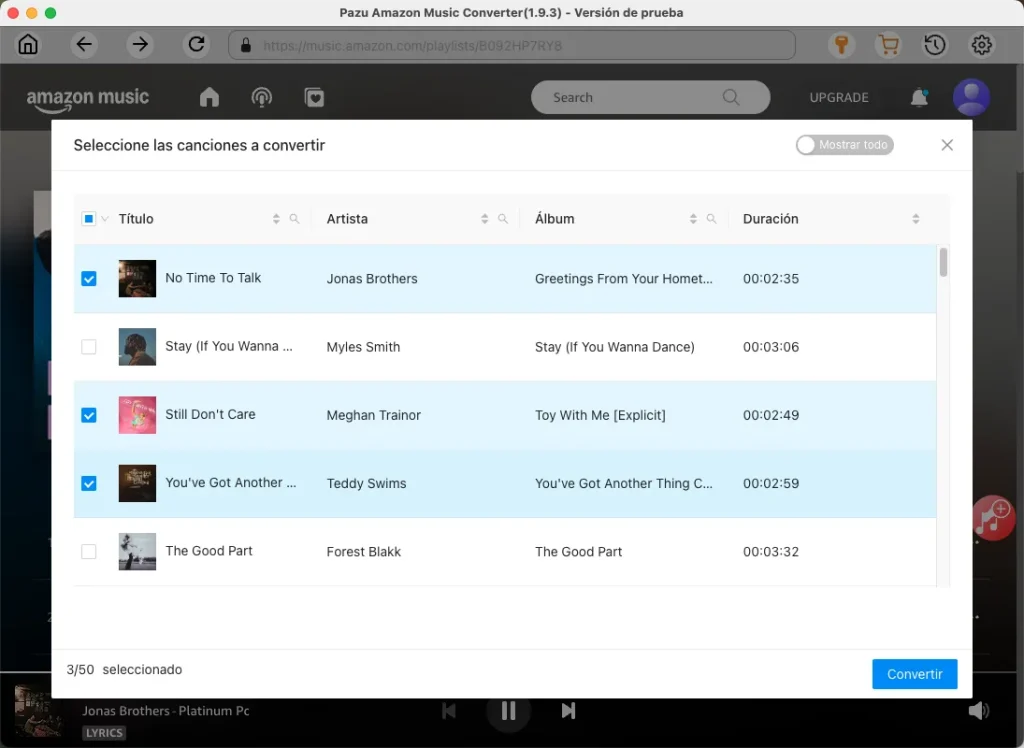
Haz clic en el botón «Convertir» situado en la esquina inferior derecha y Pazu Amazon Music Converter descargará y convertirá automáticamente las pistas de Amazon Music a la carpeta predeterminada de tu ordenador.
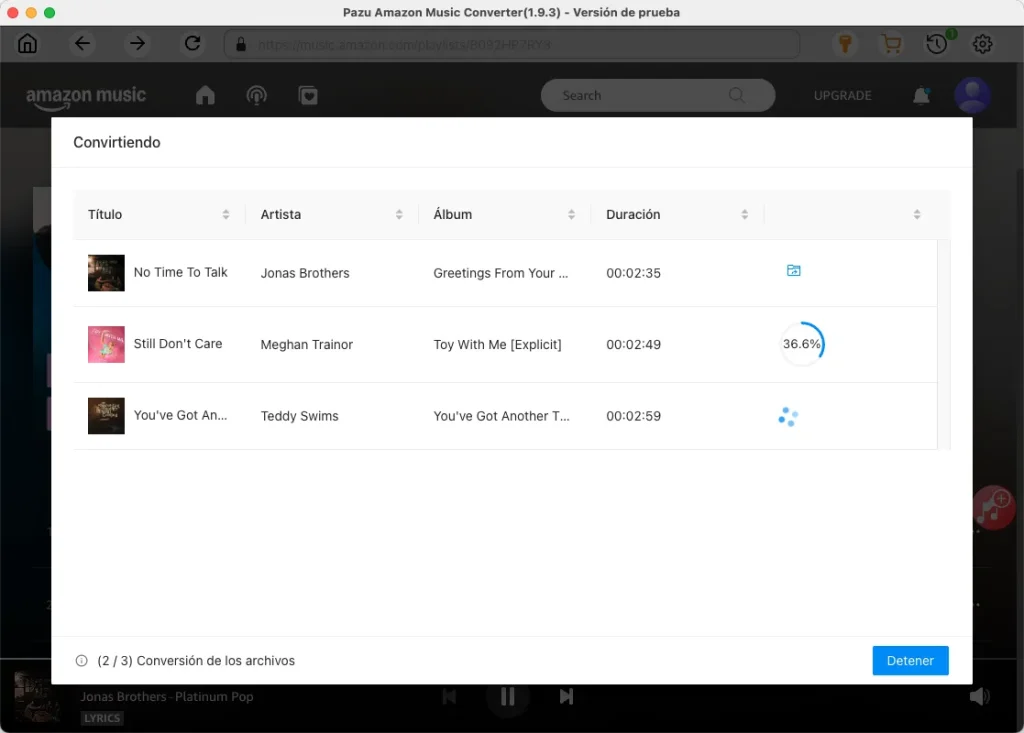
Cuando finalice el proceso de conversión, podrás explorar todas las canciones convertidas en la lista del historial haciendo clic en el icono del reloj  . Y ya estás listo para escuchar tus canciones de Amazon Music en cualquier lugar.