

“¿Por qué Amazon Music sigue pausándose inesperadamente? Estoy usando Android en Samsung Galaxy S22. He configurado la aplicación para que nunca se suspenda y sigue ocurriendo. El problema ocurre de forma intermitente, a veces 1 segundo después de darle al play, a veces 10 minutos después de darle al play. Las soluciones que he encontrado en Internet sólo recomiendan reiniciar la aplicación y borrar los datos de la caché de Amazon Music, lo que no ha sido una solución permanente.”
Experimentar problemas como el almacenamiento en búfer de canciones, pausas o reproducción incorrecta durante el streaming de Amazon Music puede ser bastante frustrante. Por suerte, hemos elaborado una lista de métodos prácticos para solucionar los problemas más frecuentes. Siga estas soluciones para resolver el problema.
Para disfrutar de música en streaming sin interrupciones, es fundamental tener una conexión a Internet estable. Si tienes problemas con el streaming, sigue estos pasos:
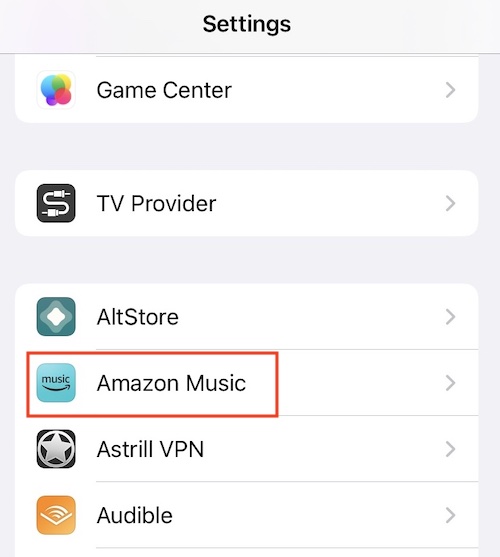
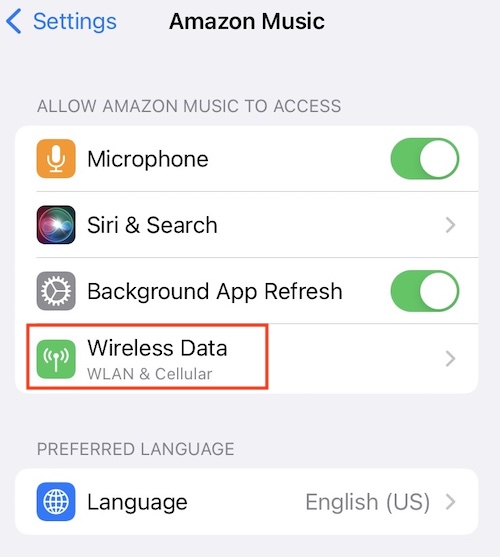
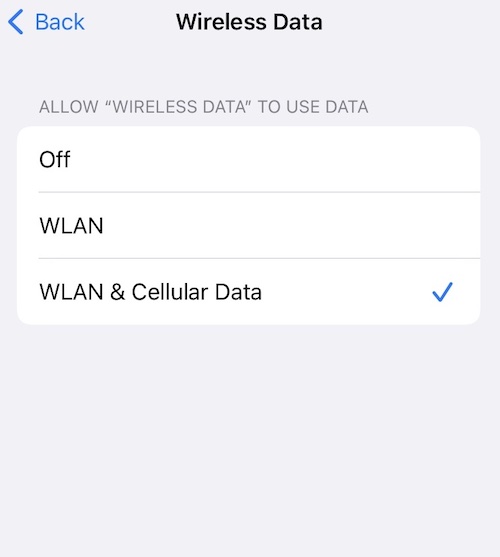
Comprueba tu conexión VPN si la utilizas para acceder a Prime Music. Si tu VPN se desconecta, la música se detendrá.
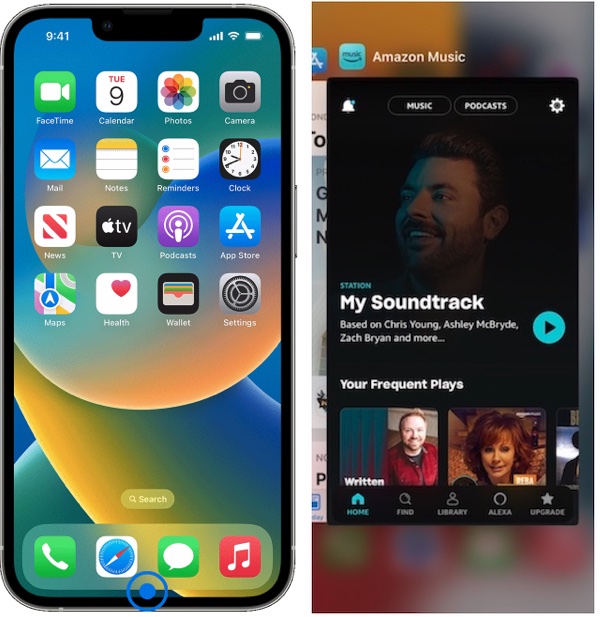
Si Amazon Music sigue en pausa, puedes forzar su cierre y volver a abrirla.

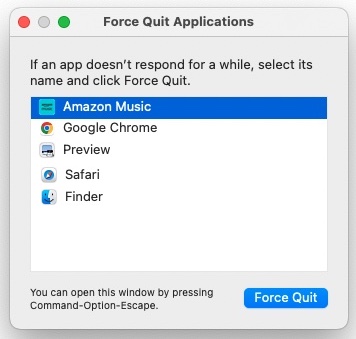
Usar aplicaciones obsoletas puede provocar cuelgues, inestabilidad y una serie de problemas. Para mantener un rendimiento perfecto, es crucial tener la versión más actualizada de Amazon Music. Aquí tienes una guía sobre cómo verificar e instalar actualizaciones:
Si tu aplicación Amazon Music muestra constantemente un comportamiento incorrecto, es posible que haya problemas subyacentes con sus archivos principales. En estos casos, el remedio más eficaz es desinstalar la aplicación Amazon Music y, a continuación, descargarla y volver a instalarla desde la tienda de aplicaciones de tu dispositivo.
Esta acción eliminará los archivos problemáticos y los sustituirá por otros nuevos sin errores. Tras reinstalar la aplicación correctamente, procede a iniciar sesión de nuevo en tu cuenta de Amazon Music y reanuda tus actividades de streaming.
Si reinstalar la aplicación Amazon Music no ha solucionado el problema, considera reiniciar tu dispositivo. Esta acción puede ayudar a resolver cualquier fallo del sistema que pueda estar afectando al rendimiento de la aplicación. Además, reiniciar el dispositivo puede mejorar la estabilidad de la conexión a Internet y garantizar el correcto funcionamiento de la aplicación.
Antes de apagar el dispositivo, asegúrate de cerrar todas las aplicaciones activas. Después de apagarlo, espera un mínimo de un minuto antes de reiniciarlo. Este procedimiento debería restaurar la aplicación Amazon Music a su estado de funcionamiento habitual.
Si te has suscrito a Amazon Music Unlimited, tendrás acceso a una amplia biblioteca musical que cuenta con más de 100 millones de canciones en alta definición (HD) y millones en ultra alta definición (Ultra HD). Para confirmar la calidad de audio de la canción que se está reproduciendo, puedes utilizar la aplicación Amazon Music. Si una canción está disponible en HD o Ultra HD, encontrarás los indicadores correspondientes en la página Ahora suena.
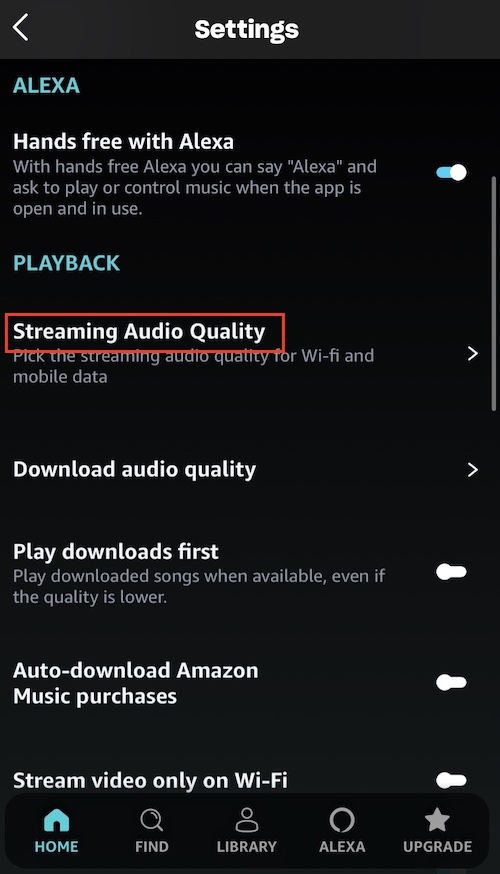
Es importante tener en cuenta que si tu dispositivo no es compatible con la reproducción de 16 bits/44,1 kHz y de mayor calidad, puedes experimentar problemas de reproducción con Amazon Music. En tales casos, deberías considerar cambiar la calidad de audio en streaming de Amazon Music a Estándar o Ahorro de datos para garantizar la compatibilidad con tu dispositivo.
Para ajustar la calidad de audio en streaming de Amazon Music, sigue los pasos que se indican a continuación:
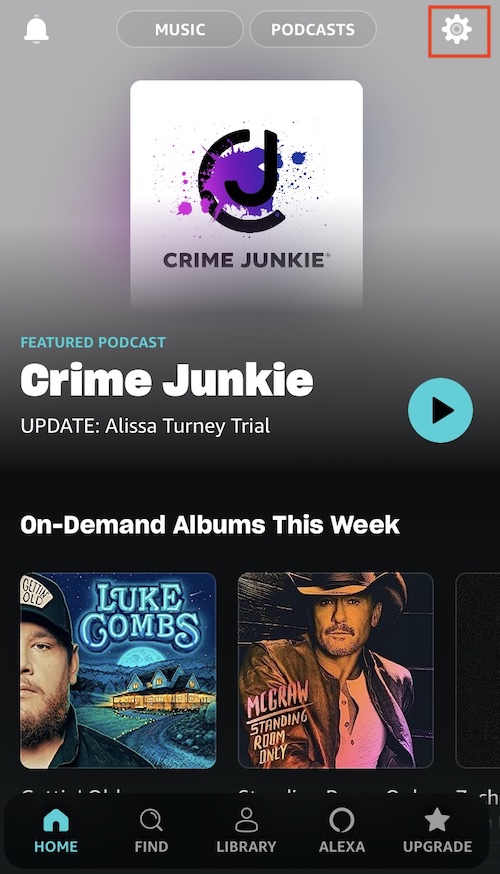
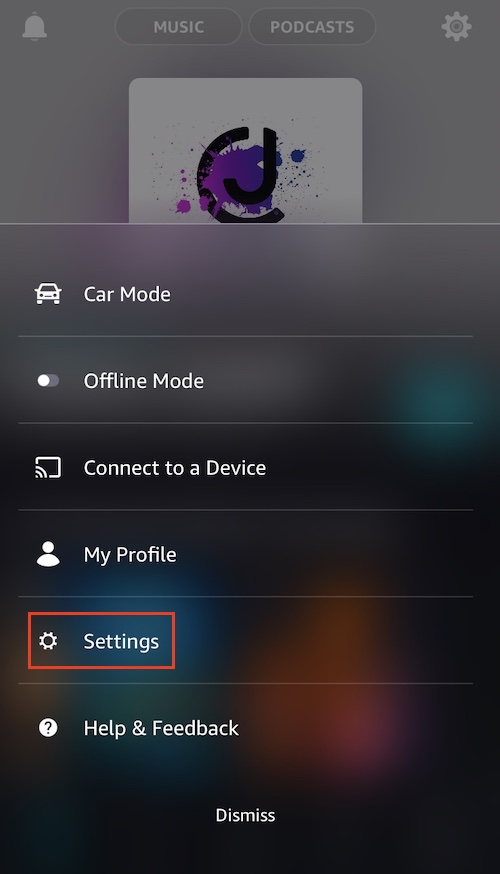
Si las canciones que has descargado están dañadas, pueden producirse problemas de reproducción con Amazon Music. Para solucionarlo, puedes intentar resolver el problema eliminando las canciones afectadas de tu biblioteca de Amazon Music y, a continuación, proceder a volver a descargarlas en tu dispositivo.
A continuación te explicamos cómo eliminar y volver a descargar las canciones de Amazon Music:
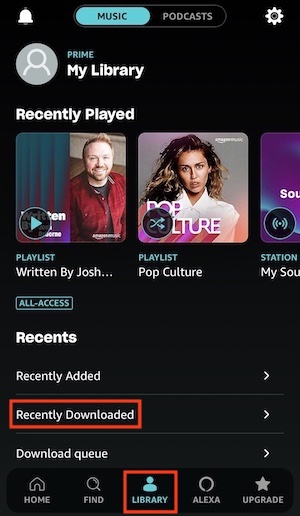
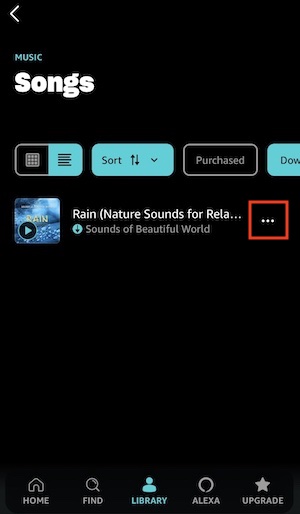
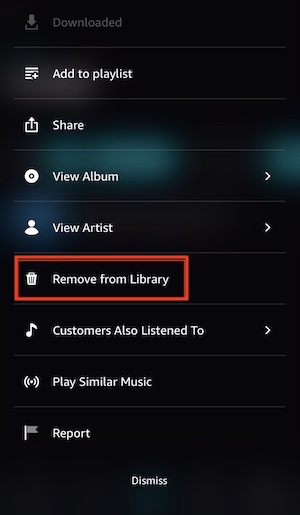
Los archivos de caché sirven como almacenamiento temporal en tu dispositivo, diseñados para mejorar la velocidad de carga y el rendimiento general. Sin embargo, con el tiempo, estos archivos pueden corromperse y provocar interrupciones en la reproducción. Para solucionar problemas esporádicos de rendimiento de la aplicación, es recomendable borrar la caché de la aplicación Amazon Music. Explora las instrucciones sobre cómo borrar la caché en diferentes plataformas, incluyendo Android, Fire Tablets, iOS, PC y Mac, para optimizar tu experiencia.
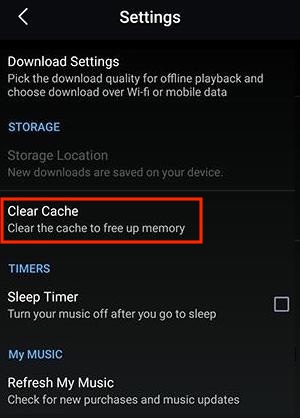
No existe una opción para borrar todas las cachés de Amazon Music en dispositivos iOS. Para refrescar los datos, selecciona el Icono de equipo (arriba a la derecha) > Ajustes > Refrescar mi música (parte inferior de la página).
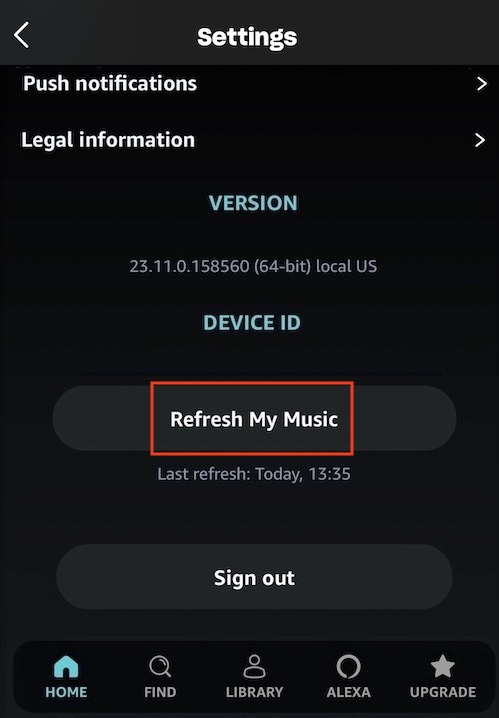
Hay tres formas diferentes de refrescar los datos de Amazon Music en tu PC o Mac.

Al igual que otras plataformas de streaming, los servidores de Amazon Music pueden sufrir caídas ocasionales, lo que provoca dificultades de streaming dentro de la aplicación. En tales situaciones, es posible que te encuentres con el problema de que Amazon Music no se reproduce.
Para confirmar si el servicio se está enfrentando a una interrupción, puedes visitar sitios web como Downdetector. Esta plataforma ofrece detalles sobre las interrupciones en curso de Amazon Music, así como de otros servicios de streaming como Spotify y Apple Music.

Si el servicio de Amazon Music está temporalmente caído, tendrás que esperar a que Amazon lo restablezca. Una vez restablecido, podrás volver a disfrutar de tu música como siempre.
Otro método para resolver el problema de que Amazon Prime Music se detenga constantemente es descargar canciones en formato MP3 para escucharlas sin conexión.
Los miembros de Amazon Music Prime tienen la opción de descargar canciones para reproducirlas sin conexión, pero esta función está limitada a las listas de reproducción All-Access. En cambio, los miembros de Amazon Music Unlimited pueden descargar canciones, álbumes y listas de reproducción para disfrutarlos sin conexión. Sin embargo, es importante tener en cuenta que el contenido descargado, ya sea con planes Prime o Unlimited, está protegido por DRM (Digital Rights Management). Esto significa que sólo se puede reproducir dentro de la aplicación Amazon Music y no se puede transferir a otros dispositivos.
Por suerte, existe una solución profesional conocida como Pazu Amazon Music Converter, que permite descargar cualquier canción, álbum y lista de reproducción de Amazon Music Prime/Unlimited y convertirlos a varios formatos como MP3, M4A, AAC, FLAC, WAV y AIFF. Esto te permite escuchar tus canciones favoritas donde prefieras, utilizando aplicaciones como iTunes, Windows Media Player o tu reproductor MP3. Además, se conservan la calidad de audio y las etiquetas ID3 originales de los archivos MP3 descargados.
Es importante tener en cuenta que Amazon Music Free no admite la reproducción sin conexión. Sin embargo, con Pazu Amazon Music Converter, también puedes descargar canciones a MP3 con Amazon Music Free. Sigue el siguiente tutorial para aprender a convertir Amazon Music a MP3 en unos sencillos pasos.
Descargue, instale y ejecute Pazu Amazon Music Converter en su ordenador y, a continuación, haga clic en Iniciar sesión para iniciar sesión en su cuenta de Amazon.

Si ha adquirido una licencia, haga clic en el icono de la llave para registrar el conversor. Si no, siga usando la versión de prueba.
Haz clic en el icono de Configuración en la esquina superior derecha y selecciona WAV como formato de salida.

Selecciona las canciones, álbumes o listas de reproducción que desees descargar. Una vez que abras un álbum/lista de reproducción y toques el botón rojo Añadir suspendido en el lado derecho, se te presentará la lista de canciones.

Todas las canciones de la lista de reproducción se añadirán por defecto. Haga clic en la casilla junto a la pista que no desea convertir.

Haga clic en el botón Convertir de la esquina inferior derecha y Pazu Amazon Music Converter descargará y convertirá automáticamente las pistas de Amazon Music en la carpeta predeterminada de su ordenador.

Cuando finalice el proceso de conversión, podrás explorar todas las canciones convertidas en la lista del historial haciendo clic en el icono  . Y ya estás preparado para reproducir tus canciones de Amazon Music en cualquier lugar.

Las canciones MP3 descargadas con Pazu Amazon Music Converter se etiquetan correctamente. Los reproductores MP3 leen artistas, canciones y otra información de la etiqueta ID3 que está incrustada en el archivo MP3.
