
Si cancelas tu suscripción a Apple Music, se eliminará tu biblioteca musical, incluidas las listas de reproducción, y pueden recuperarse si vuelves a suscribirte en un plazo determinado (normalmente 30 días o más, dependiendo de tu región). Pero si tienes una suscripción activa y tu lista de reproducción ha desaparecido, aquí tienes algunas soluciones que puedes probar para recuperarla.
Una vez que finalice tu suscripción a Apple Music, tus listas de reproducción se eliminarán. Si no estás seguro de si la desaparición de tus listas de reproducción se debe a una suscripción caducada, a continuación te indicamos cómo puedes comprobarlo en tu teléfono y en tu ordenador de sobremesa.


Si la opción Listas de reproducción no está seleccionada, o las listas de reproducción están ocultas accidentalmente, no las verás en la Biblioteca. A continuación se explica cómo activar las listas de reproducción en la Biblioteca de Apple Music.


Algunos usuarios de iPhone han experimentado la desaparición de listas de reproducción de Apple Music tras una actualización del sistema. Es posible que la actualización haya desactivado automáticamente el ajuste “Mostrar Apple Music”. A continuación te explicamos cómo volver a activarlo:

Asegúrate de que Sincronizar biblioteca sigue activada si tus listas de reproducción de Apple Music desaparecen. Esta función garantiza que tu biblioteca musical permanezca sincronizada en todos tus dispositivos. A veces, puede necesitar una actualización.
Si Sincronizar biblioteca está desactivada, actívala. Si ya está activada, prueba a desactivarla, reinicia el dispositivo y vuelve a activarla.


Además de activar Sync Libray, puedes utilizar “Actualizar biblioteca en la nube” en tu Mac o Windows para tener un control más manual. Esta función sincroniza tu biblioteca musical de iCloud con tus dispositivos. Esto garantiza que tu colección de música, incluidas las listas de reproducción que hayas creado, se mantenga consistente en todos tus dispositivos.

A veces, cerrar sesión y volver a iniciar sesión en Apple Music también puede arreglar una lista de reproducción desaparecida, porque refresca la conexión entre tu dispositivo y los servidores de Apple Music, y fuerza la sincronización de la biblioteca de iCloud. A continuación te explicamos cómo cerrar sesión en tu cuenta de Apple Music en diferentes dispositivos:


Aunque Apple Music ofrece una forma cómoda de acceder a tu biblioteca de música en todos los dispositivos, siempre es una buena práctica tener copias de seguridad en caso de problemas inesperados. Apple Music te permite exportar listas de reproducción individuales y toda tu biblioteca musical. Esto puede ser útil en caso de que tus listas de reproducción desaparezcan por problemas técnicos o si decides cancelar tu suscripción.


Si ha exportado listas de reproducción en su ordenador, siga los siguientes pasos para importarlas a Apple Music.

Para hacer una copia de seguridad de sus listas de reproducción de Apple Music, existe otro método y también la forma definitiva: descargar las listas de reproducción de Apple Music a MP3. Una herramienta profesional para conseguirlo es el Pazu Apple Music Converter. Puede descargar listas de reproducción, álbumes y canciones de Apple Music a MP3, AAC, FLAC y otros formatos populares tanto en Mac como en Windows. Además, puede conservar las canciones descargadas aunque finalice su suscripción a Apple Music.
Al descargar canciones y listas de reproducción de Apple Music, Pazu Apple Music Converter conserva la calidad de audio original, las etiquetas ID3 y los metadatos, lo que garantiza que no perderá ninguna información importante. El conversor tiene una velocidad de descarga extraordinariamente rápida, casi 10 veces superior a la de otros programas similares. Sigue el siguiente tutorial para descargar Apple Music a MP3 con Pazu.
Descarga, instala y ejecuta Pazu Apple Music Converter en tu Mac o Windows.
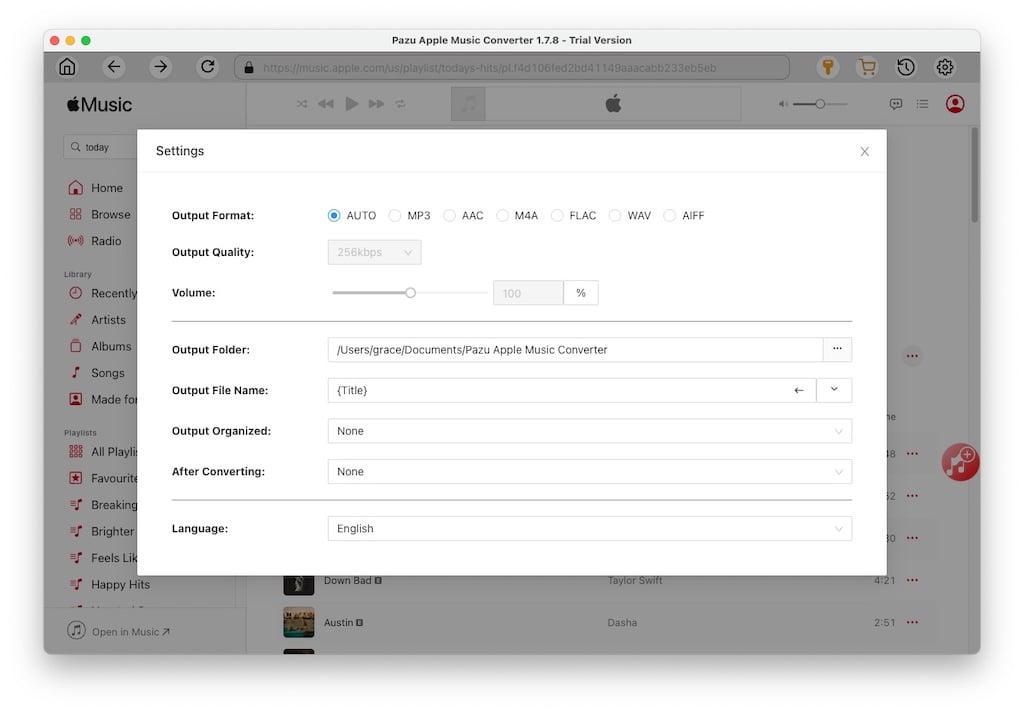
Haz clic en el icono del engranaje para personalizar el formato de salida o la carpeta de salida. El formato predeterminado es M4A a 256 kbps. Apple Music Converter también admite MP3, AAC, FLAC, WAV y AIFF.
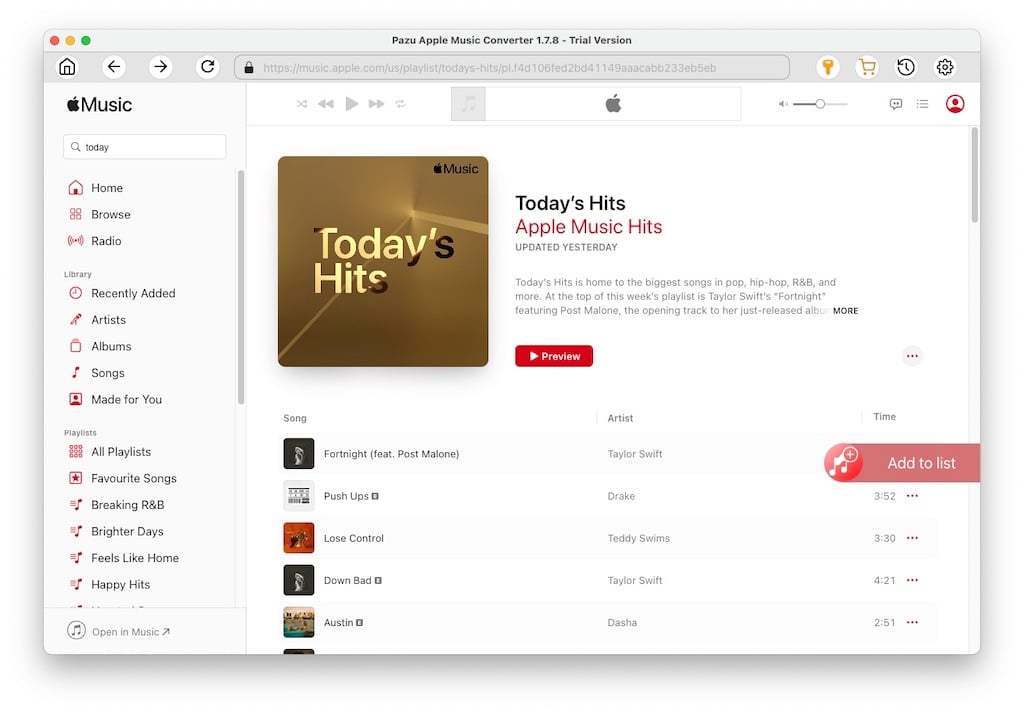
Busca la lista de reproducción, el artista o el álbum que quieras descargar. Haz clic en el botón “Añadir a la lista” para cargar todas las canciones del álbum o la lista de reproducción.
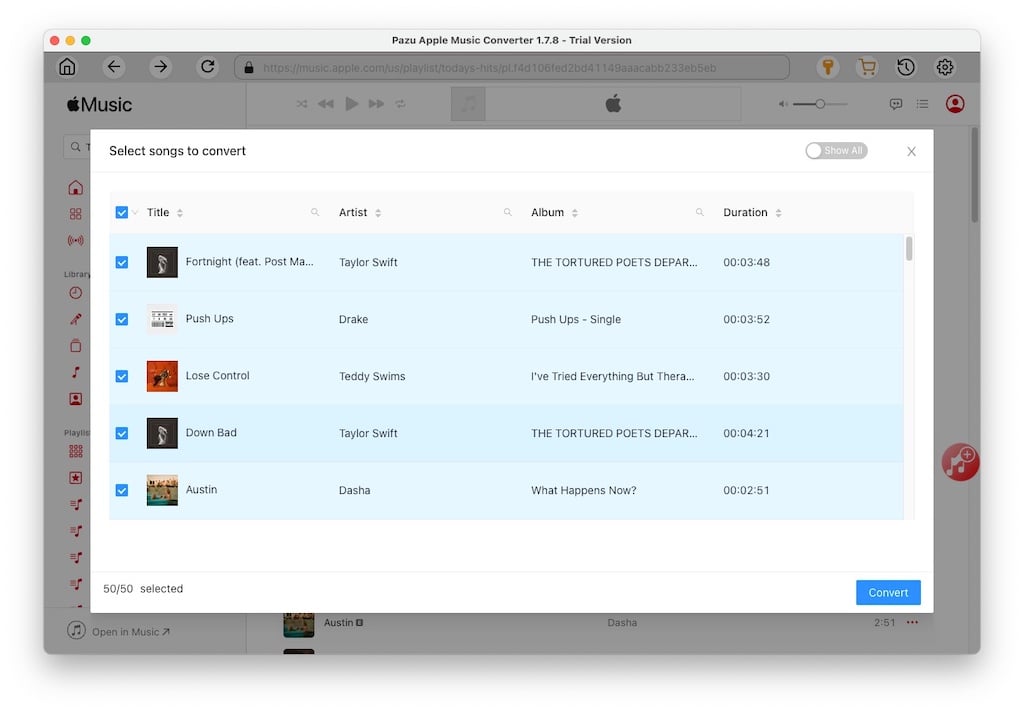
Desmarque las canciones que no desea descargar si hay alguna. Haz clic en el botón “Convertir” para descargar canciones, álbumes y listas de reproducción de Apple Music a MP3.
Después de la descarga, haz clic en el icono del reloj en la parte superior derecha para ver las canciones de Apple Music convertidas. Puedes reproducirlas donde quieras, incluso después de cancelar tu suscripción a Apple Music.
Si tus listas de reproducción perdidas no se deben a una suscripción caducada a Apple Music, estos pasos de solución de problemas pueden ayudarte a recuperarlas, permitiéndote seguir disfrutando de tu música sin interrupciones. También puedes crear copias de seguridad de tus listas de reproducción y biblioteca de Apple Music, para asegurarte de que tienes el control sobre tu colección de música. Además, para prevenir mejor los problemas de desaparición de listas de reproducción, considera descargar Apple Music a MP3 conPazu Apple Music Converter. Esto le permitirá conservar su colección de música aunque finalice su suscripción a Apple Music.
Para empezar, descargue Pazu Apple Music Converter en su Mac o Windows.

