

Determinar el número exacto de canciones que tienes en Apple Music puede ser más difícil de lo esperado. Desafortunadamente, Apple Music no proporciona una función directa de “recuento de canciones” en iOS, Android o PC. Sin embargo, hay algunos métodos alternativos y soluciones que puede explorar para recopilar esta información.
Relacionado: ¿Cómo conseguir Apple Music gratis?
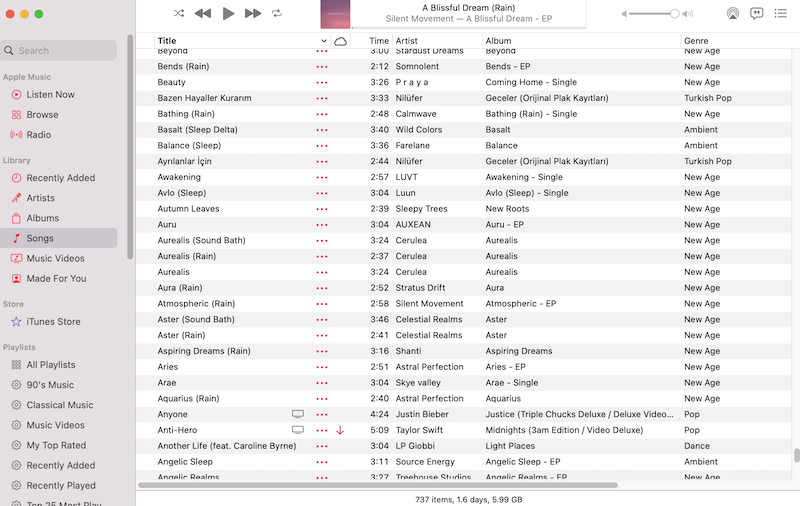
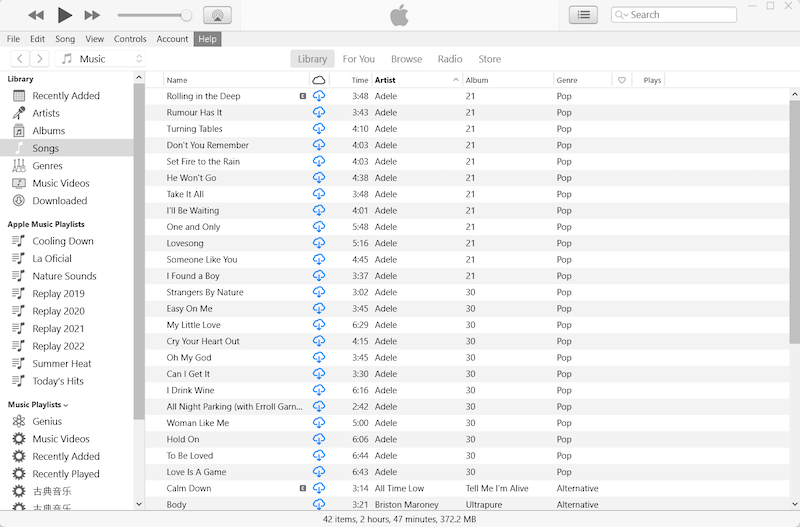
1. Abre la app Música. Abre la aplicación Música. Haz clic en Canciones en la parte izquierda.
2. Haz clic en Ver – Mostrar barra de estado en la barra de menús.
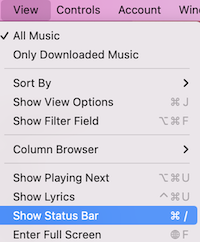
3. Ahora prueba a ver la cantidad de canciones en la parte inferior de la interfaz de Música.

No existe una forma directa de descargar todas las canciones de tu biblioteca.
Sólo tienes que ir a la pestaña Canciones de tu sección Biblioteca. Una vez allí, selecciona todas tus canciones (haz clic en la primera canción, desplázate hasta el final, mantén pulsada la tecla Mayús y haz clic en la última canción) y añádelas a una nueva lista de reproducción.
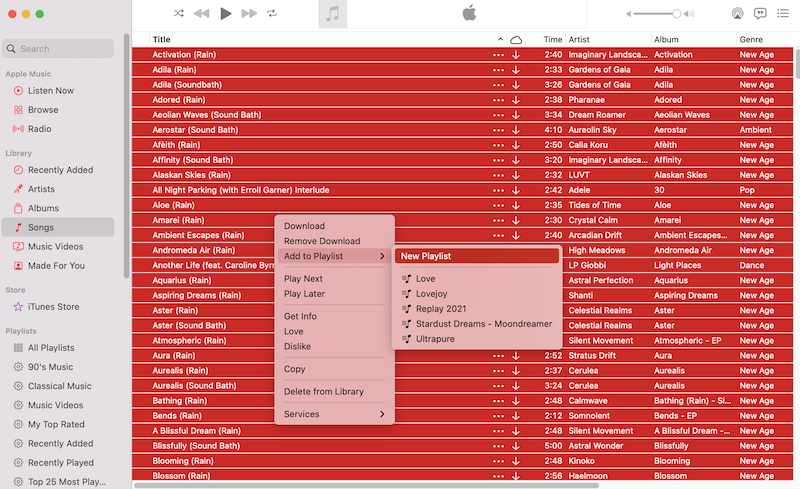
A continuación, haz clic en el icono de la flecha para descargar todas las canciones.
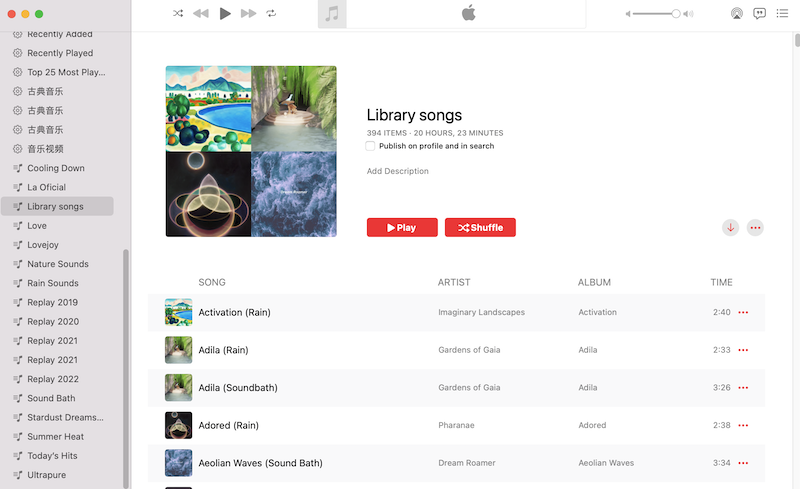
Cuando navegues por el catálogo de Apple Music, para ver cuántas canciones hay en una lista de reproducción, desplázate hasta la parte inferior de la lista de reproducción y allí verás la cantidad mostrada.
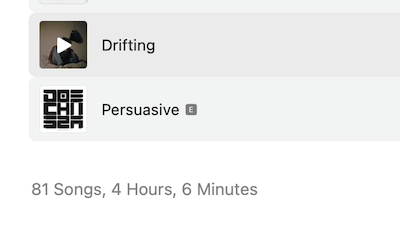
Cuando añadas una lista de reproducción de Apple Music a tu biblioteca en Mac, no hagas clic

, ya que la cantidad de canciones no se mostrará si hace clic en este botón.
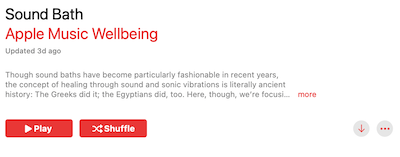
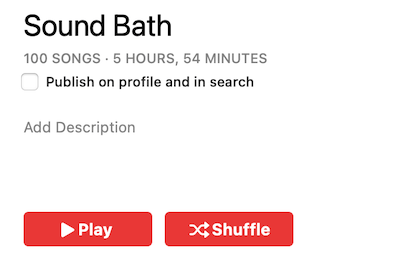
Haz clic en el icono de los tres puntos y elige Añadir a lista de reproducción – Nueva lista de reproducción. Y verás el número de cantidad en la parte superior de la lista de reproducción.
Para ver el número de canciones de tu biblioteca de iTunes en tu ordenador Windows, puedes seguir estos pasos:
Siguiendo estos pasos, puedes ver fácilmente cuántas canciones tienes en tu biblioteca de iTunes y acceder a detalles adicionales sobre ellas.
Para ver el número de canciones que tienes en Apple Music usando la app Ajustes en dispositivos iOS, puedes seguir estos pasos:
Siguiendo estos pasos, podrás averiguar fácilmente el número de canciones que tienes en tu dispositivo iOS a través de la app Ajustes. Sin embargo, solo muestra las canciones que has descargado o comprado, las canciones, álbumes y listas de reproducción que has añadido desde el catálogo de Apple Music no se cuentan.
Si a menudo te encuentras con problemas al descargar canciones de Apple Music, puedes utilizar esta herramienta de descarga de Apple Music de terceros – Pazu Apple Music Converter.
Pazu Apple Music Converter te permite convertir cualquier copia protegida de Apple Music y canciones de iTunes que tengas en tu biblioteca a MP3, AAC, WAV, FLAC, M4A, AIFF sin ninguna pérdida de calidad. Una de las características distintivas de Pazu Apple Music Converter es que puede descargar y convertir Apple Music a una velocidad realmente rápida: casi 10 veces más rápido que cualquier otro software similar. Está integrado con el reproductor web de Apple Music, por lo que puedes convertir por lotes cualquier lista de reproducción o álbum de Apple Music al formato que elijas sin necesidad de la aplicación iTunes. El siguiente tutorial le mostrará cómo descargar Apple Music a MP3 y obtener Apple Music gratis.
Además, Pazu Apple Music Converter puede reconocer e identificar las pistas a medida que las descarga, y etiquetar automáticamente los archivos con el nombre del artista relevante, el título de la pista, las etiquetas del álbum a medida que avanza. Las canciones descargadas son totalmente buscables por artista, título o álbum, creando toda su biblioteca de música de forma sencilla y rápida.
Descarga, instala y ejecuta Pazu Apple Music Converter en tu Mac o Windows.

El formato por defecto es M4A en 256kbps. Apple Music Converter también soporta MP3, AAC, FLAC, WAV y AIFF. Haz clic en el icono del engranaje si quieres cambiar el formato o la carpeta de salida.

Sigue las instrucciones que aparecen en pantalla para elegir una lista de reproducción, artista o álbum que quieras descargar.

Haz clic en el botón “Convertir” para empezar a descargar canciones, álbumes y listas de reproducción de Apple Music a mp3, para poder reproducirlos donde quieras, incluso después de cancelar la suscripción a Apple Music.

