

Lanzado en 2015, Apple Music es un servicio premium de música en streaming con más de 100 millones de canciones disponibles para escuchar en streaming desde la nube. Sin embargo, si no quieres pagar por Apple Music, puedes cancelar la suscripción a Apple Music con solo unos clics o toques en cualquiera de tus dispositivos.
La cancelación de tu suscripción tendrá efecto al final del ciclo de facturación actual. Hasta entonces, seguirás teniendo acceso a todas las prestaciones y ventajas de Apple Music, como la reproducción en streaming de todo el catálogo de música, recomendaciones personalizadas, escucha sin conexión y mucho más.
Después de la próxima fecha de facturación, finalizará tu acceso a las prestaciones de Apple Music, como la reproducción en streaming de todo el catálogo y las recomendaciones personalizadas. También desaparecerán las canciones, álbumes y listas de reproducción que hayas añadido a tu biblioteca desde el catálogo de Apple Music. ¿Cómo conservar estos contenidos después de cancelar la suscripción a Apple Music?
Siga los siguientes pasos para cancelar la suscripción a Apple Music.
Relacionado: ¿Cómo conseguir Spotify gratis?
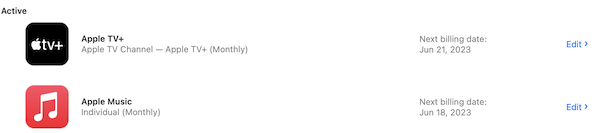
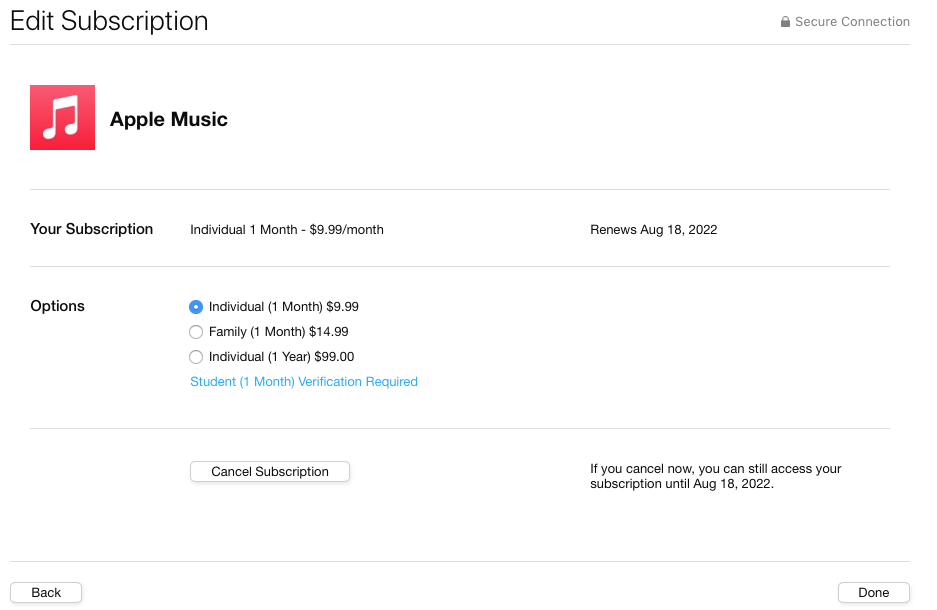
Si pagas Apple Music con Google Pay, puedes cancelar tu suscripción solo en la aplicación Apple Music de tu dispositivo Android o en play.google.com.
Si no encuentras Cancelar suscripción, comprueba si no te has suscrito a Apple Music directamente sino que te has unido a una suscripción familiar de Apple Music. Si ese es el caso, solo el organizador puede cancelar la suscripción a Apple Music.
Una vez que canceles la suscripción a Apple Music, perderás el acceso a música ilimitada, a tu biblioteca de música y a listas de reproducción y recomendaciones personalizadas.
Puedes seguir escuchando las canciones que has comprado y la radio sin la suscripción a Apple Music.
Sin embargo, puedes evitarlo descargando tus canciones, álbumes y listas de reproducción favoritas a MP3, M4A, etc. con Pazu Apple Music Converter.
También puedes acceder a las canciones, álbumes y listas de reproducción de Apple Music incluso después de cancelar la suscripción a Apple Music. Todo lo que tiene que hacer es descargar las canciones de Apple Music a MP3 con Pazu Apple Music Converter. Después de eso, podrá seguir reproduciendo las canciones sin conexión incluso después de cancelar la suscripción a Apple Music.
Pazu Apple Music Converter le permite convertir cualquier copia protegida de Apple Music y las canciones de iTunes que tiene en su biblioteca a MP3, AAC, WAV, FLAC, M4A, AIFF sin ninguna pérdida de calidad. Una de las características distintivas de Pazu Apple Music Converter es que puede descargar y convertir Apple Music a una velocidad realmente rápida: casi 10 veces más rápido que cualquier otro software similar. Está integrado con el reproductor web de Apple Music, por lo que puedes convertir por lotes cualquier lista de reproducción o álbum de Apple Music al formato que elijas sin necesidad de la aplicación iTunes. El siguiente tutorial le mostrará cómo descargar Apple Music a MP3 y obtener Apple Music gratis.
Descarga, instala y ejecuta Pazu Apple Music Converter en tu Mac o Windows.

El formato por defecto es M4A en 256kbps. Apple Music Converter también soporta MP3, AAC, FLAC, WAV y AIFF. Haz clic en el icono del engranaje si quieres cambiar el formato o la carpeta de salida.

Sigue las instrucciones que aparecen en pantalla para elegir una lista de reproducción, artista o álbum que quieras descargar.

Haz clic en el botón “Convertir” para empezar a descargar canciones, álbumes y listas de reproducción de Apple Music a mp3, para poder reproducirlos donde quieras, incluso después de cancelar la suscripción a Apple Music.

