

Amazon Alexa, también conocida simplemente como Alexa, es una tecnología de asistente virtual adquirida por Amazon en 2013. Se utilizó por primera vez en el Amazon Echo, Echo Dot, Echo Studio y otros altavoces inteligentes. La aplicación Alexa también funciona en iPhone, iPad, iPod touch, Android y se puede utilizar incluso si no tienes un dispositivo Amazon. Puedes pedirle a Alexa que reproduzca Apple Music igual que usas Siri.
Relacionado: ¿Cómo conseguir Spotify gratis?
¿Cómo conectar Spotify a Alexa?
Apple Music para Alexa sólo está disponible en Austria, Australia, Brasil, Canadá, Francia, Alemania, India, Irlanda, Italia, Japón, México, Nueva Zelanda, España, Reino Unido y Estados Unidos.
Nota: Solo puedes utilizar Alexa para reproducir Apple Music en Amazon Echo, Amazon Fire TV o altavoz Sonos con Alexa. Otros dispositivos compatibles con Alexa no son compatibles, incluyendo equipos Bluetooth, AirPods, ningún Kenwood, altavoz inteligente portátil Bose, etc.
Aquí usaremos Echo como ejemplo. Haga clic en aquí para obtener más información.
Di algo como “Alexa, reproduce los éxitos de hoy en Apple Music” o “Alexa, reproduce Ariana Grande en Apple Music”
Puedes emparejar tu iPhone con cualquiera de los altavoces inteligentes de Amazon, como el Echo, el Echo Dot y otros, a través de Bluetooth.
Alexa es un versátil asistente de voz que está disponible en una amplia gama de dispositivos, como altavoces Echo, pantallas inteligentes, auriculares, televisores e incluso coches. Puede controlar dispositivos domésticos inteligentes, acceder a música, realizar llamadas y mucho más, al tiempo que proporciona una experiencia fluida y cómoda para los usuarios.
Relacionado: ¿Por qué Alexa no reproduce Apple Music? 8 Easy Fixes
Si no tienes suscripción a Apple Music, pero has comprado canciones en tu Mac, PC o smartphone, puedes transmitir tu biblioteca de música a un dispositivo Echo mediante una conexión Bluetooth. Sin embargo, si puedes descargar canciones de Apple Music a MP3 antes de que caduque la suscripción, puedes seguir transmitiendo canciones de Apple Music en Alexa, ya que Alexa también admite música local.
My Media para Alexa te permite controlar por voz y transmitir música desde tu colección multimedia doméstica a tu dispositivo Amazon Echo o Amazon Dot. Para empezar, visite https://www.mymediaskill.com y haga clic en el enlace Descargar para instalar la aplicación My Media para Alexa en el ordenador que contenga su biblioteca multimedia doméstica o su biblioteca de iTunes.
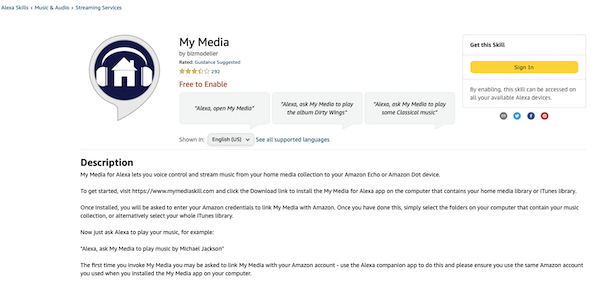
Una vez instalado My Media for Alexa en tu ordenador, ejecútalo e inicia sesión en tu cuenta de Amazon. Ahora necesita convertir las canciones de Apple Music a MP3 para reproducirlas con My Media para Alexa.
Pazu Apple Music Converter le permite descargar cualquier canción, álbum y lista de reproducción de Apple Music a MP3, AAC, WAV, FLAC, M4A, AIFF sin pérdida de calidad. Una de las características distintivas de Pazu Apple Music Converter es que puede descargar y convertir Apple Music a una velocidad realmente rápida, casi 10 veces más rápido que cualquier otro software similar. Está integrado con el reproductor web de Apple Music, por lo que puedes convertir por lotes cualquier lista de reproducción o álbum de Apple Music al formato que elijas sin necesidad de la aplicación iTunes. El siguiente tutorial le mostrará cómo descargar Apple Music a MP3 y obtener Apple Music gratis.
Descarga, instala y ejecuta Pazu Apple Music Converter en tu Mac o Windows.

El formato por defecto es M4A en 256kbps. Apple Music Converter también soporta MP3, AAC, FLAC, WAV y AIFF. Haz clic en el icono del engranaje si quieres cambiar el formato o la carpeta de salida.

Sigue las instrucciones que aparecen en pantalla para elegir una lista de reproducción, artista o álbum que quieras descargar.

Haz clic en el botón “Convertir” para empezar a descargar canciones, álbumes y listas de reproducción de Apple Music a mp3, para poder reproducirlos donde quieras, incluso después de cancelar la suscripción a Apple Music.

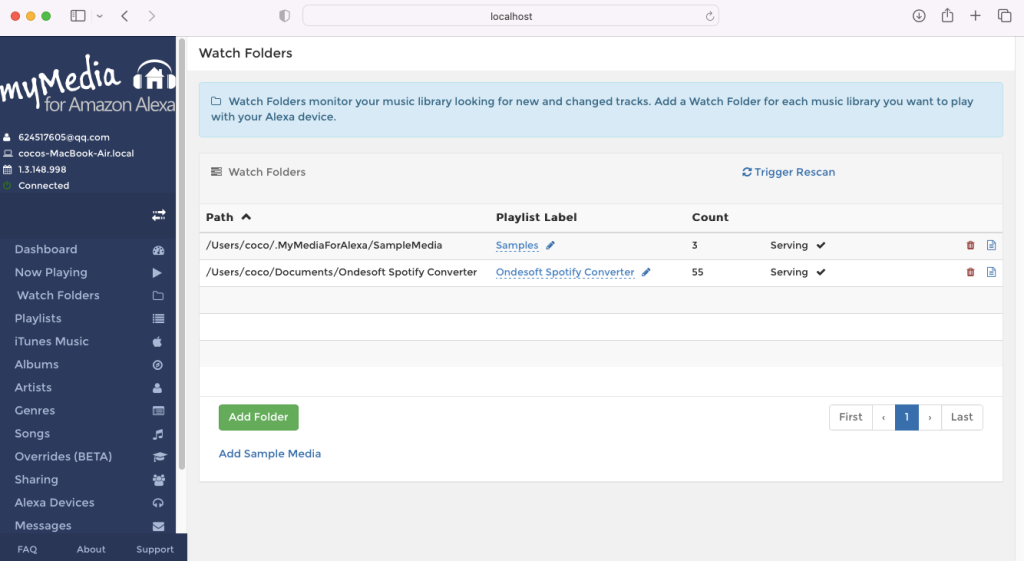
Inicia My Media para Alexa en tu ordenador e inicia sesión en tu cuenta de Amazon. Haz clic en Watch Folders – Add Folder y selecciona la carpeta de salida anterior para que My Media for Alexa escanee todas las canciones mp3 descargadas de Apple Music. My Media para Alexa indexará automáticamente tu música y la pondrá a disposición de Alexa.
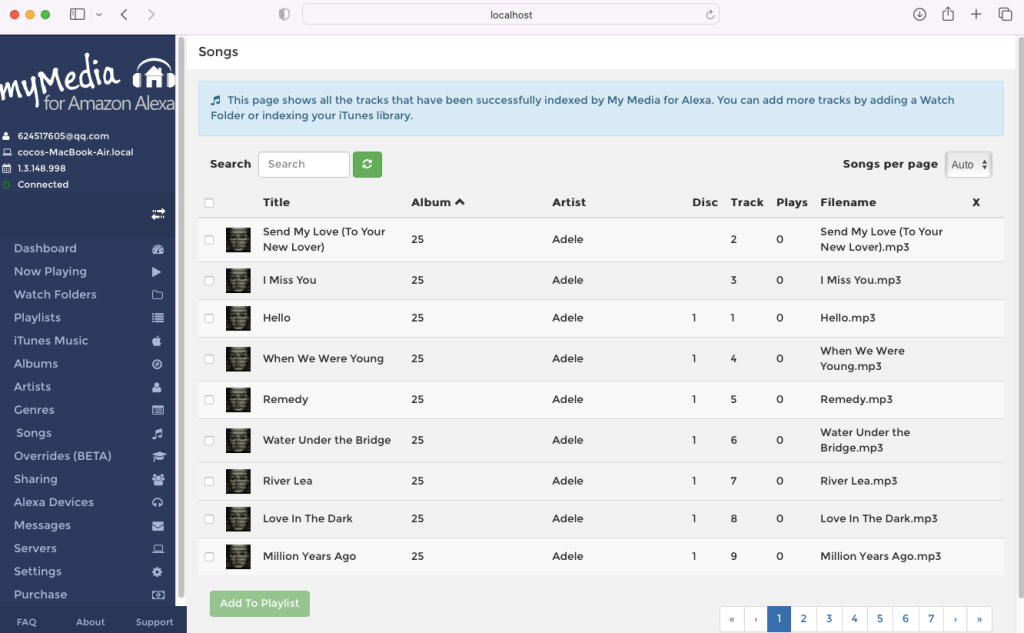
Después del proceso, haz clic en Canciones en la parte izquierda y encontrarás todas las canciones.
Ahora pídele a Alexa que reproduzca tu música, por ejemplo: “Alexa, pide a My Media que reproduzca música de Michael Jackson” La primera vez que invoques My Media puede que se te pida que vincules My Media con tu cuenta de Amazon – utiliza la aplicación Alexa companion para hacerlo y por favor asegúrate de que utilizas la misma cuenta de Amazon que usaste cuando instalaste la aplicación My Media en tu ordenador.
Mira este video si tienes alguna duda.
