

Al vincular tu cuenta de Spotify con Alexa, podrás controlar la reproducción de tu música mediante comandos de voz. Si eres suscriptor de Spotify Premium, puedes pedirle a Alexa que reproduzca una canción, un artista o una playlist específicos, que salte una pista o que ajuste el volumen. También puedes pedirle a Alexa que reproduzca música según tu estado de ánimo, género o actividad. Si tienes una cuenta gratuita de Spotify, igual puedes disfrutar de la música a través de Alexa, pero con las mismas restricciones de reproducción y las interrupciones publicitarias propias de una cuenta gratuita.
Para configurar Spotify en Alexa, debes vincular tu cuenta de Spotify desde la app móvil de Amazon Alexa. Una vez que las cuentas estén vinculadas, podrás usar comandos de voz para controlar la reproducción de música en dispositivos compatibles con Alexa, como el Amazon Echo, el Echo Dot o el Echo Show.
Relacionado:
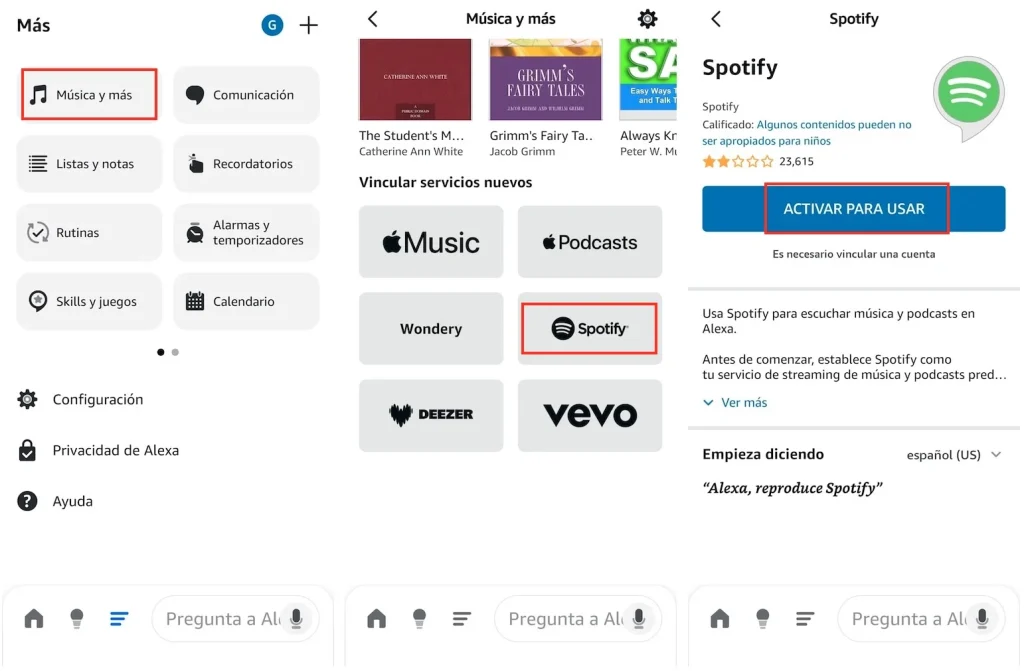
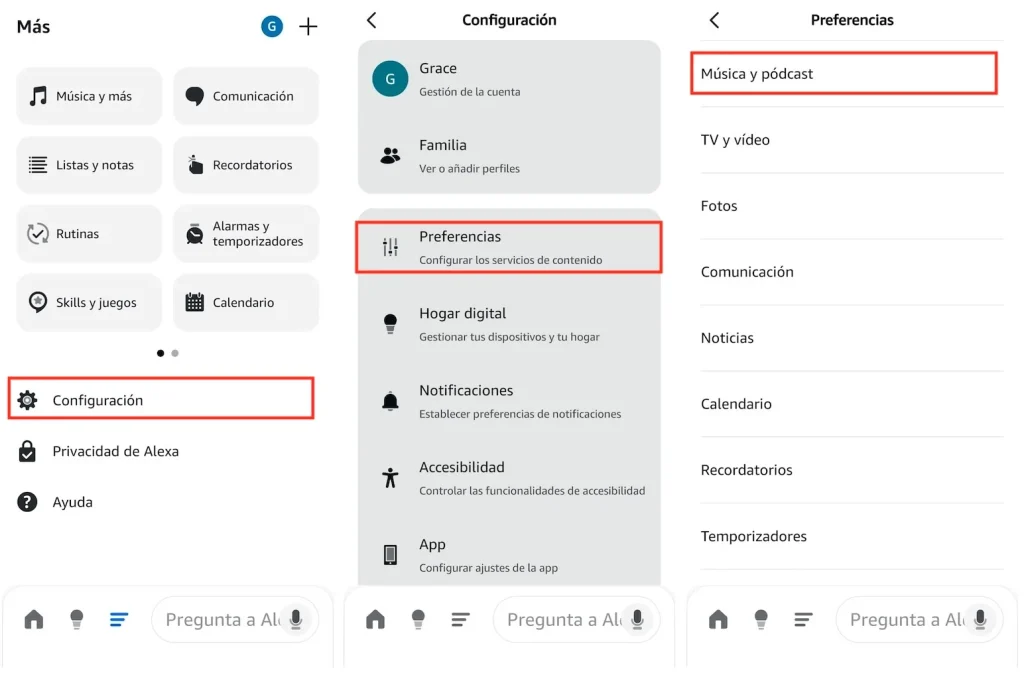
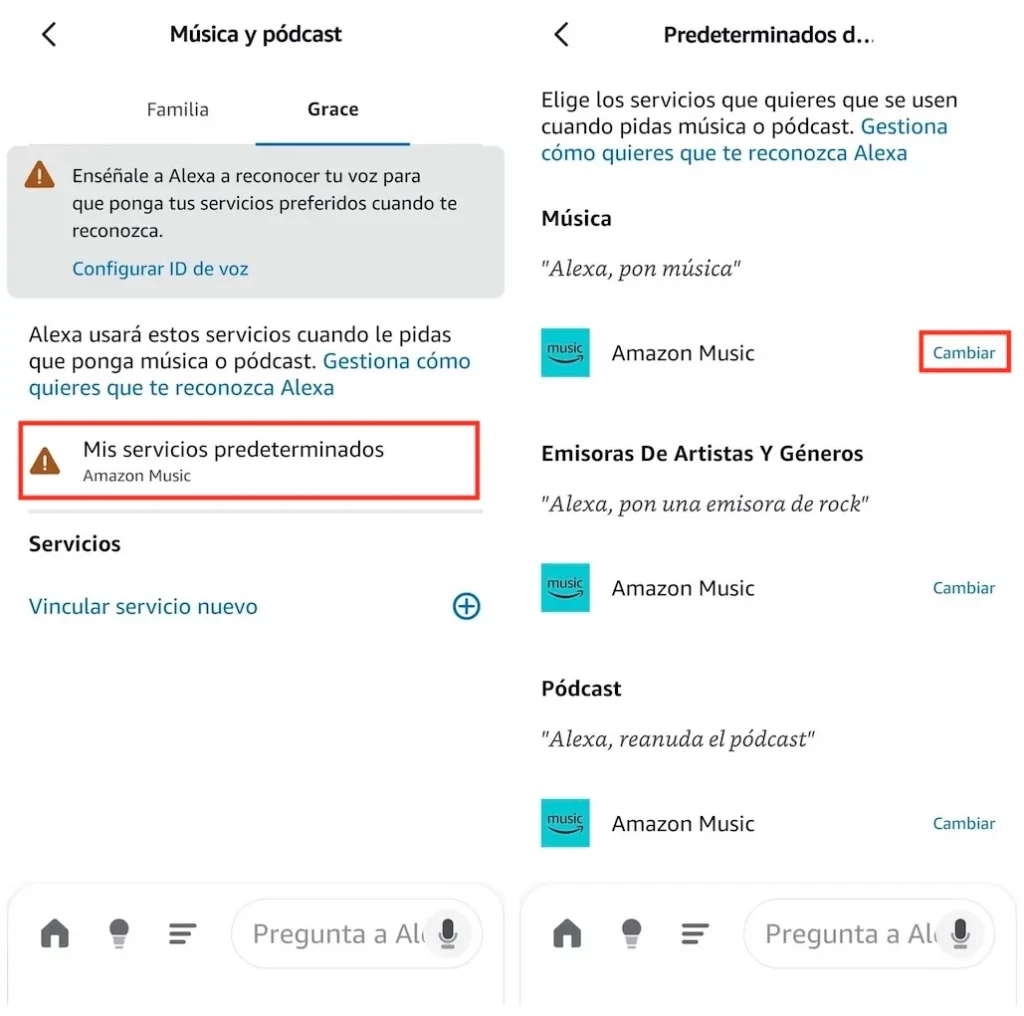
Spotify en Alexa no está disponible en todos los países.
Los usuarios de la versión gratuita en Australia, Austria, Brasil, Canadá, Francia, Alemania, India, Irlanda, Italia, Japón, México, Nueva Zelanda, España, el Reino Unido y los EE. UU. pueden escuchar Spotify a través de Amazon Alexa. Los usuarios de Spotify en otros países y regiones necesitarán una cuenta Premium para vincularla con Alexa. Consulta la lista de países y funciones en el sitio web de Spotify.
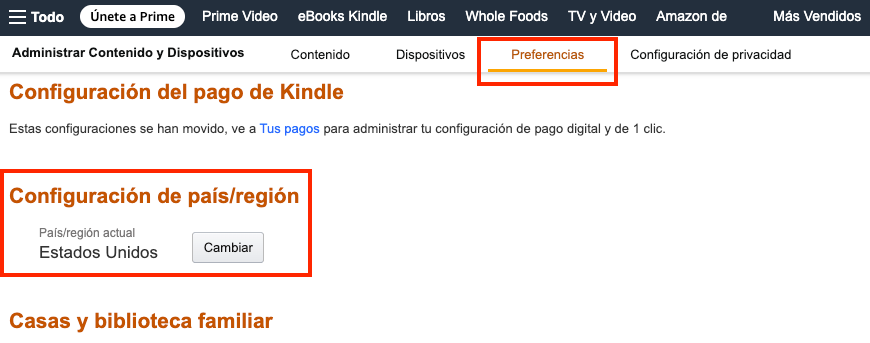
Como solución alternativa, puedes intentar cambiar la configuración de país en el dispositivo de Alexa siguiendo los pasos a continuación.
Aunque Alexa es probablemente el producto más confiable de su tipo, siempre existe la posibilidad de que algo salga mal. Por eso, te mostraremos qué hacer si no logras que tu Alexa reproduzca Spotify cuando se lo pidas.
1. Reinicia tu dispositivo Echo
Desenchufa el adaptador de corriente del dispositivo o del tomacorriente y espera 10 segundos. Vuelve a enchufarlo para reiniciarlo.
2. Actualiza Alexa y Spotify
Pueden surgir problemas de reproducción si no tienes instaladas las últimas versiones de las apps de Alexa y Spotify.
Si usas un dispositivo iOS, asegúrate de tener la última versión de iOS y revisa en la App Store si hay actualizaciones para la app de Alexa. Y si usas un dispositivo Android, revisa en Google Play Store si hay actualizaciones para la app de Amazon Alexa y la app de Spotify.
A continuación, abre la app de Alexa en tu teléfono y verifica que Spotify esté configurado como tu servicio de música predeterminado.
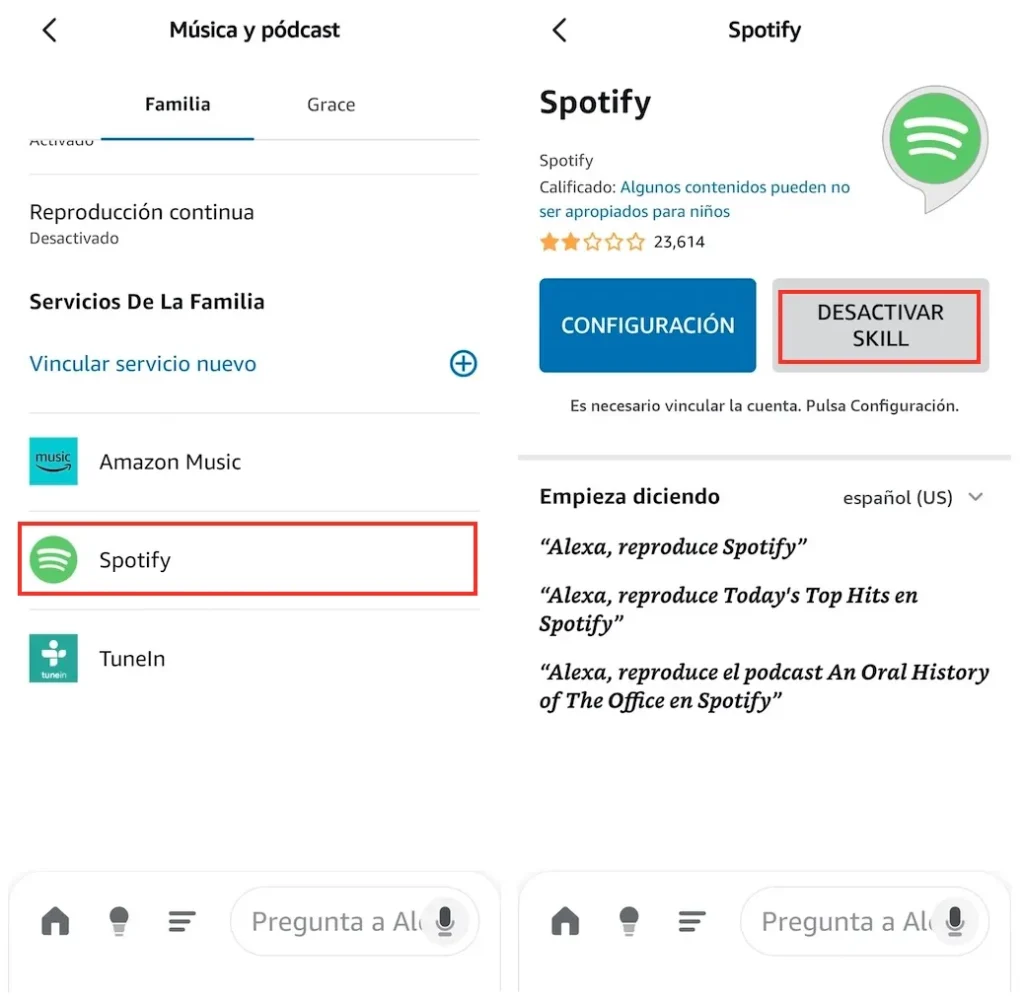
3. Desvincula y vuelve a vincular Spotify con Alexa
4. Reinicia tu Echo
Mantén presionados al mismo tiempo los botones Bajar volumen (—) y Apagar micrófono (Ø) en tus dispositivos Echo (3.ª, 4.ª y 5.ª generación, Pop y Studio) durante aproximadamente 20 a 25 segundos .
Para algunos Echo Dot e Inputs, mantén presionado el botón de acción (el botón con un ícono de un solo punto o círculo) durante unos 25 segundos.
Una vez que tu dispositivo entre en modo de configuración, configúralo de nuevo.
Aunque todas las funciones activadas por voz son geniales, hay ocasiones en las que simplemente necesitas conectarte a un altavoz Bluetooth común. A veces este método es más conveniente, especialmente si quieres reproducir archivos desde tu teléfono. Afortunadamente, el Echo también puede hacerlo. En esta guía, te mostraremos cómo conectarte a él desde tu teléfono para usarlo como un altavoz Bluetooth.
Una vez hecho esto, el Echo debería aparecer en la lista en la pantalla de tu teléfono. Toca su nombre en la lista y confirma el emparejamiento. Ahora estás conectado, y cualquier música o audio de tu teléfono se reproducirá a través del Echo como si fuera un altavoz Bluetooth estándar.
De esta manera, puedes escuchar Spotify en el Echo sin anuncios, incluso si solo tienes la versión gratuita de Spotify, ya que puedes descargar música de Spotify a MP3 con Pazu Spotify Converter.
Con Pazu Spotify Converter, puedes descargar prácticamente cualquier cosa de Spotify para escucharla sin conexión, incluyendo canciones específicas, álbumes completos, playlists y podcasts, incluso con la versión gratuita de Spotify.
Para descargar canciones de Spotify sin Premium, puedes probar un descargador inteligente de música de Spotify: Pazu Spotify Converter. Está especialmente diseñado tanto para usuarios de Spotify Free como de Premium, para descargar todas las canciones, playlists y álbumes de Spotify y escucharlos sin conexión. Es capaz de extraer música de Spotify y convertirla a MP3, M4A, AIFF, WAV, FLAC y AAC. Con Pazu Spotify Music Converter, puedes disfrutar fácilmente de cualquier función de Spotify Premium con una cuenta gratuita para siempre. Ahora, aprendamos cómo usar Pazu Spotify Music Converter para descargar y convertir canciones de Spotify con una suscripción gratuita a través del siguiente tutorial.
Características principales de Pazu Spotify Converter:
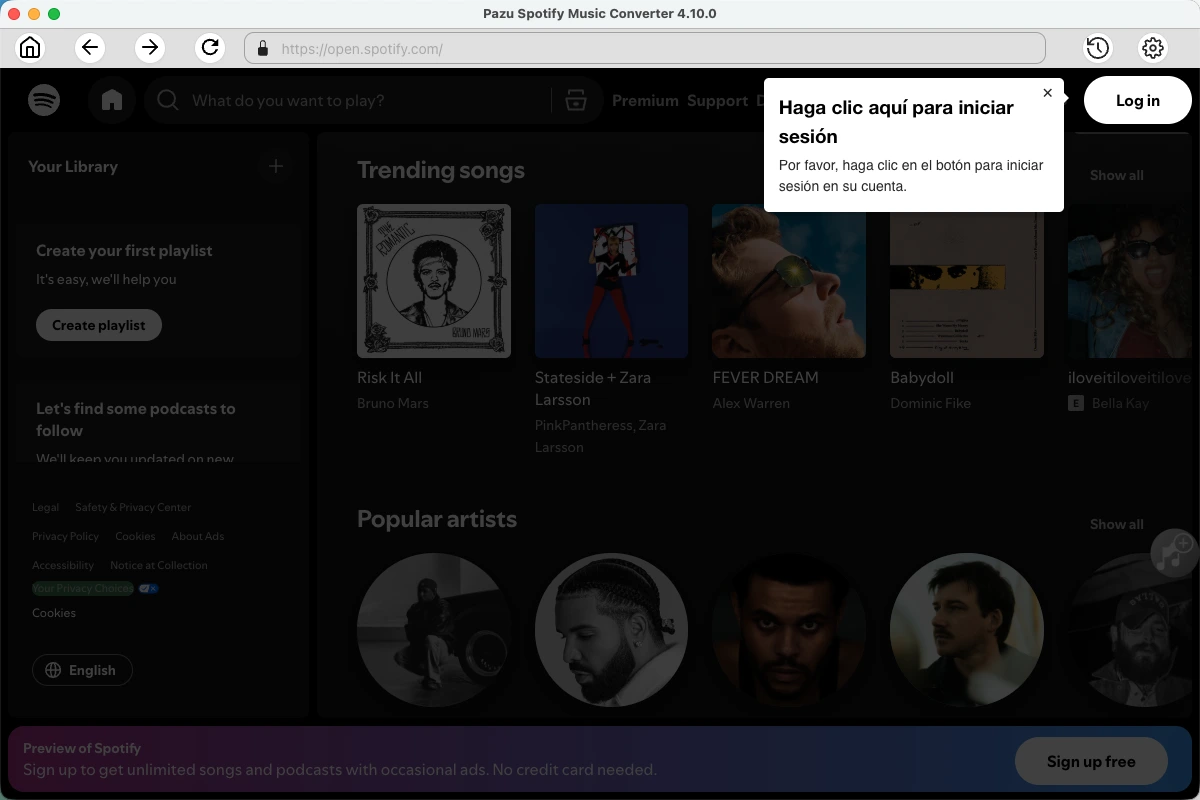
Descarga, instala y ejecuta Pazu Spotify Converter en tu Mac o Windows. Inicia sesión en tu cuenta de Spotify con el reproductor web integrado.
Haz clic en el ícono de engranaje en la esquina superior derecha. Aquí puedes seleccionar el formato de salida (AUTO (M4A)/MP3/AAC/FLAC/WAV/AIFF), elegir la calidad de audio de salida, personalizar la ruta de salida, organizar los archivos de salida de diversas maneras, renombrar los archivos de salida y más.

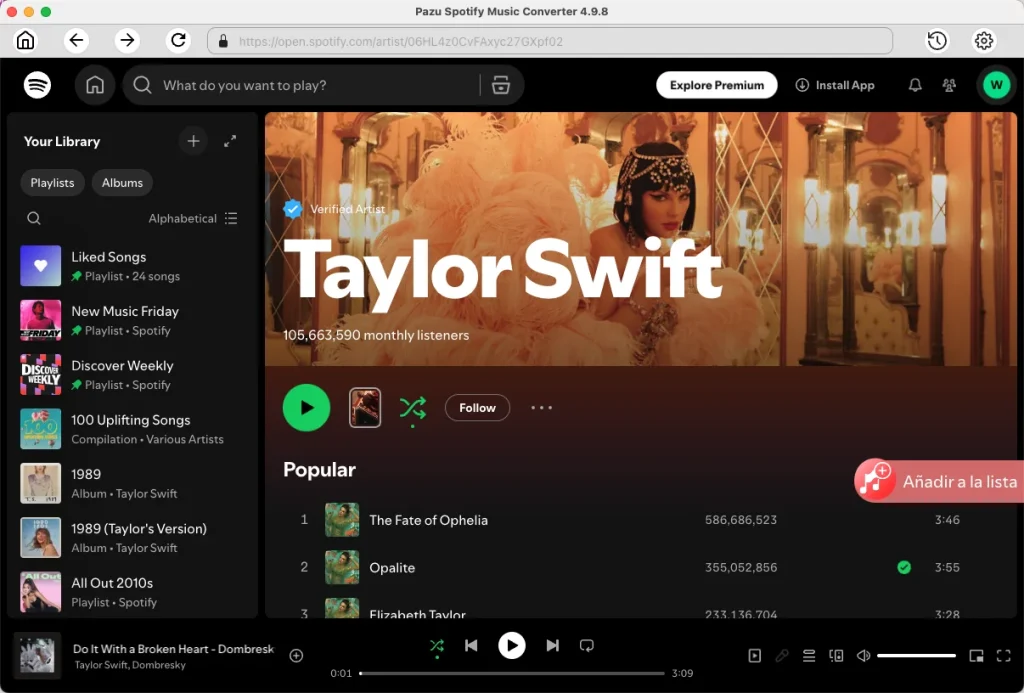
Usa el reproductor web integrado de Spotify para buscar las canciones, álbumes, playlists o podcasts que quieras descargar. Haz clic en el botón «Añadir a la lista» para cargar todas las canciones del álbum o la playlist, y desmarca las canciones que no quieras descargar, si las hay.
Haz clic en el botón «Convertir» para comenzar a descargar las canciones de Spotify a tu computadora.

Una vez finalizada la conversión, podrás encontrar tus canciones de Spotify descargadas como archivos locales haciendo clic en el botón de la carpeta o yendo directamente a la carpeta de salida que personalizaste en el paso anterior.

Nota: La versión de prueba gratuita de Pazu Spotify Converter te permite convertir los primeros tres minutos de cada canción. Puedes eliminar la limitación de la versión de prueba comprando la versión completa.

Descarga y convierte cualquier canción, álbum o lista de reproducción de Spotify a MP3/M4A, etc.
Rleer más