

M4P es un formato de archivo de audio utilizado principalmente por Apple para las canciones descargadas de Apple Music. Debido a que estos archivos están encriptados con protección DRM, reproducirlos fuera de la aplicación oficial de Apple Music puede ser un reto. Para sortear esta limitación, es fundamental convertir tus archivos M4P a un formato universalmente compatible, como el MP3. Este artículo explora varios métodos efectivos y destaca la herramienta más sencilla para convertir archivos M4P protegidos a MP3, de modo que puedas disfrutar de tu música en cualquier dispositivo.
Contenido
M4P (MPEG-4 Protected) es una extensión de archivo utilizada para las canciones de la suscripción a Apple Music descargadas para escucharlas sin conexión. Encriptados con compresión AAC y protegidos por el sistema de gestión de derechos digitales (DRM) FairPlay de Apple, los archivos M4P solo se pueden reproducir en aplicaciones autorizadas de Apple Music o en iTunes, siempre que se haya iniciado sesión con el ID de Apple correspondiente. Para reproducir estas canciones en otros dispositivos o reproductores multimedia, debes convertirlas a un formato sin DRM, como MP3.
Los archivos M4P también se utilizaban para el contenido de audio comprado en la Tienda iTunes antes de 2009. Desde abril de 2009, todas las canciones compradas en iTunes son archivos AAC sin DRM (.m4a).
Los convertidores en línea funcionan bien para archivos de audio no protegidos. Sin embargo, si subes un archivo M4P protegido con DRM a convertidores web gratuitos como FileZigZag u Online-Convert, aparecerá un error indicando que el archivo está protegido. Los convertidores web no pueden decodificar ni convertir archivos M4P protegidos con DRM a MP3.


No. Ni iTunes (Windows) ni la app de Apple Music (Mac/Windows) pueden convertir canciones protegidas con DRM. Esto se aplica tanto a las descargas de la suscripción a Apple Music como a las compras antiguas de la Tienda iTunes realizadas antes de 2009.
Nota: La Tienda iTunes ha vendido archivos AAC sin DRM (.m4a) desde 2009. Si bien Apple permitía anteriormente a los usuarios actualizar compras antiguas protegidas con DRM a versiones sin DRM, ese programa oficial de actualización ya no está disponible.
Puedes grabar canciones antiguas en formato M4P compradas en iTunes en un CD de audio y volver a extraerlas como MP3. Sin embargo, las canciones de la suscripción a Apple Music no se pueden grabar en un CD; en su lugar, debes usar un conversor de escritorio específico o una grabadora de audio.
Si tienes canciones en formato M4P protegidas con DRM compradas en la Tienda iTunes antes de 2009, puedes eliminar la protección grabándolas en un CD de audio y extrayéndolas de nuevo como archivos MP3.
Ten en cuenta que este método no funciona para las descargas de la suscripción a Apple Music, las cuales cuentan con un DRM estricto que bloquea por completo la grabación en CD.
Aspectos a considerar antes de comenzar:
Paso 1. Crea una playlist con las canciones en formato M4P
Paso 2. Graba la playlist en un CD-R
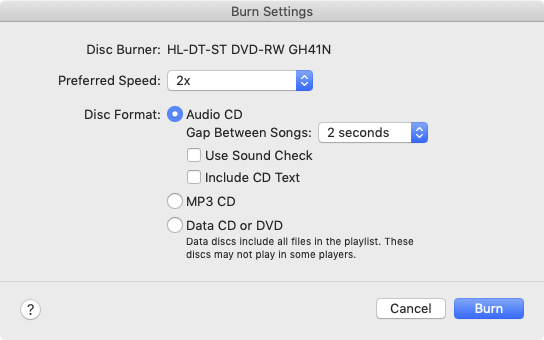
Paso 3. Configura los ajustes de importación

Paso 4. Extrae el disco de nuevo a MP3

Como se mencionó anteriormente, el método de grabación de CD solo funciona para compras antiguas de la Tienda de iTunes. Para convertir por lotes las pistas de la suscripción a Apple Music, la opción más confiable es Pazu Apple Music Converter. Esta herramienta profesional descarga playlists, álbumes y canciones de Apple Music a MP3, AAC, FLAC y otros formatos populares sin perder calidad de audio ni metadatos. Puede convertir tanto tus compras de iTunes como las pistas en streaming.
Gracias a su reproductor web integrado de Apple Music, puedes encontrar directamente la música que deseas descargar desde Pazu Apple Music Converter, sin necesidad de instalar iTunes ni la app de Apple Music. Con velocidades de descarga de hasta 10 veces más rápidas, genera archivos libres de DRM listos para transferir a cualquier dispositivo o reproductor multimedia.
Características principales de Pazu Apple Music Converter:
El siguiente tutorial te mostrará cómo descargar Apple Music a MP3 y obtener Apple Music de forma gratuita.
Descarga, instala y ejecuta Pazu Apple Music Converter en tu Mac o Windows.

Haz clic en el ícono de engranaje para seleccionar el formato de salida como MP3. Aquí también puedes cambiar la carpeta de salida y otros ajustes.
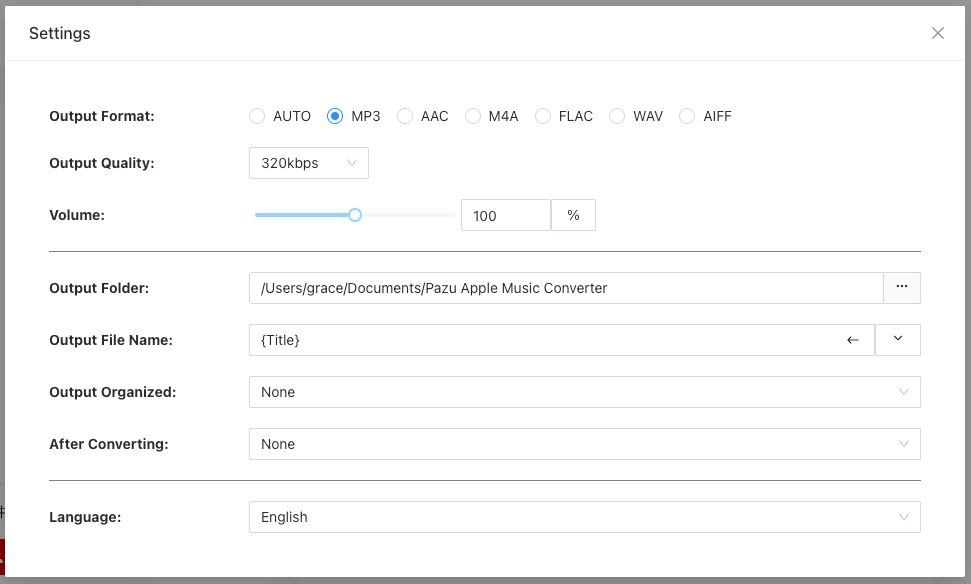
Busca la música que deseas descargar y haz clic en el botón rojo «Agregar canciones» para cargar las pistas.

Desmarca las canciones que no desees descargar y haz clic en el botón «Convertir». Una vez hecho esto, podrás reproducirlas donde quieras, incluso después de cancelar tu suscripción a Apple Music.

