

La actualización de software 2022.44.25 de Tesla fue un acontecimiento importante para los propietarios de Tesla, ya que trajo consigo una gran cantidad de nuevas y emocionantes funciones tanto para los vehículos eléctricos Tesla nuevos como para los ya existentes. Quizás la función más esperada fue la aplicación nativa de Apple Music, que los propietarios de Tesla habían estado esperando con ansias.
La disponibilidad de la compatibilidad con Apple Music en los autos Tesla fue un hito significativo para la empresa, que anteriormente solo había trabajado con otros servicios de streaming como Spotify y Tidal. Esto brindó a los propietarios de Tesla un nuevo nivel de comodidad y facilidad de uso, permitiéndoles acceder y reproducir fácilmente sus canciones y listas de reproducción favoritas mientras conducen.
Además de la aplicación de Apple Music, también hay otras formas de escuchar Apple Music en un Tesla.
Para acceder a Apple Music, toca el ícono de Apple Music en los lanzadores de aplicaciones. Escanea el código QR con tu dispositivo móvil e inicia sesión con tu ID de Apple. Ahora puedes reproducir más de 100 millones de canciones y 30 000 listas de reproducción sin anuncios. Escucha toda tu biblioteca, descubre más música y sintoniza estaciones de radio en vivo.
Actualmente, Tesla está realizando una transición activa de su línea de productos a 5G en los modelos más nuevos de 2025/2026. Sin embargo, los modelos más antiguos siguen utilizando una conexión 4G para reproducir música y video. Para reproducir Apple Music en un Tesla con la red celular, necesitarás una suscripción a Tesla Premium Connectivity (9,99 $ al mes), a menos que tu Tesla esté conectado a una red WiFi o estés utilizando tu teléfono como punto de acceso personal.
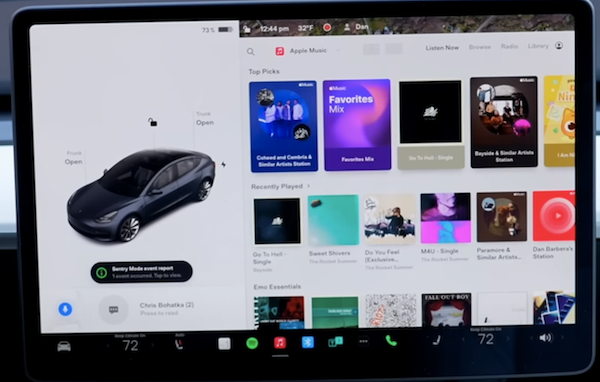
Sin embargo, todavía hay algunas limitaciones con la aplicación de Apple Music en Tesla:
Los usuarios de Tesla también informan del problema de carga en la app de Apple Music, ya que ni siquiera parece almacenar en búfer la pista siguiente. Si Apple Music sigue cargando en tu Tesla, prueba estas soluciones:
Si te estás cansando de Apple Music para Tesla, hay otras alternativas:
Puedes reproducir archivos de audio desde un dispositivo conectado por Bluetooth (como un teléfono, iPod Touch, iPad o tableta Android). Una vez que el teléfono está emparejado, Tesla puede conectarse a él siempre que el teléfono esté dentro del alcance.
Para emparejar un teléfono, sigue estos pasos mientras estás sentado dentro del Model 3:
Empareje y conecte su teléfono al Model 3, reproduzca canciones de Apple Music en su teléfono y el sonido saldrá del reproductor multimedia de Tesla. Cuando las canciones de Apple Music comiencen a reproducirse, podrá utilizar los íconos de siguiente y anterior del reproductor multimedia (o el botón de desplazamiento izquierdo en el volante) para reproducir otras pistas.
¿Y qué hay de AirPlay?
El sistema de audio de Tesla es impresionante, pero está limitado por la calidad del audio que se puede transmitir vía Bluetooth al reproducir música desde un teléfono. Elon Musk dijo que Tesla va a considerar la adopción del protocolo AirPlay de Apple para mejorar la calidad de audio respecto al Bluetooth actual. AirPlay es una pila de protocolos de comunicación inalámbrica patentada desarrollada por Apple que permite la transmisión entre dispositivos. Sin embargo, a partir de 2026, AirPlay de Apple Music a Tesla todavía no es una opción.
Discutiremos esta y otras mejoras con la ingeniería de audio de Tesla. ¡El nuevo sistema de sonido de los Model S y X es increíble.
– Elon Musk (@elonmusk) 27 de mayo de 2022
Para reproducir música desde un dispositivo USB en los modelos antiguos de Tesla Model S, 3, X y Y, puedes utilizar los dos puertos USB situados en el compartimento delantero de la consola central.

En los modelos fabricados a partir del 1 de noviembre de 2021, utiliza el puerto USB de la guantera.
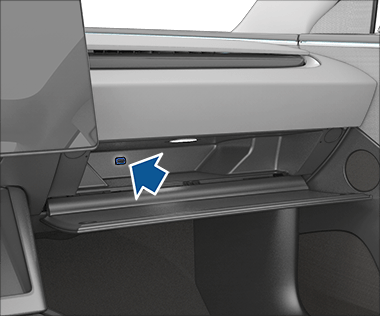
Puede reproducir archivos de audio desde un dispositivo conectado por Bluetooth (como un teléfono) o una unidad flash conectada por USB. Cuando conecta un dispositivo USB, el Reproductor multimedia incluye el dispositivo como fuente multimedia. Inserte una unidad flash en un puerto USB delantero (consulte Puertos USB). Toque Reproductor multimedia > USB y, a continuación, toque el nombre de la carpeta que contiene la canción que desea reproducir. Después de mostrar el contenido de una carpeta en la memoria USB conectada, puede tocar cualquier canción de la lista para reproducirla. O utilice las flechas de anterior y siguiente en el Reproductor multimedia para desplazarse por las canciones. También puede desplazarse a las canciones siguientes o anteriores utilizando el botón de desplazamiento izquierdo del volante.
Nota: El Reproductor multimedia admite memorias USB con formato exFAT (actualmente no se admite NTFS).
También puedes guardar canciones descargadas de Apple Music en un iPhone o iPod y luego conectar el dispositivo a Tesla vía Bluetooth. Para reproducir archivos multimedia desde una conexión USB, Tesla solo reconoce memorias USB. Para reproducir archivos multimedia desde otros tipos de dispositivos (como un iPod), debes conectar el dispositivo mediante Bluetooth.
Así que puedes guardar canciones de Apple Music en un dispositivo USB y luego reproducirlas en Tesla. Sin embargo, ten en cuenta que las canciones M4P que descargaste de Apple Music no son compatibles. Para reproducirlas en Tesla desde un dispositivo USB, necesitas convertir las canciones de Apple Music a MP3. Todo lo que necesitas es Pazu Apple Music Converter.
Descargue, instale y ejecute Pazu Apple Music Converter en su Mac o Windows. Pazu Apple Music Converter incorpora un reproductor web de Apple Music para que puedas descargar canciones de Apple Music, no necesita Apple Music ni la aplicación iTunes. Siga las instrucciones en pantalla para iniciar sesión en su cuenta de Apple Music.

Haz clic en el ícono de engranaje en la esquina superior derecha para cambiar la configuración de salida. El formato predeterminado es M4A a 256 kbps. Pazu Apple Music Converter también es compatible con MP3, AAC, FLAC, WAV y AIFF. Haz clic en el ícono de engranaje si deseas cambiar el formato de salida o la carpeta de salida.

Sigue las instrucciones en pantalla para elegir una lista de reproducción, un artista o un álbum que quieras descargar. Haz clic en el ícono rojo y Pazu Apple Music Converter cargará todas las canciones del álbum o la lista de reproducción; desmarca las canciones que no quieras descargar, si las hay.

Haz clic en el botón «Convertir» para comenzar a descargar canciones de Apple Music a MP3. Después de la descarga, transfiérelas a un dispositivo USB y reprodúcelas en tu Tesla.

Tesla discutió en algún momento la posibilidad de adoptar Apple CarPlay, pero el fabricante de automóviles finalmente decidió mantener a sus clientes en su propio ecosistema de software.
En 2022, el propietario de un Tesla Model 3 recurrió a una solución alternativa para implementar Apple CarPlay en su vehículo. La solución consiste en utilizar una Raspberry Pi con un módem LTE y un punto de acceso Wi-Fi, que ejecute un firmware personalizado basado en Android, así como un cable micro-HDMI a HDMI y un cable Ethernet. Sin embargo, este método no parece funcionar a partir de 2026.
Como alternativa, puedes comprar un sistema de audio para auto con Apple CarPlay inalámbrico y conectar tu teléfono inteligente sin esfuerzo, llevando las funciones y aplicaciones al dispositivo portátil del auto. Podrás hacer llamadas, enviar mensajes de texto, navegar con mapas y escuchar música, incluyendo Apple Music, con facilidad. Independientemente de la antigüedad o el modelo de tu vehículo, disfruta de una experiencia de conducción más segura e inteligente con esta tecnología avanzada.
