

Para los propietarios de un Tesla que buscan una alternativa a Spotify, Tidal pasó a ser compatible tras la actualización de software 2021.40. Tidal es un servicio de streaming de música en EE. UU. conocido por su audio sin pérdidas y de alta fidelidad.
«El streaming de TIDAL ya está disponible desde el menú Multimedia con una cuenta de TIDAL. Puedes escuchar listas de reproducción o álbumes de TIDAL en audio de alta calidad conectándote a una red Wi-Fi y presionando Descargar en el contenido seleccionado», reveló Tesla como parte de las notas de la actualización.
La integración de Tidal es una GRAN mejora para los audiófilos. Aunque Spotify y Tidal ofrecen casi la misma selección de artistas, Tidal es simplemente mejor en cuanto a calidad de sonido.
El límite de calidad de audio de Spotify sigue siendo de 320 kbps (el umbral máximo de velocidad de bits para MP3). Aunque Spotify ahora ofrece un nivel sin pérdidas en ciertas regiones, actualmente no es compatible con audio sin pérdidas en los vehículos eléctricos de Tesla.
En cambio, Tidal ofrece calidad de audio sin pérdidas de hasta 24 bits y 192 kHz. Esto significa que obtienes calidad sin pérdidas de alta resolución.
Actualmente, Tesla ofrece transmisión directa desde Spotify, Apple Music, Apple Podcasts, TIDAL, Amazon Music, YouTube Music, Audible, LiveOne y TuneIn.
Los propietarios de Tesla de todo el mundo ahora pueden disfrutar de un acceso sin igual a música de alta calidad directamente en sus vehículos a través de la integración de TIDAL y con una suscripción (Tidal Individual a 10,99 $/mes, Familiar a 16,99 $/mes y para Estudiantes a 5,49 $/mes). No funciona con una cuenta gratuita de Tidal.
Los servicios de streaming solo están disponibles cuando hay una conexión de datos (por ejemplo, Wi-Fi o Conectividad Premium).
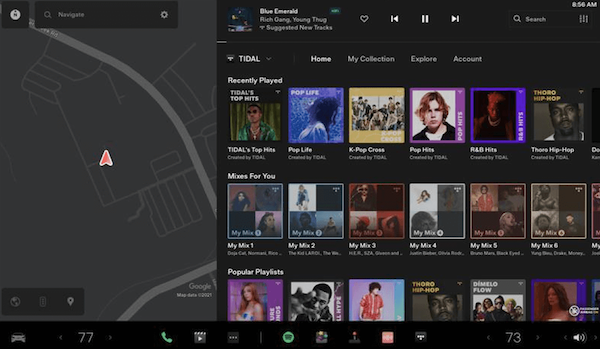
Puedes usar comandos de voz para ajustar la configuración y las preferencias multimedia, como el control de volumen, la reproducción de ciertas canciones o el cambio de la fuente multimedia (consulta Comandos de voz).
También puedes controlar la reproducción de forma remota desde la aplicación de Tesla para teléfonos.
Sin embargo, los usuarios han notado que la transmisión de Tidal con calidad de sonido Hi-Fi a través de una conexión LTE puede causar problemas frecuentes de buffering debido al gran tamaño de los archivos. TIDAL ofrece la posibilidad de descargar canciones a través de Wi-Fi para evitar problemas de buffering. Puedes pulsar «descargar» en álbumes/canciones/listas de reproducción y se descargarán a tu Tesla cuando estés conectado a Wi-Fi.
Bueno, los modelos Tesla S, 3, X y Y tienen dos puertos USB ubicados en el compartimento delantero de la consola central que te permiten reproducir archivos de audio almacenados en un teléfono o dispositivo USB (consulta Reproducción de contenido multimedia desde dispositivos). En algunos vehículos Model 3/Y fabricados aproximadamente después del 1 de noviembre de 2021, es posible que los puertos USB de la consola central solo admitan la carga de dispositivos. Usa el puerto USB dentro de la guantera para todas las demás funciones. Si puedes descargar canciones de Tidal a MP3/FLAC, podrás reproducirlas en tu Tesla desde un dispositivo USB, incluso después de cancelar las suscripciones de pago a Tidal.
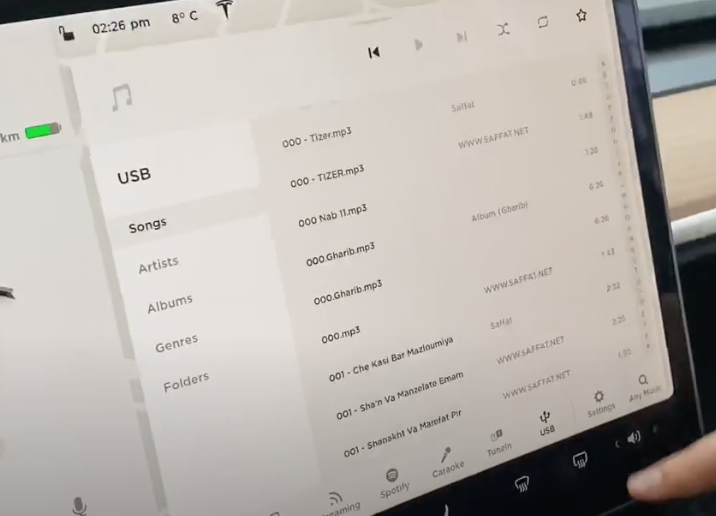
Para reproducir Tidal en tu Tesla desde una memoria USB, todo lo que necesitas hacer es descargar música de Tidal a MP3/FLAC con Pazu Tidal Converter. Sigue los pasos a continuación y aprende cómo descargar música de Tidal a M4A/MP3/AAC/FLAC/WAV/AIFF en tu Mac y Windows.
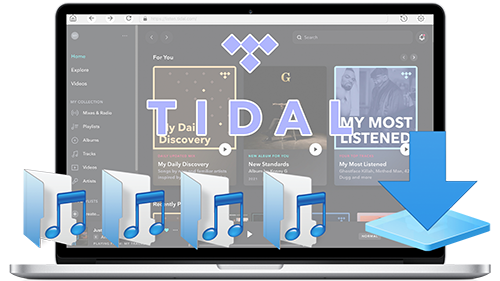
Descarga, instala y ejecuta Pazu Tidal Converter en tu Windows, que cuenta con un reproductor web de Tidal integrado.

Si ha comprado una licencia, haga clic en el ícono de la llave para registrar el convertidor. Si no es así, continúe utilizando la versión de prueba.
Siga las instrucciones en pantalla para iniciar sesión en su cuenta de Tidal.

El formato de salida predeterminado es M4A. Pazu Tidal Music Converter también es compatible con MP3, AAC, FLAC, WAV y AIFF. Haz clic en el ícono de engranaje en la esquina superior derecha para cambiar el formato de salida o la carpeta de salida si es necesario.
También puedes personalizar el nombre de la canción de salida con cualquier combinación de Título, Artista, Álbum, Número de pista e Índice de lista de reproducción.

Haz clic en cualquier lista de reproducción que desees descargar.

Luego, haz clic en el ícono rojo para cargar las canciones. Todas las canciones de la lista de reproducción se agregarán de forma predeterminada. Puedes desmarcar las canciones que no desees obtener.

Haz clic en el botón «Convertir» para comenzar a descargar la música de Tidal a MP3.

Después de la conversión, haz clic en el ícono de la carpeta para localizar rápidamente las canciones de Tidal descargadas en el formato que elijas. Luego podrás transferirlas y reproducirlas en cualquier lugar.

Solución: Toca Pantalla – Idioma de la pantalla táctil para cambiar el idioma de la interfaz de usuario a otro. Una vez que se aplique, cámbialo de nuevo al idioma que usabas antes.
Solución: Necesitarás una suscripción a Tidal para usar la integración en el auto. Tidal en Tesla no funciona con una cuenta gratuita.
Solución: Al mostrar la pantalla de fuentes de audio, presiona el ícono de configuración ubicado en la barra de búsqueda para acceder a los ajustes de audio. Toca la opción Fuentes y desactiva la fuente TIDAL. Una vez oculta, la fuente multimedia no aparecerá en la lista desplegable del reproductor multimedia, ni aparecerá en la bandeja de aplicaciones cuando toques el lanzador de aplicaciones. Puedes volver a mostrar una fuente multimedia oculta en cualquier momento regresando a esta pantalla de configuración.
