

Tesla ha priorizado la calidad de audio desde el primer día, desarrollando un excelente sistema de audio propio e incluyéndolo como opción estándar en todos los modelos S, 3, X y Y. Las aplicaciones multimedia compatibles con Tesla incluyen: Audible, Spotify, Apple Music, Apple Podcasts, TIDAL, Amazon Music, YouTube Music, LiveOne y TuneIn. Además de la aplicación de Audible, existen otras dos formas de escuchar Audible en un Tesla.
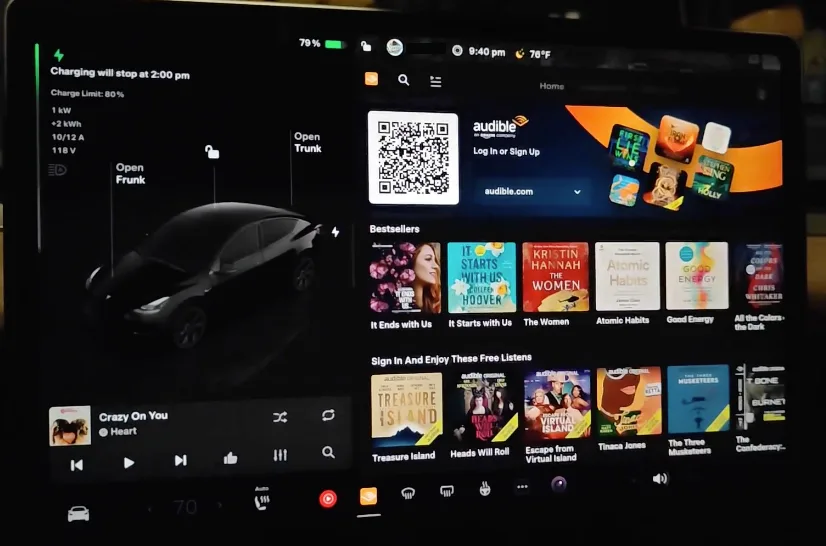
Tras la actualización de software de la primavera de 2024 (versión 2024.14), la aplicación de Audible llegó oficialmente a los vehículos Tesla. A continuación te explicamos cómo puedes iniciar sesión en Audible en tu Tesla:
El Bluetooth te permite hacer y recibir llamadas telefónicas, acceder a tu lista de contactos y a las llamadas recientes, y reproducir archivos multimedia desde tu teléfono con la pantalla táctil del Tesla.
Aquí tomamos el Tesla Model S como ejemplo.
Para emparejar un teléfono, sigue estos pasos:
Una vez emparejado el teléfono, el Model S podrá conectarse a él siempre que el teléfono se encuentre dentro del alcance. Ahora reproduce audiolibros de Audible en tu teléfono y se reproducirán en el sistema de audio de tu auto.
¿Cómo reproducir canciones y audiolibros en Tesla desde una unidad USB?
Usa las flechas de anterior y siguiente en el Reproductor multimedia para desplazarte por tus canciones. También puedes desplazarte al audiolibro siguiente o anterior usando el botón de desplazamiento izquierdo en el volante.
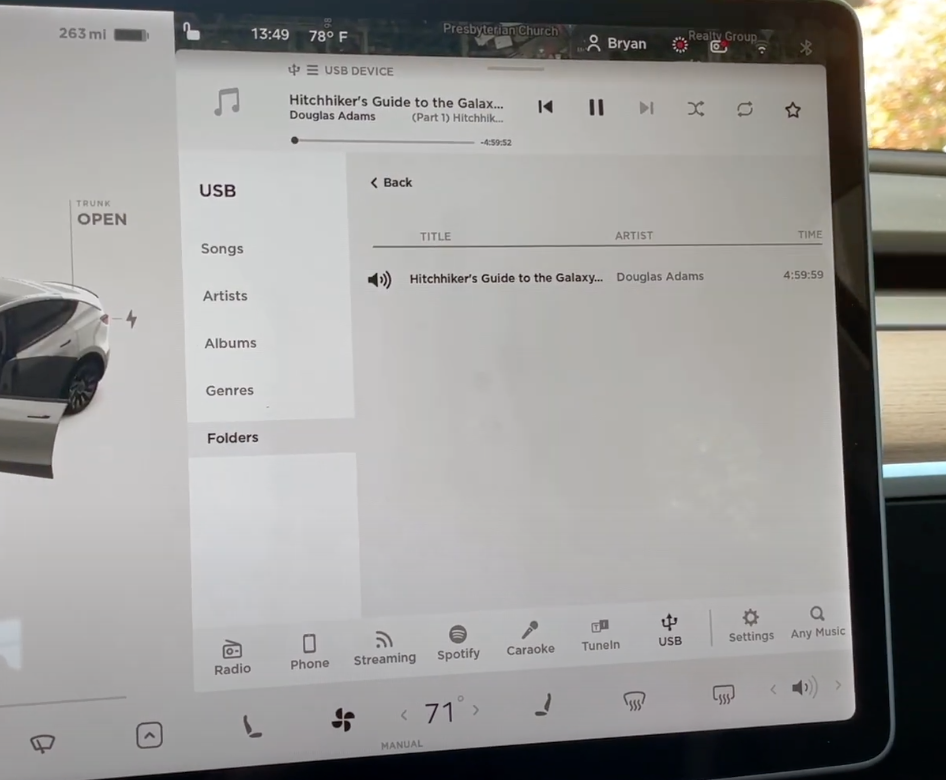
El formato AAX patentado no es compatible con el Tesla. El formato AAX patentado de Audible no funcionará en ningún reproductor que no sea la aplicación de Audible o la aplicación Libros/iTunes de Apple. Aunque los audiolibros de Audible se pueden reproducir con la aplicación de Audible o mediante una conexión Bluetooth con tu teléfono, si copias los audiolibros descargados a una memoria USB, no se podrán reproducir en el Tesla Model 3, Model S, Model X y Model Y. Es posible que aparezca el mensaje «Error de carga». Esto ocurre cuando utilizas un formato no compatible, como el M4A patentado por Apple. Tendrás que convertir estos archivos a un estándar abierto como MP3 o FLAC.
Pazu Audible Converter es la mejor opción para convertir audiolibros AAX para Tesla. Con él, puedes eliminar rápidamente la protección DRM de Audible y convertir audiolibros AAX a formatos compatibles con los modelos Tesla Model 3, S, X y Y, como MP3 o FLAC. Con solo unos clics, obtendrás audiolibros compatibles con Tesla.
Los audiolibros de Audible que descargaste del reproductor web están en formato AAX protegido por DRM y no pueden reproducirse en Tesla. Para reproducirlos desde un USB, necesitas convertir los audiolibros AAX a MP3. Por eso necesitas el conversor Pazu Audible.
Paso 1: Instala el conversor de Audible de Pazu
Descargue Pazu Audible Converter. Sigue las instrucciones para instalarlo en tu Mac o Windows.
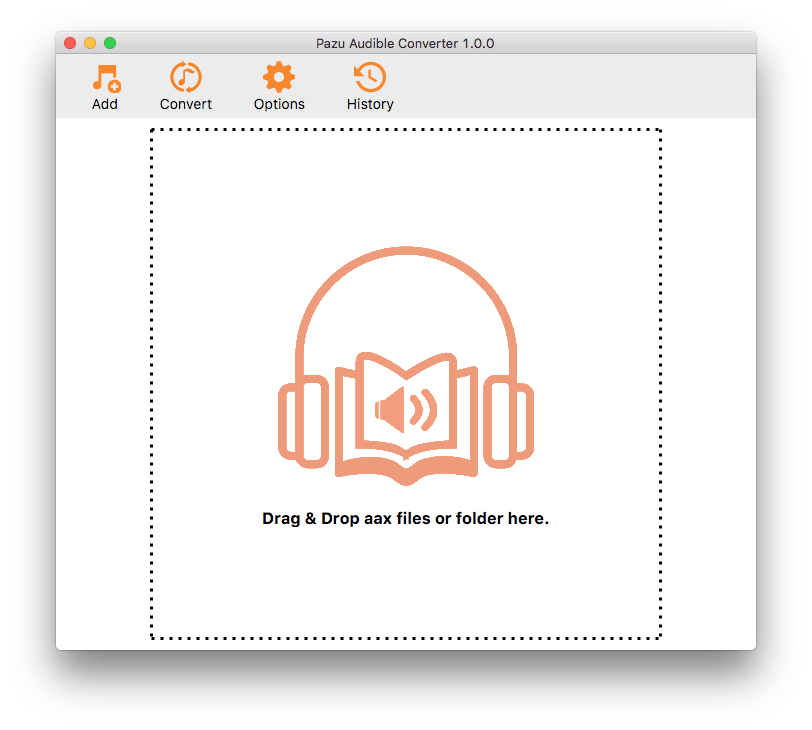
Paso 2: Agrega audiolibros
Haz clic en el botón Agregar para agregar audiolibros al conversor de Audible de Pazu. O bien, puedes arrastrar y soltar los archivos directamente en el conversor.
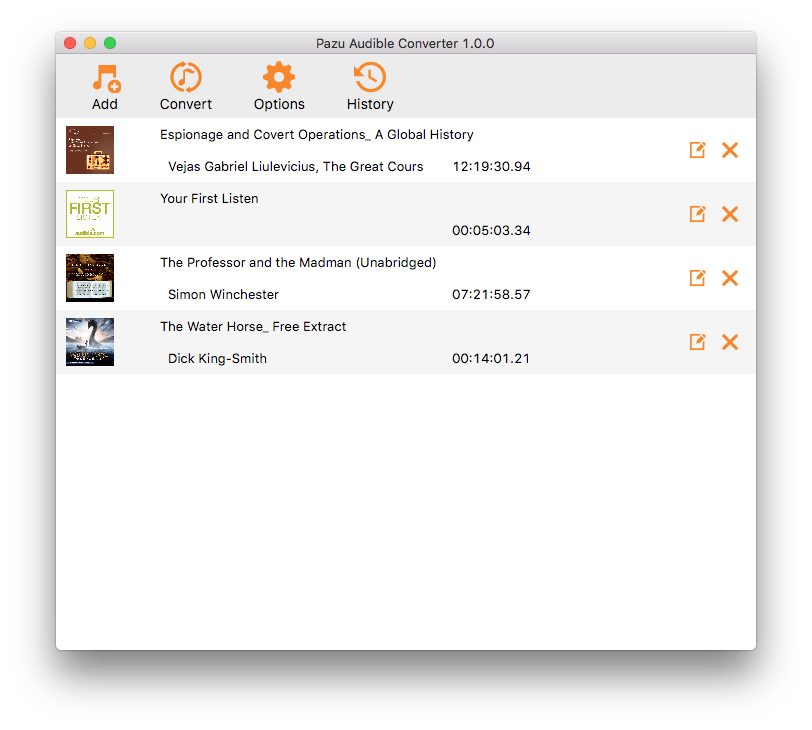
Paso 3: Personaliza la configuración
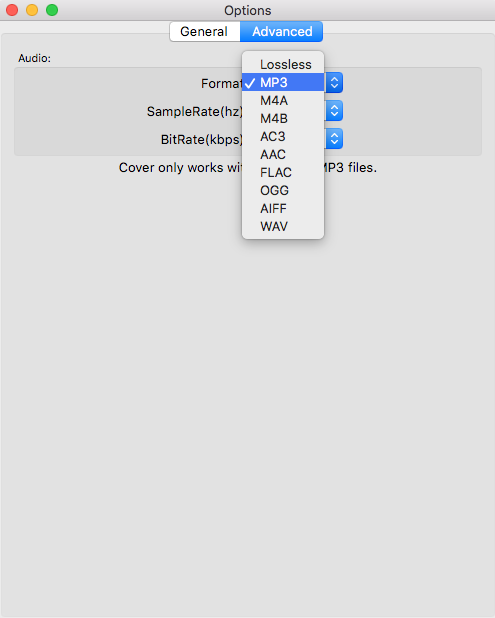
Haz clic en el botón Opciones. Aquí puedes cambiar la ruta de salida y elegir dividir el archivo de audio en segmentos según sea necesario. Haz clic en el botón Avanzado y podrás personalizar la configuración de salida: Formato de salida, SimpleRate y Velocidad de bits. Nota: Tesla no es compatible con el formato M4A.
Paso 4: Iniciar la conversión
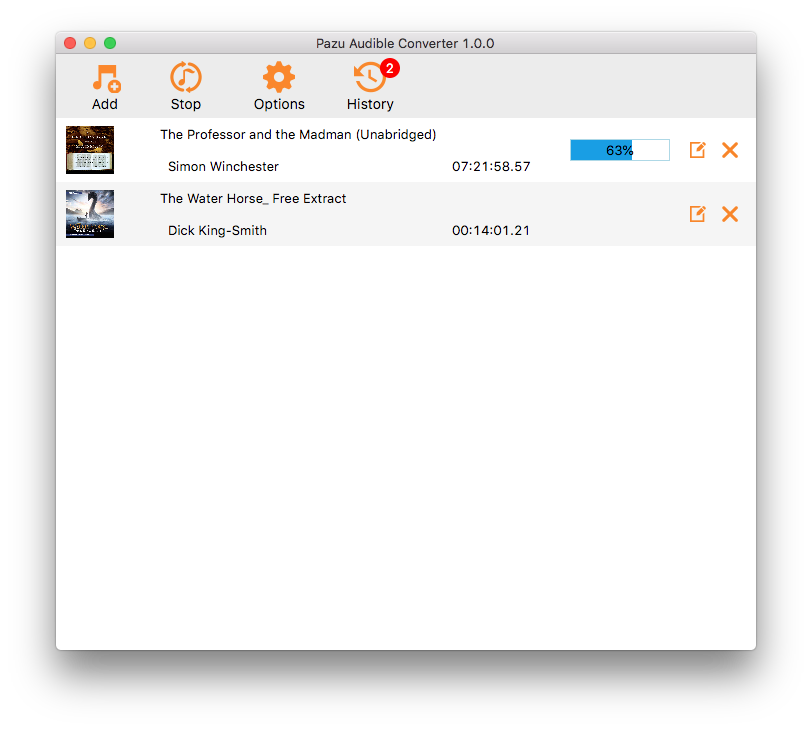
Haga clic en el botón «Convertir» en la parte superior de la interfaz principal para comenzar a convertir los audiolibros seleccionados al formato de salida que haya elegido.
Paso 5: Buscar los archivos de salida
Cuando la conversión haya finalizado, haga clic en el botón «Historial» para obtener los audiolibros convertidos; luego, transfiera los audiolibros a su memoria USB para reproducirlos en Tesla o en cualquier otro lugar.
