

Audible es una popular plataforma para comprar, descargar y escuchar audiolibros. Ofrece una amplia colección de audiolibros de varios géneros, como ficción, no ficción, autoayuda y mucho más. Con Audible, puede acceder y disfrutar de audiolibros en sus dispositivos preferidos, incluidos teléfonos inteligentes, tabletas, ordenadores, Sonos, Apple Watch y reproductores de MP3, etc.
Desafortunadamente, por el momento no hay disponible una aplicación oficial de Audible para Mac. En su lugar, para descargar audiolibros de Audible en un Mac, puede utilizar un navegador web. Sin embargo, es importante tener en cuenta que no todos los audiolibros se pueden descargar a través del navegador. No obstante, existe una solución alternativa para descargar todos los audiolibros de Audible en un Mac.
Para descargar audiolibros de Audible en un Mac, puede seguir estos pasos:
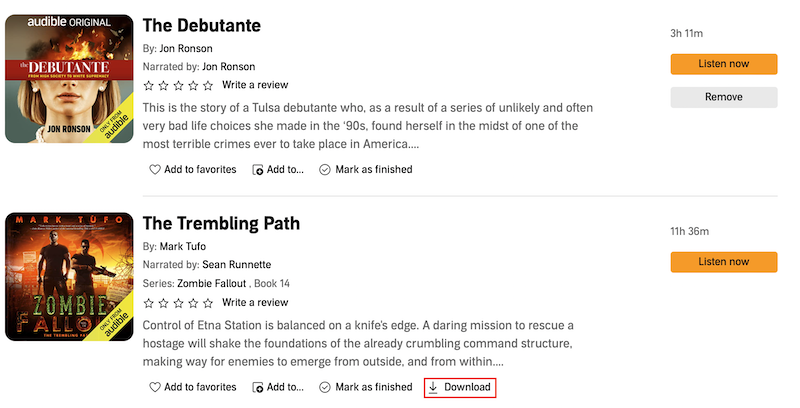
Sin embargo, puede que algunos audiolibros tengan la opción de Descarga mientras que otros no. Esto se debe a que sólo los audiolibros comprados pueden descargarse en Mac a través del navegador. Los audiolibros de Plus Catalog y audiolibros gratuitos no se pueden descargar.
Si tienes un Windows 11, puedes descargar audiolibros desde la página Catálogo Plus y audiolibros gratuitos mediante la aplicación Audible. Una vez descargados, puedes transferir los audiolibros a tu Mac para reproducirlos sin conexión. Esto te permite disfrutar de tus audiolibros en tu Mac incluso cuando no estás conectado a Internet. El inconveniente es que la instalación de la aplicación Audible en Windows 11 es un poco compleja, es necesario instalar Amazon Appstore en primer lugar, a continuación, instalar la aplicación Audible desde Amazon Appstore.(A partir del 31 de julio de 2022, la aplicación Audible para Windows 10 ha sido obsoleta y ya no se puede utilizar para acceder a Audible o escuchar títulos en su biblioteca.)
Para descargar Amazon Appstore, sigue estos pasos:
Cuando se descargan audiolibros de Audible, suelen estar en formato AAX, que es el formato propietario utilizado por Audible. Para reproducir archivos AAX en su Mac, puede utilizar Books (MacOS 10.15 Catalina y posterior) o la aplicación iTunes.
Si es la primera vez que descarga un audiolibro en su Mac, se le pedirá que autorice su cuenta cuando reproduzca el audiolibro.
1. Haga clic con el botón derecho en el audiolibro descargado. Haz clic con el botón derecho en el audiolibro descargado y selecciona Libros. Haz clic en Sí.
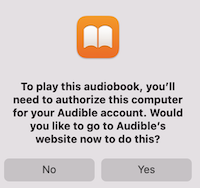
2. Haga clic en Activar ahora.

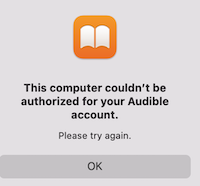
3. Tu audiolibro se reproducirá ahora en la aplicación Libros. No te preocupes si te aparece el siguiente error. Simplemente reproduce el audiolibro unos minutos más tarde.
Audible no es gratis, pero ofrece una amplia selección de audiolibros y series de podcasts totalmente gratis. Aunque no estés suscrito a Audible Plus o Audible Premium Plus, también puedes escuchar en streaming o descargar estos títulos gratuitos. Todo lo que necesitas es una cuenta de Audible.
Compra los audiolibros que te gusten por 0,00 € y se añadirán a tu biblioteca. Luego podrás escucharlos en la página web, teléfono, tableta, dispositivo Amazon, Mac y PC.
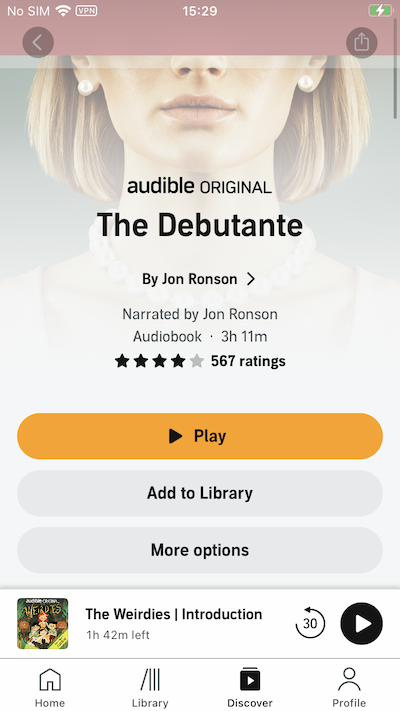
Puedes descargar audiolibros del Catálogo Plus en iOS, Android, Kindle & Fire con la aplicación Audible. Aquí tomaremos iPhone como ejemplo. Para descargar audiolibros del Catálogo Plus de Audible en iPhone, siga los siguientes pasos:
1. Abra la aplicación Audible, pulse Descubrir y seleccione Audible. Abre la aplicación Audible, toca Descubrir y Busca el audiolibro que quieras descargar. Toca Añadir a la biblioteca.
2. Busca el audiolibro en la Biblioteca y tócalo para descargarlo.
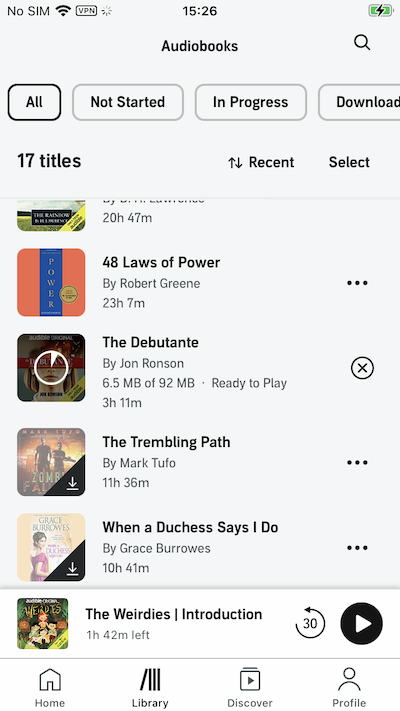
3. El audiolibro descargado sólo se puede reproducir dentro de la aplicación Audible. No puede transferir los audiolibros descargados desde su dispositivo móvil a su Mac.
Si prefiere tener sus audiolibros en un formato más ampliamente soportado como MP3, puede utilizar una herramienta de conversión de terceros para convertir los archivos AAX descargados a formato MP3. Para convertir AAX a MP3, todo lo que necesitas es Pazu Audible Converter. Pazu Audible Converter para Windows/Mac le permite convertir Audible AA/AAX a archivos MP3, M4A, M4B, AC3, AAC, FLAC, OGG, AIFF o WAV que puede guardar en su ordenador, permitiéndole añadir los audiolibros a cualquier reproductor MP3. Divida cualquier archivo de audiolibro Audible en pequeños segmentos por tiempo o por capítulos.
Paso 1: Instale Pazu Audible Converter
Descargue Pazu Audible Converter. Sigue las instrucciones para instalarlo en tu Mac o Windows.
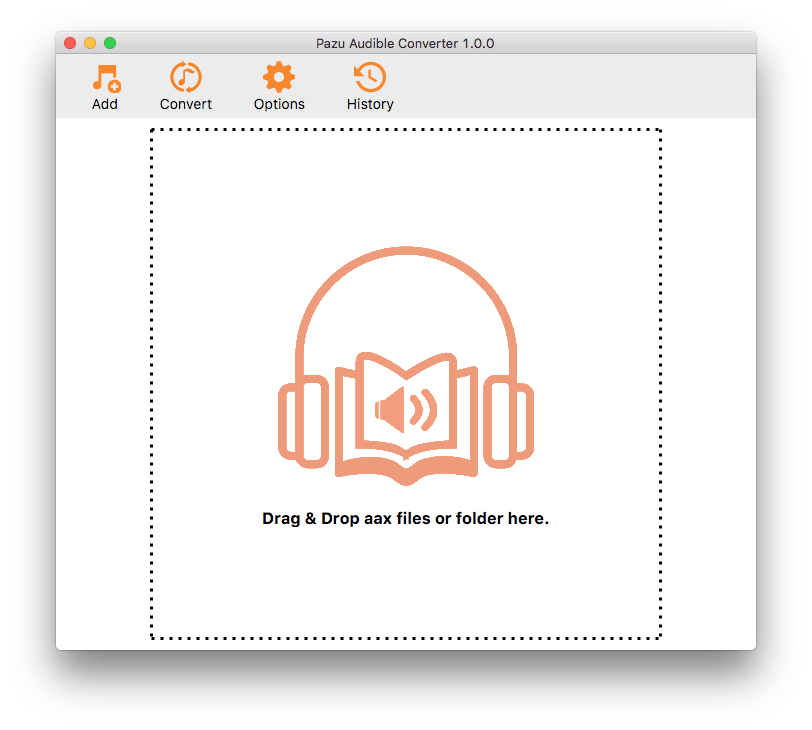
Paso 2: Añadir audiolibros
Haga clic en el botón Añadir para añadir audiolibros a Pazu Audible Converter. O puede arrastrar y soltar los archivos en el convertidor directamente.
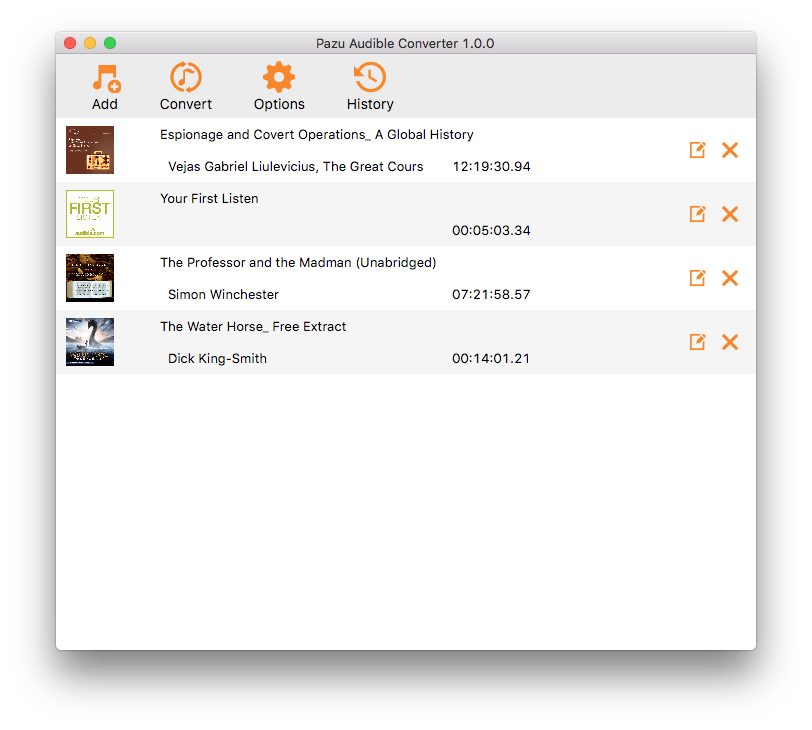
Paso 3: Personalizar la configuración
Haga clic en el botón Opciones, aquí puede cambiar la ruta de salida y elegir dividir el archivo de audio en segmentos según sea necesario. Haga clic en el botón Avanzado, puede personalizar la configuración de salida: Formato de salida, SimpleRate y Bitrate. Si elige Lossless como formato de salida, Pazu Audible Converter descargará los audiolibros en formato AA/AAX.
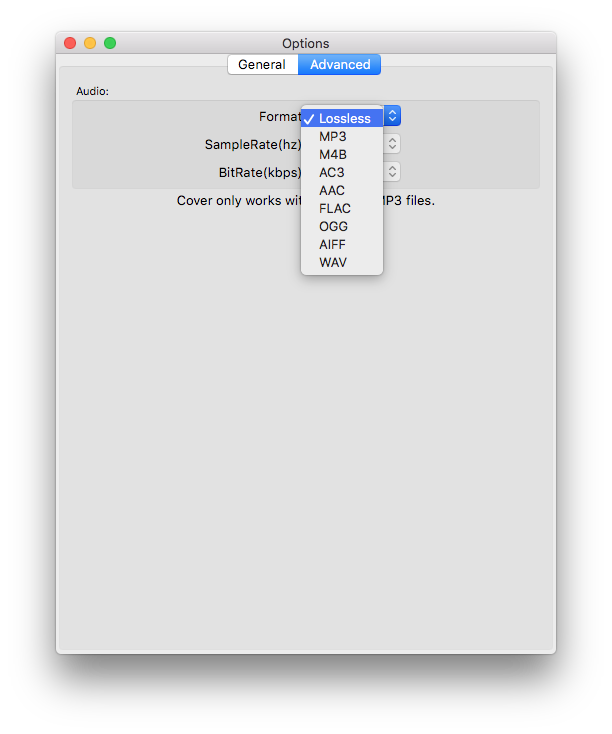
Paso 4: Empieza a convertir
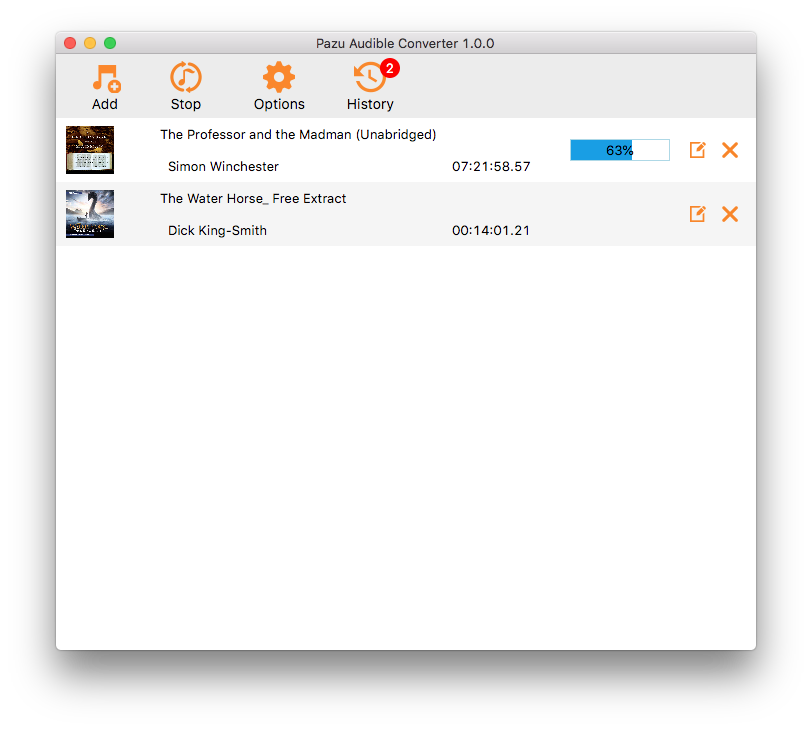
Haz clic en el botón Convertir de la parte superior de la interfaz principal para empezar a convertir los audiolibros seleccionados al formato de salida que hayas elegido.
Paso 5: Buscar archivos de salida
Cuando el proceso de conversión se haya completado, haga clic en el botón Historial y busque los archivos bien convertidos desde la unidad local.
