

Al escuchar música, es posible que experimentes cambios repentinos de volumen entre canciones. Una pista puede ser tan silenciosa que apenas se oye, mientras que otras pueden sonar a todo volumen y sobresaltarte. La función Sound Check de Apple Music puede resolver este problema ajustando automáticamente el volumen de todas tus canciones a un nivel constante. Consulta esta guía para saber cómo funciona Sound Check en Apple Music y cómo puedes sacarle el máximo partido.
La función Sound Check de Apple Music está diseñada para normalizar los niveles de volumen de las canciones, lo que garantiza que todas las pistas se reproduzcan con un volumen constante. De esta manera, no es necesario ajustar constantemente el volumen mientras se escucha. Es especialmente útil cuando se escuchan listas de reproducción con canciones de varios artistas y álbumes, que a menudo varían significativamente en cuanto al volumen.
Sin embargo, es posible que Sound Check no sea adecuado para todo el mundo. Comprender las ventajas y desventajas de Sound Check puede ayudarte a decidir si es la función adecuada para ti.
En resumen, si priorizas un volumen constante y una experiencia auditiva fluida, Sound Check es una función muy útil. Si eres un audiófilo que valora el rango dinámico original de la música, es posible que prefieras desactivarla. La mejor manera de determinar si Sound Check es adecuada para ti es probarla activada y desactivada.
Apple Music Sound Check funciona en varios dispositivos, incluidos iPhone, iPad, Android, Mac, Windows, Apple TV, etc. A continuación te ofrecemos una guía paso a paso sobre cómo activarla y desactivarla:


Apple Music permite a los usuarios descargar música para reproducirla sin conexión. Sin embargo, solo se puede acceder al contenido descargado dentro de la aplicación Apple Music mientras la suscripción esté activa. Si deseas conservar las canciones de Apple Music de forma permanente en tus dispositivos, puedes utilizar un descargador de Apple Music fiable como Pazu Apple Music Converter. Esta herramienta segura y eficaz te permite descargar cualquier lista de reproducción, álbum o canción de Apple Music a formatos populares como MP3, AAC y FLAC en Mac o Windows.
Pazu Apple Music Converter no solo descarga tus listas de reproducción y canciones favoritas, sino que también conserva la calidad de audio original, las etiquetas ID3 y los metadatos, por lo que no perderás ninguna información importante. Una de sus características más destacadas es su increíble velocidad de descarga y conversión, casi 10 veces más rápida que la de otros programas similares. Además, Pazu Apple Music Converter está integrado con el reproductor web de Apple Music, lo que te permite convertir por lotes cualquier lista de reproducción o álbum de Apple Music al formato que elijas sin necesidad de iTunes o la aplicación Música.
Características principales de Pazu Apple Music Converter
El siguiente tutorial le mostrará cómo descargar Apple Music a MP3 y obtener Apple Music gratis.
Descarga, instala y ejecuta Pazu Apple Music Converter en tu Mac o Windows.

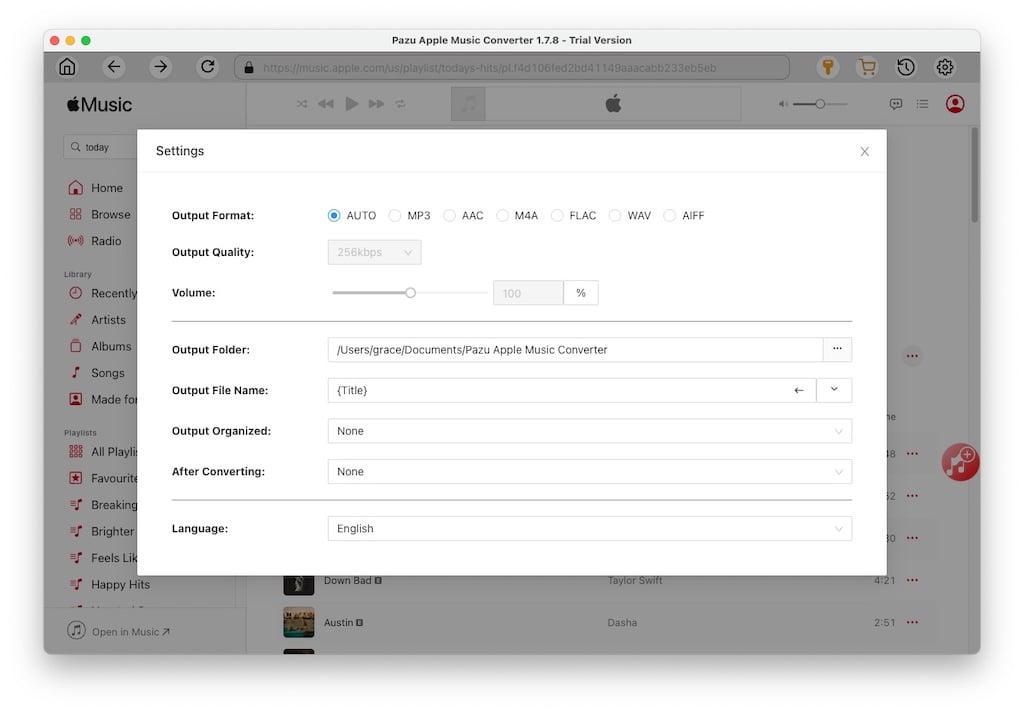
Haz clic en el icono del engranaje para personalizar el formato de salida o la carpeta de salida. El formato predeterminado es M4A a 256 kbps. Apple Music Converter también admite MP3, AAC, FLAC, WAV y AIFF.
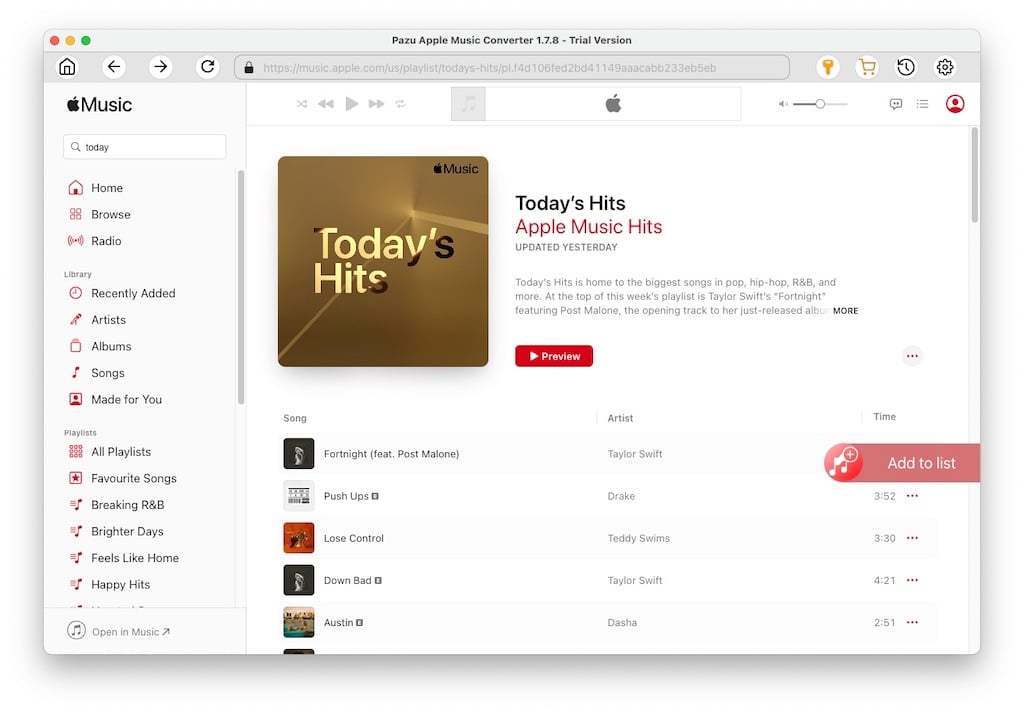
Busca la lista de reproducción, el artista o el álbum que quieras descargar. Haz clic en el botón “Añadir a la lista” para cargar todas las canciones del álbum o la lista de reproducción.
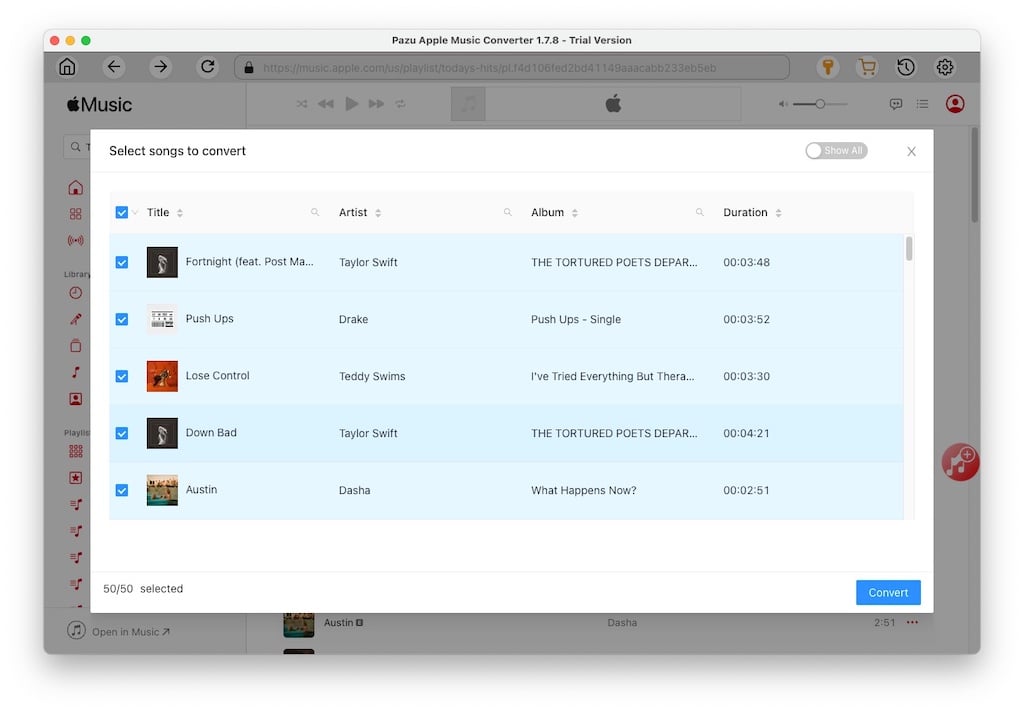
Desmarque las canciones que no desea descargar si hay alguna. Haz clic en el botón “Convertir” para descargar canciones, álbumes y listas de reproducción de Apple Music a MP3.
Después de la descarga, haz clic en el icono del reloj en la parte superior derecha para ver las canciones de Apple Music convertidas. Podrás reproducirlas en cualquier dispositivo compatible, incluso después de que finalice tu suscripción.
