

¿Cómo subir música a Spotify? Depende de si eres artista y quieres vender tu música en Spotify o si simplemente quieres subir tu música local a Spotify y utilizar la aplicación de Spotify para reproducir cualquier archivo de audio en tu dispositivo.
En 2018, Spotify anunció una nueva función beta que permitía a los artistas independientes subir su música directamente a la plataforma en lugar de hacerlo a través de un sello discográfico o un agregador digital. Sin embargo, un año después, Spotify puso fin a su programa de subida directa. En su comunicado, Spotify afirmó: «Estamos trabajando con nuestros socios de distribución para ayudar a que esta transición sea lo más sencilla posible para los artistas que subieron música a través de la beta. A finales de este mes, dejaremos de aceptar nuevas subidas a través de Spotify for Artists, y los artistas tendrán que trasladar su contenido ya publicado a otro proveedor». Una vez más, los artistas independientes tendrán que subir su música al servicio de streaming a través de distribuidores externos (por ejemplo, Tunecore, Distrokid y Stem).
Tanto si eres un artista consolidado como si acabas de empezar, si quieres subir tus canciones a Spotify y cobrar por ellas, puedes utilizar Tunecore. Tunecore ofrece tres planes para subir música a Spotify: RISING ARTIST (24,99 $/año), BREAK ARTIST (44,99 $/año) y Professional (54,99 $/año). Sube tu música a Spotify y otras tiendas digitales con TuneCore a partir de 24,99 $ para publicar un sencillo y 44,99 $ para subir un álbum o un EP.
CÓMO SUBIR TU MÚSICA A SPOTIFY
Además de Spotify, TuneCore también permite a los artistas independientes añadir música a más de 150 tiendas de música online y servicios de streaming de todo el mundo, incluyendo iTunes, Apple Music, Amazon Music, etc.
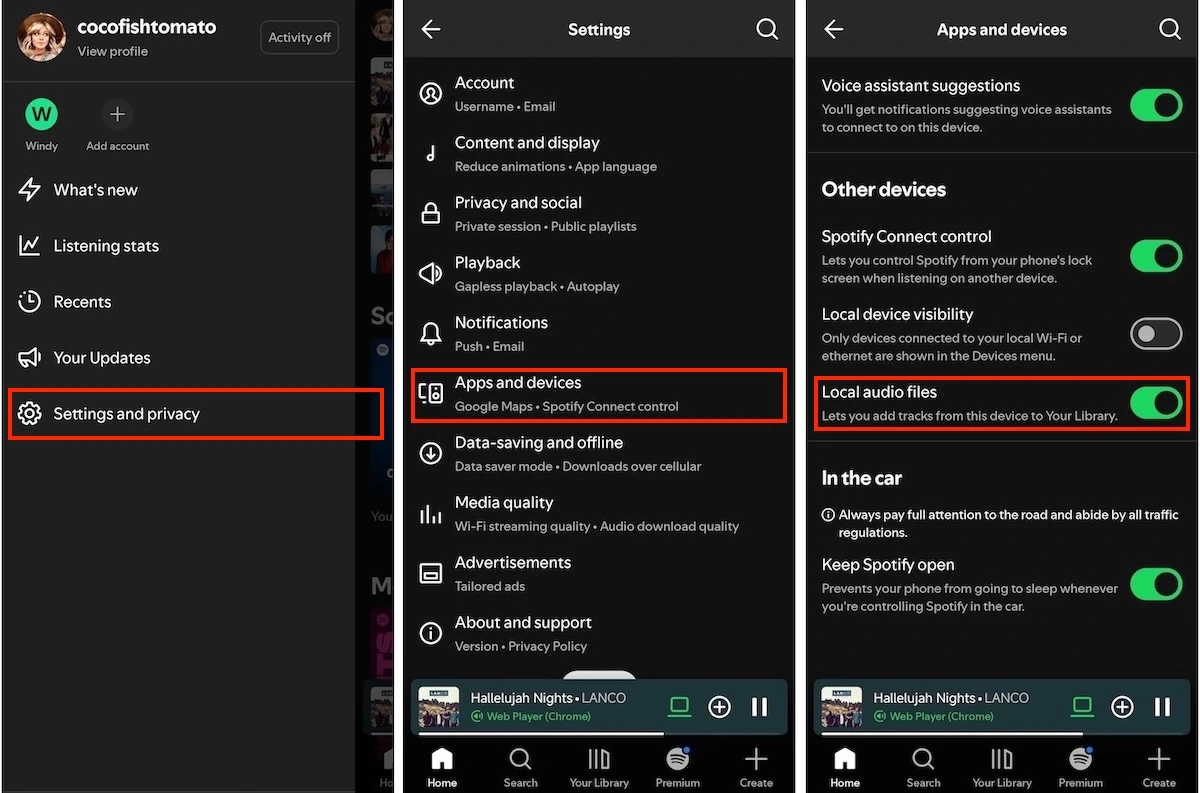
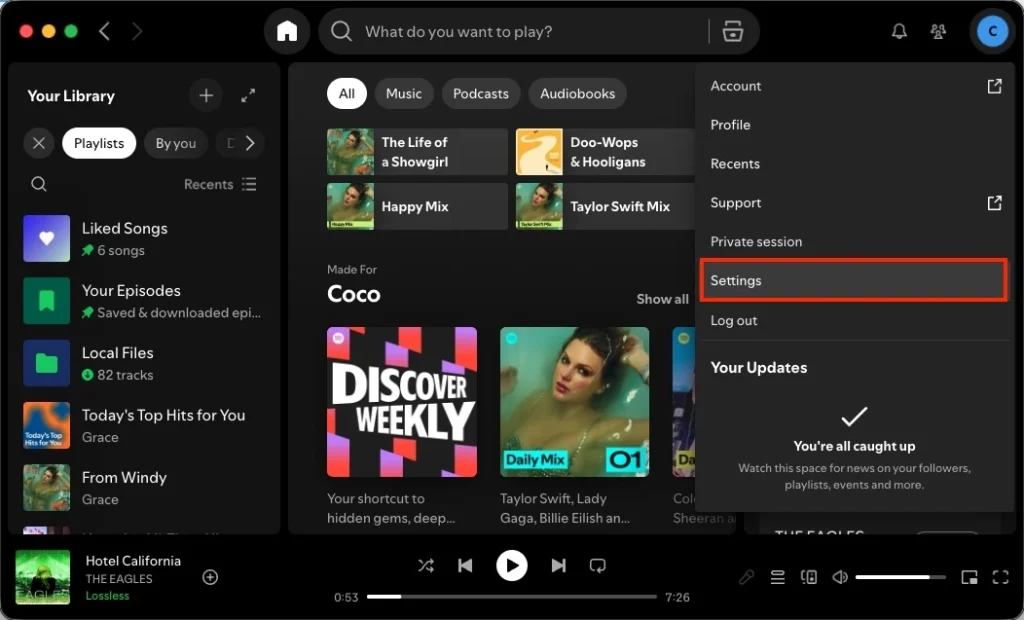
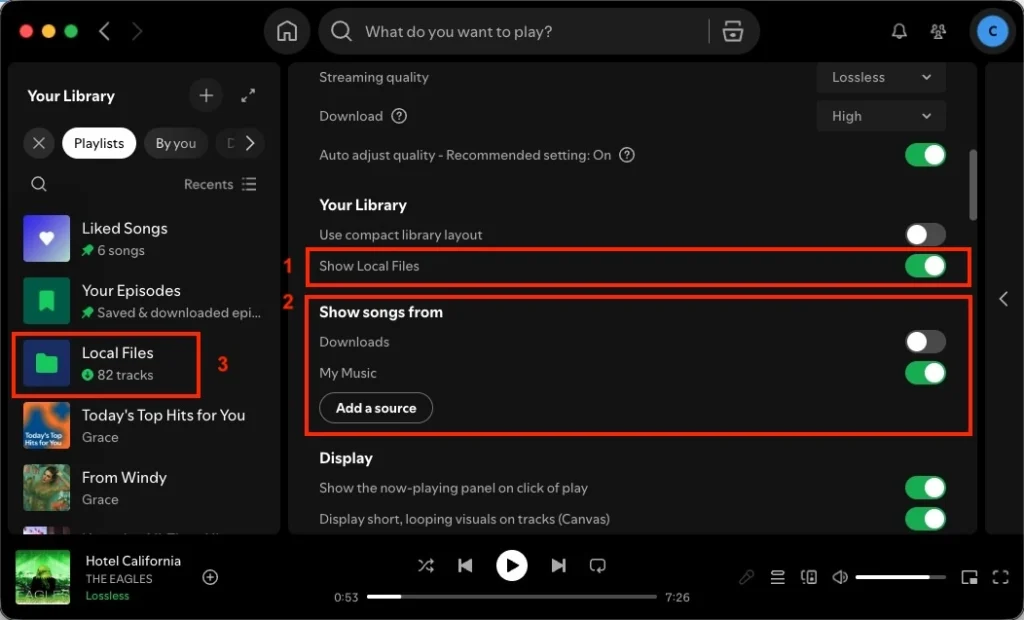
Además de los millones de canciones que ofrece Spotify, también puedes usar la aplicación para reproducir cualquier archivo de audio de tu dispositivo. Para habilitar esa función, asegúrate de que las canciones estén almacenadas en tu dispositivo y activa «Archivos locales». Los formatos de audio compatibles con Spotify incluyen MP3, M4A, AIFF, WAV, etc.
En iOS/Android:
En el ordenador:
Una de las mejores ventajas de Spotify Premium es la posibilidad de descargar canciones, álbumes y listas de reproducción de Spotify para reproducirlos sin conexión. Sin embargo, una vez que canceles Spotify Premium, tus canciones, álbumes y listas de reproducción descargadas ya no estarán disponibles sin conexión. Solo podrás reproducirlos en streaming online con anuncios y saltos limitados. Si quieres escuchar Spotify sin conexión tras cancelar Spotify Premium, la mejor forma es descargar tus canciones, álbumes y listas de reproducción favoritas a MP3 con Pazu Spotify Converter.
Pazu Spotify Converter está especialmente diseñado para que descargues música de Spotify a formatos comunes, ya sea con una cuenta gratuita o premium, en Mac/Windows. Pazu Spotify Music Converter te permite convertir canciones de Spotify a los formatos de audio más populares, como MP3, M4A, WAV, FLAC, AAC y AIFF. Gracias a la adopción de tecnología de encriptación avanzada, es capaz de conservar todos los archivos de audio convertidos con una calidad de audio 100 % sin pérdidas, así como las etiquetas ID3 y la información de metadatos originales. Para más detalles, puedes consultarlos a continuación.
Características principales de Pazu Spotify Converter:
Descarga, instala y ejecuta Pazu Spotify Converter en tu Mac o Windows. Inicia sesión en tu cuenta de Spotify con el reproductor web integrado.

Haz clic en el icono de engranaje de la esquina superior derecha para abrir la ventana de configuración. Aquí puedes elegir:
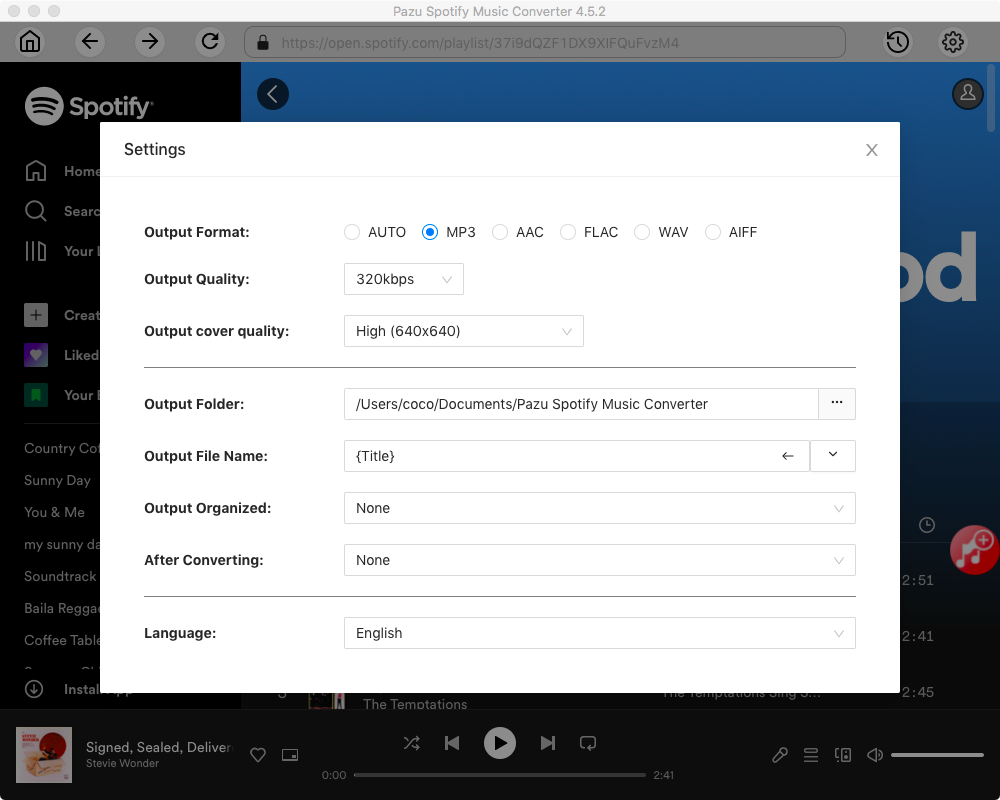
Selecciona las canciones, el álbum o la lista de reproducción que quieras convertir a MP3. Spotify Converter detectará y seleccionará todas las canciones de la lista de reproducción o del álbum de forma predeterminada. Desmarca las canciones que no quieras descargar, si las hay. Haz clic en el icono «Mostrar todo» para activar la opción «Ocultar convertidos» en caso de que algunas canciones se hayan descargado anteriormente.cargado.

Haz clic en el botón «Convertir» para descargar canciones de Spotify a MP3.

Una vez finalizada la conversión, haz clic en el icono de la carpeta para encontrar las canciones MP3 descargadas. A continuación, puedes transferir la música de Spotify a Apple Music o Amazon Music, o reproducirla con tu reproductor de música favorito para iOS/Android.
Nota: La versión de prueba gratuita de Pazu Spotify Converter te permite convertir los primeros tres minutos de cada canción. Puedes eliminar la limitación de la versión de prueba comprando la versión completa.

Descarga y convierte cualquier canción, álbum o lista de reproducción de Spotify a MP3/M4A, etc.
Rleer más