
Quiérelo o piérdelo: Cómo gestionar tus canciones favoritas de Spotify

Spotify ofrece una lista de reproducción de “Canciones favoritas” para guardar rápidamente las canciones que te gustan y acceder a ellas más tarde. Basta con un toque para que la canción se añada a la lista de reproducción, ahorrándote el tiempo de rebuscar en innumerables listas de reproducción. Pero con el tiempo, la lista de reproducción puede hacerse enorme y algunas canciones pueden dejar de sonarte. En esta guía te explicamos cómo limpiar tus canciones favoritas de Spotify, tanto si quieres eliminar una o varias canciones como si quieres borrar toda la lista de reproducción.

Contenido

  1. Cómo hacer Me gusta en Spotify
  2. Cómo eliminar una canción de “Me gusta” en Spotify
  3. Cómo borrar todas las canciones que te gustan en Spotify
  4. Cómo descargar canciones que te gustan a MP3

1. Cómo dar a me gusta en Spotify

Las “Canciones que me gustan” de Spotify te permiten guardar tus canciones favoritas directamente en tu biblioteca en un abrir y cerrar de ojos. Es perfecto para escucharlas sobre la marcha sin desconcentrarte durante los desplazamientos, el trabajo o los estudios.

En el móvil

Aquí tienes una guía rápida sobre cómo darle a me gusta a una canción en tu dispositivo Android o iOS, dependiendo de dónde la encuentres:

  • Canción individual: Toca el icono Más situado debajo del título de la canción.
  • Canción en una lista de reproducción: Toca los tres puntos y elige“Añadir a las canciones que me gustan.
Add-to-Liked-Songs-Mobile

En el escritorio

Hay dos formas de añadir una canción a tus Canciones Favoritas en el escritorio de Spotify:
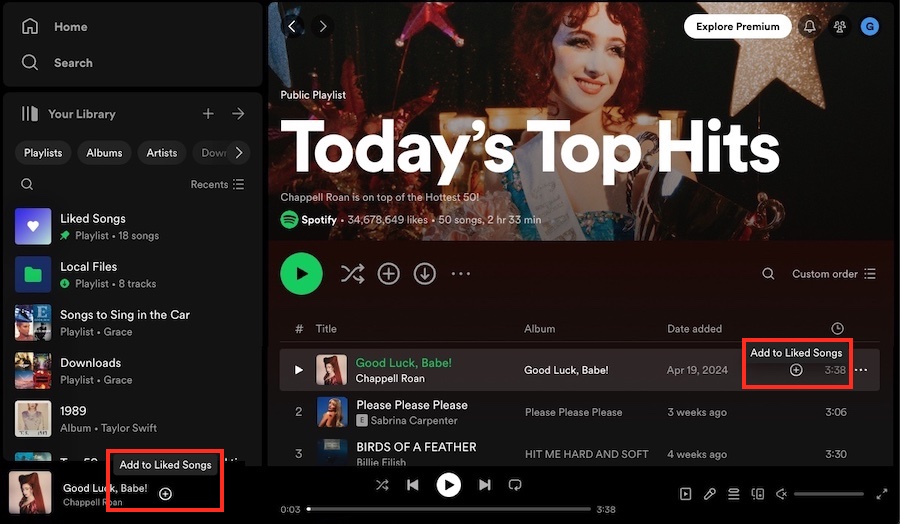
  • Desde la lista de reproducción: Pasa el ratón por encima de la canción y haz clic en el icono Más.
  • Desde la barra de reproducción: Haz clic en el icono Más de la barra de reproducción en curso en la parte inferior.
Add-to-Liked-Songs-Desktop-2-Ways

2. Eliminar una canción de las “Canciones favoritas” de Spotify

Si hay canciones en tu lista de reproducción “Canciones favoritas” de Spotify que ya no te gustan, aquí tienes cómo eliminarlas en tus dispositivos móviles y de escritorio.

En el móvil

  1. Abre la aplicación Spotify en tu dispositivo Android o iOS.
  2. Toca “Tu biblioteca” en la parte inferior y selecciona la lista de reproducción“Canciones favoritas“.
  3. Localiza la canción que quieres eliminar. Toca los tres puntos junto a ella y selecciona“Eliminar de esta lista de reproducción“.
Remove-a-Liked-Song-Mobile

En el escritorio

  1. Abre la aplicación Spotify en tu ordenador Mac o Windows.
  2. Haz clic en“Tu biblioteca” en el menú de la izquierda y selecciona la lista de reproducción“Canciones favoritas“.
  3. Haz clic en los tres puntos junto a la canción que quieres eliminar y selecciona“Eliminar de tus canciones que me gustan.”
Remove-from-Liked-Songs-Desktop

3. Cómo borrar todas las canciones que te gustan en Spotify

A diferencia de otras listas de reproducción, no puedes eliminar la lista de reproducción “Canciones que me gustan”. Para eliminar varias canciones o borrar toda la lista de reproducción “Canciones favoritas”, dirígete a la aplicación de escritorio de Spotify. La aplicación móvil solo permite eliminar canciones de una en una. Pero no te preocupes. Cualquier cambio que hagas en la aplicación de escritorio se sincronizará automáticamente con la aplicación móvil siempre que hayas iniciado sesión con la misma cuenta.

A continuación, te explicamos cómo eliminar varias o todas las canciones favoritas a la vez con la aplicación de escritorio:

  1. Abre la aplicación de Spotify en tu Mac o Windows. Haz clic en“Tu biblioteca” en el menú de la izquierda y ve a la lista de reproducción“Canciones favoritas“.
  2. Selecciona varias o todas las canciones que quieras eliminar:
    • Selecciona Canciones aleatorias: Mantén pulsada la tecla Ctrl (Windows) o Comando (Mac) y haz clic en canciones individuales para seleccionarlas.
    • Seleccionar canciones continuas: Haz clic en la primera canción que quieras eliminar. A continuación, mantén pulsada la tecla Mayús y haz clic en la última canción de la secuencia. Esto seleccionará todas las canciones entre la primera y la última.
    • Seleccionar todas las canciones: Utiliza el atajo de teclado Ctrl + A (Windows) o Comando + A (Mac ) para seleccionar todas las canciones de la lista de reproducción.
  3. Haz clic con el botón derecho en cualquiera de las canciones seleccionadas y elige“Eliminar de tus canciones favoritas” en el menú emergente.
Remove-All-Liked-Songs

4. Cómo descargar canciones que te gustan a MP3

Los suscriptores de Spotify Premium tienen la ventaja de descargar listas de reproducción, incluyendo tus Canciones Favoritas, para escucharlas sin conexión. Esta es una opción conveniente, pero las canciones descargadas sólo se pueden reproducir dentro de la aplicación de Spotify, y se vuelven inaccesibles una vez que tu suscripción a Spotify Premium termina. Si quieres conservar tus canciones favoritas para siempre y acceder a ellas en cualquier dispositivo, descargarlas a MP3 es una buena opción.

Pazu Spotify Converter está diseñado para tanto para usuarios gratuitos como Premium para descargar todas las canciones de Spotify, listas de reproducción, álbumes, e incluso podcasts para escucharlos sin conexión. Extrae la música de Spotify y la convierte a varios formatos de alta calidad, incluyendo MP3, M4A, AIFF, WAV, FLAC y AAC.

Pazu Spotify Converter es compatible con ordenadores Windows y Mac, lo que le permite seleccionar libremente y descargar por lotes cualquier canción de un álbum o lista de reproducción. Guarda las canciones de Spotify con una calidad de audio sin pérdidas y conserva todas las etiquetas ID3. Después de la descarga, puedes transferir las canciones a cualquier dispositivo compatible para disfrutarlas sin conexión, lo que te da un control total sobre tu colección de música.

Características principales de Pazu Spotify Converter:

  • Descarga sin esfuerzo álbumes enteros y listas de reproducción, o elige las canciones individuales que quieras.
  • Reproductor web integrado, sin necesidad de instalar la aplicación de Spotify.
  • Elige entre una gran variedad de formatos de salida, como MP3, M4A, FLAC, etc.
  • Descarga música sin pérdida de calidad
  • Disfruta de velocidades de conversión 10 veces más rápidas y conserva las etiquetas ID3
  • Interfaz de usuario disponible en varios idiomas.

Cómo convertir Spotify a MP3 con Pazu Spotify Converter

Instala y ejecuta Pazu Spotify Converter en tu ordenador Mac o Windows. Accede a tu cuenta de Spotify desde la aplicación.

1. Encontrar tu música:

  • Busca las canciones, álbumes, listas de reproducción o podcasts que quieras descargar.
  • Haz clic en el botón Añadir a la lista para añadirlos a la cola de descargas.
Add to Download List

2. 2. Configuración de las preferencias de descarga:

  • Haz clic en el icono de engranaje de la esquina superior derecha y elige MP3 como formato de salida.
  • Opcionalmente, ajuste la calidad de audio de salida, la carpeta de salida y otros ajustes según sus necesidades.
Settings

3. Convertir Spotify a MP3:

  • Haz clic en el botón Convertir para empezar a descargar el contenido de Spotify elegido a MP3.
  • Para descargar canciones específicas dentro de una lista de reproducción o álbum, simplemente desmarca las que no quieras y haz clic en Convertir.
Download-individual-songs

  • Una vez finalizada la descarga, haz clic en el botón de carpeta para localizar los archivos de música descargados.
Find-downloads

Nota: La versión de prueba gratuita de Pazu Spotify Converter te permite convertir los tres primeros minutos de cada canción. Actualiza a la versión completa para desbloquear la conversión ilimitada.
