

Spotify está repleto de listas de reproducción, incluidas las creadas por ti, por Spotify y por otros usuarios. En el caso de las listas de reproducción que no son de tu propiedad, normalmente no puedes eliminar pistas ni añadir nuevas. La única excepción son las listas de reproducción colaborativas. Si el propietario te invita como colaborador, podrás editar las pistas.
Para todas las demás listas de reproducción que no son de tu propiedad, la única opción para evitar que se reproduzca una canción es ocultarla. Para tener un control total sobre la edición, puedes duplicar toda la lista de reproducción o copiar solo las canciones que desees, lo que te permitirá editar libremente la nueva lista de reproducción.
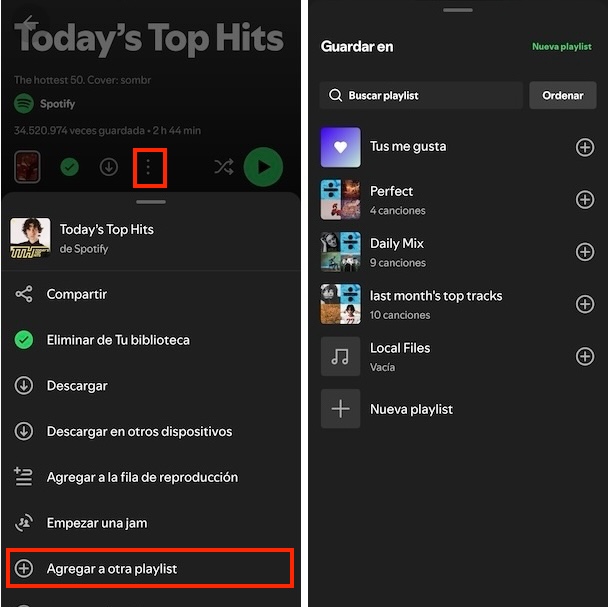
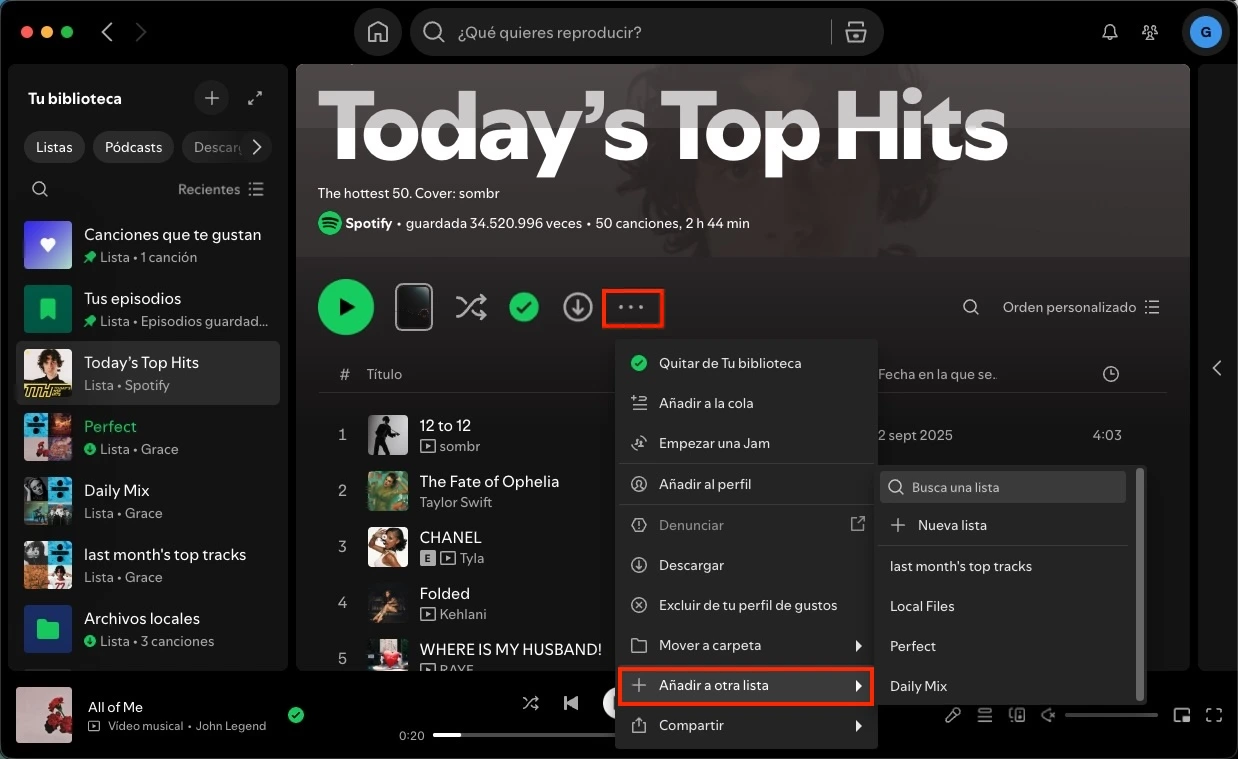
La función «Añadir a otra lista» de Spotify te permite copiar al instante todas las pistas de cualquier lista de reproducción a una lista de reproducción nueva o existente que tengas. Ni siquiera necesitas añadir la lista de reproducción de origen a tu biblioteca para utilizar esta función.
Esta función está disponible tanto para usuarios gratuitos como para premium y puedes utilizarla tanto en un ordenador como en un dispositivo móvil. A continuación te explicamos cómo hacerlo:
En el móvil
En el ordenador
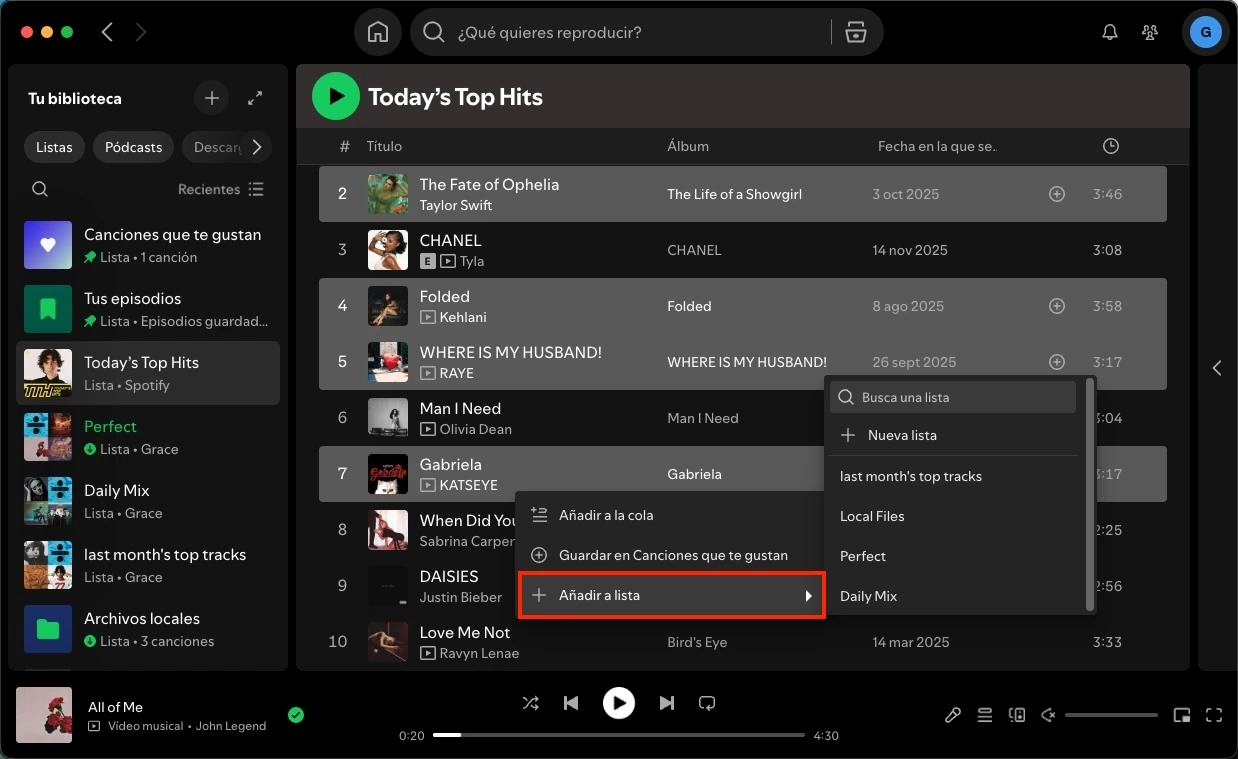
Si solo quieres copiar parte de una lista de reproducción, tendrás que utilizar la aplicación de Spotify en tu ordenador o el reproductor web, ya que esta función no está disponible en el móvil. La interfaz del ordenador te permite seleccionar una o varias pistas para añadirlas a una lista de reproducción, ya existente o nueva.
Algunas aplicaciones de terceros ofrecen una forma eficaz de copiar directamente toda la lista de reproducción de Spotify a tu biblioteca a partir de su enlace. Esto resulta especialmente útil si tienes varias listas de reproducción que transferir o si ya tienes la URL de una lista. Te ahorra la molestia de abrir la aplicación de Spotify y revisar cada lista de reproducción por separado.
Copyfi es una de esas herramientas online gratuitas que te permiten copiar listas de reproducción de Spotify mediante un enlace. Para funcionar, requiere acceso a tu cuenta de Spotify.

La función de escucha sin conexión de Spotify es exclusiva para los suscriptores Premium, que pueden descargar álbumes y listas de reproducción, incluidas las copiadas, para escucharlos sin Internet. Sin embargo, con un descargador inteligente como Pazu Spotify Converter, también puedes guardar listas de reproducción de Spotify para escucharlas sin conexión a una cuenta gratuita. Puede extraer canciones, listas de reproducción, álbumes y podcasts de Spotify y convertirlos a varios formatos, incluidos WAV, MP3, M4A, AIFF, FLAC y AAC. Después de la descarga, puedes transferir libremente los archivos a cualquier dispositivo compatible o reproductor multimedia para disfrutarlos sin conexión.
A continuación te explicamos cómo puedes utilizar Pazu Spotify Music Converter para descargar canciones de Spotify con una cuenta gratuita.
Descarga, instala y ejecuta Pazu Spotify Converter en tu Mac o Windows. Inicia sesión en tu cuenta de Spotify con el reproductor web integrado.
Haz clic en el icono de engranaje en la esquina superior derecha. Aquí puedes seleccionar el formato de salida, elegir la calidad de audio, personalizar la ruta de salida, organizar los archivos de salida de varias maneras, renombrarlos y mucho más.

Utiliza el reproductor web integrado de Spotify para buscar las canciones, álbumes o listas de reproducción que deseas descargar. Haz clic en el botón «Añadir a la lista» para cargar todas las canciones del álbum o de la lista de reproducción.
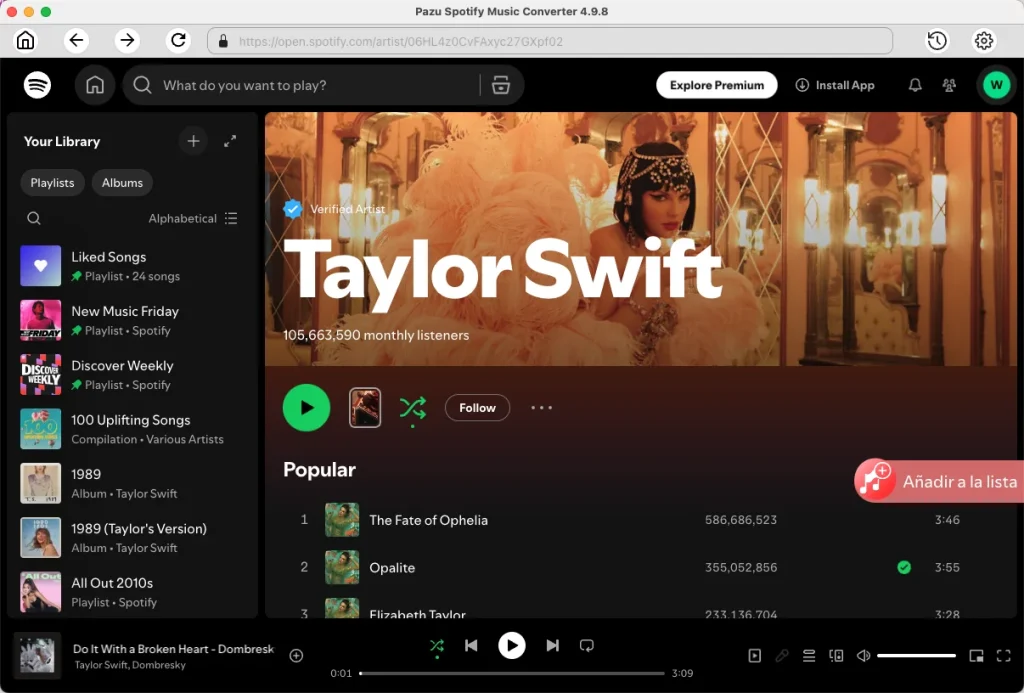
Puedes descargar canciones individuales o convertir por lotes toda la lista de reproducción. Para descargar canciones individuales o específicas de tu elección, simplemente desmarca las que no desees.
Haga clic en el botón «Convertir» para comenzar a descargar las canciones de Spotify a su ordenador local.

Una vez realizada la conversión, busque las canciones descargadas haciendo clic en el botón «Carpeta» o yendo directamente a la carpeta de salida que ha personalizado en el paso anterior.

Nota: La versión de prueba gratuita de Pazu Spotify Converter le permite convertir los primeros tres minutos de cada canción. Puede eliminar la limitación de la versión de prueba comprando la versión completa.

Descarga y convierte cualquier canción, álbum o lista de reproducción de Spotify a MP3/M4A, etc.
Rleer más