

Spotify es una plataforma fantástica para escuchar y descubrir tu música favorita, pero puede haber ocasiones en las que ciertas canciones no se ajusten a tus preferencias, especialmente cuando la reproducción automática está activada. Para mejorar tu experiencia auditiva y recibir recomendaciones más personalizadas, Spotify ofrece un botón «Ocultar canción» para estas situaciones.
Esta función de ocultar canciones puede ser útil, ya que te permite bloquear las canciones que no te gustan en Spotify. Sin embargo, también tiene ciertas limitaciones. En este artículo, te proporcionaremos una guía sobre cómo ocultar y mostrar canciones en Spotify.
Contenido
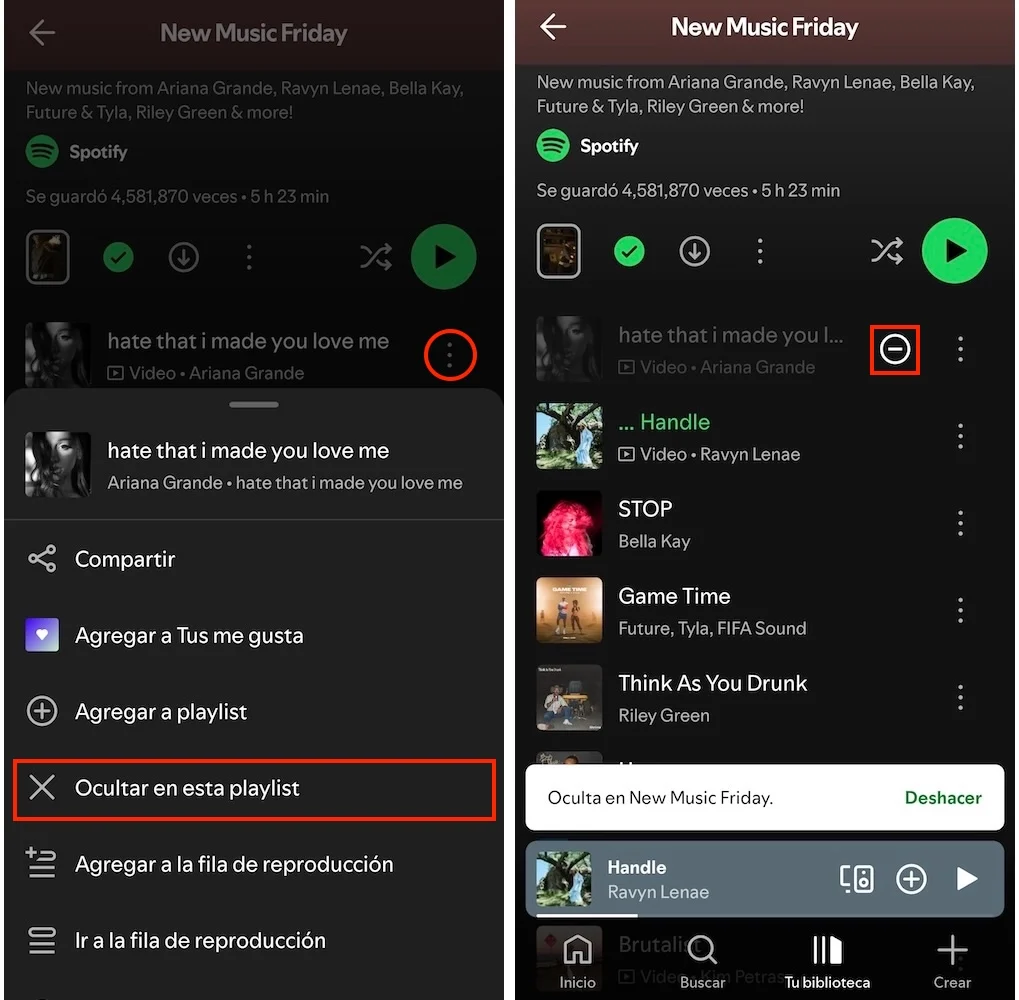
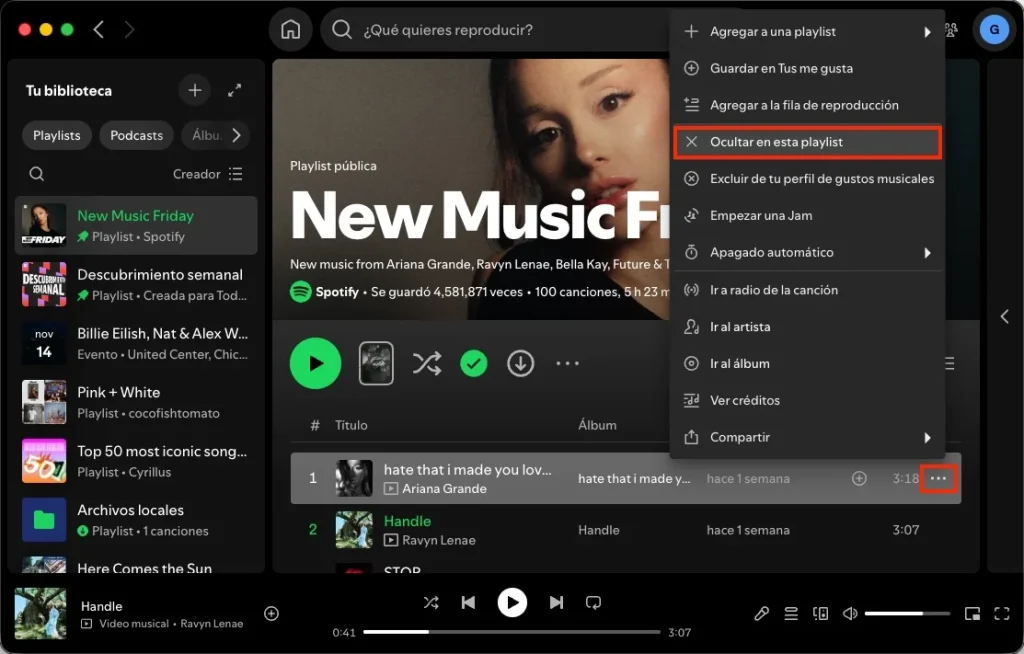
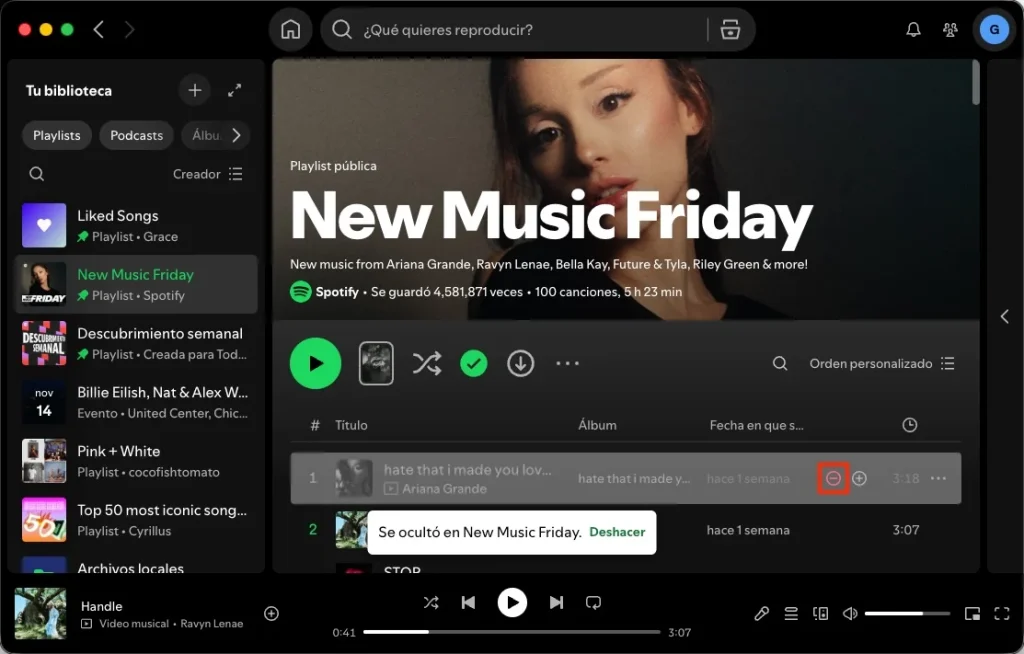
Para una mejor experiencia auditiva, Spotify te permite ocultar las canciones que no te gustan, evitando que se reproduzcan dentro de la playlist o el álbum especificados. Las pistas ocultas aparecen en gris en la playlist o el álbum con un símbolo de oculto.
Tanto los usuarios de la versión gratuita como los de Premium pueden usar esta función de ocultar canciones en Spotify, pero con limitaciones.
Solo puedes ocultar canciones dentro de listas de reproducción creadas por Spotify u otros usuarios. En las listas de reproducción que creas tú mismo, solo puedes eliminar una canción en lugar de ocultarla.
Sin embargo, ocultar una canción solo afecta a la playlist o al álbum actual; si la encuentras en otras listas de reproducción, la canción aún se puede reproducir.
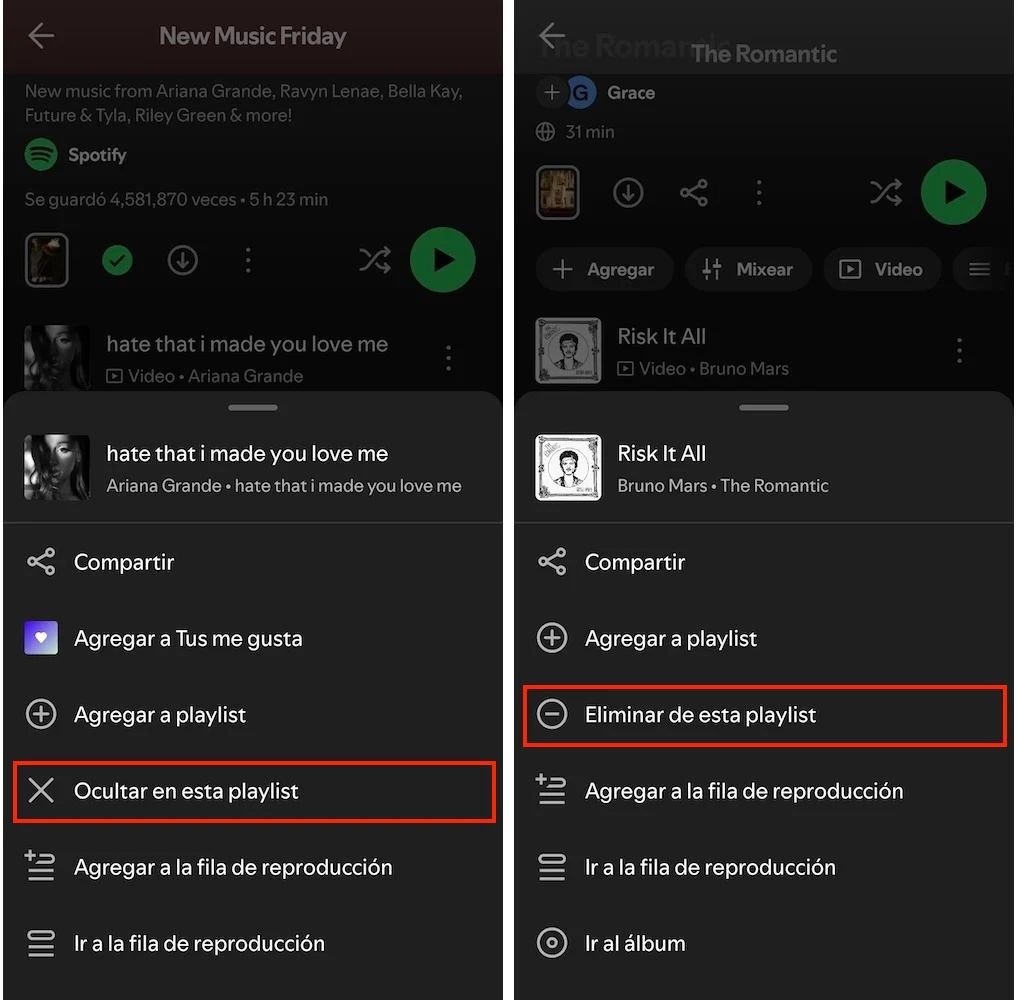
La función de ocultar canciones está disponible a través de la aplicación de Spotify en dispositivos móviles y de escritorio. No puedes ocultar canciones utilizando el reproductor web. Sin embargo, cuando ocultas una canción en la aplicación de Spotify, también se oculta y se omite cuando reproduces la misma playlist en el reproductor web.
Después de ocultar una canción en una playlist desde un dispositivo, no se reproducirá cuando escuches la playlist en otros dispositivos.
Puedes escuchar música de Spotify con una cuenta gratuita de Spotify. Sin embargo, en la versión gratuita, solo puedes descargar podcasts. Si quieres descargar álbumes y listas de reproducción, tendrás que pasarte a Spotify Premium. Ten en cuenta que Spotify no admite la descarga de canciones individuales; puedes descargarlas añadiéndolas a una playlist y descargando toda la playlist. Además, solo se puede acceder al contenido descargado a través de la aplicación de Spotify, y reinstalar la aplicación puede provocar la pérdida de tus descargas.
Para descargar tus canciones de Spotify sin Premium, puedes probar un descargador inteligente de música de Spotify: Pazu Spotify Converter. Permite tanto a los usuarios de Spotify Free como a los de Premium descargar canciones, listas de reproducción y álbumes de Spotify para escucharlos sin conexión. El descargador puede extraer música de Spotify y convertirla a MP3, M4A, AIFF, WAV, FLAC y AAC. Con Pazu Spotify Music Converter, puedes disfrutar fácilmente de cualquier función de Spotify Premium con una cuenta gratuita para siempre.
Características principales de Pazu Spotify Converter:
Ahora, aprendamos a usar Pazu Spotify Music Converter para descargar y convertir canciones de Spotify con una suscripción gratuita en el siguiente tutorial.
Descarga, instala y ejecuta Pazu Spotify Converter en tu Mac o Windows. Inicia sesión en tu cuenta de Spotify con el reproductor web integrado.
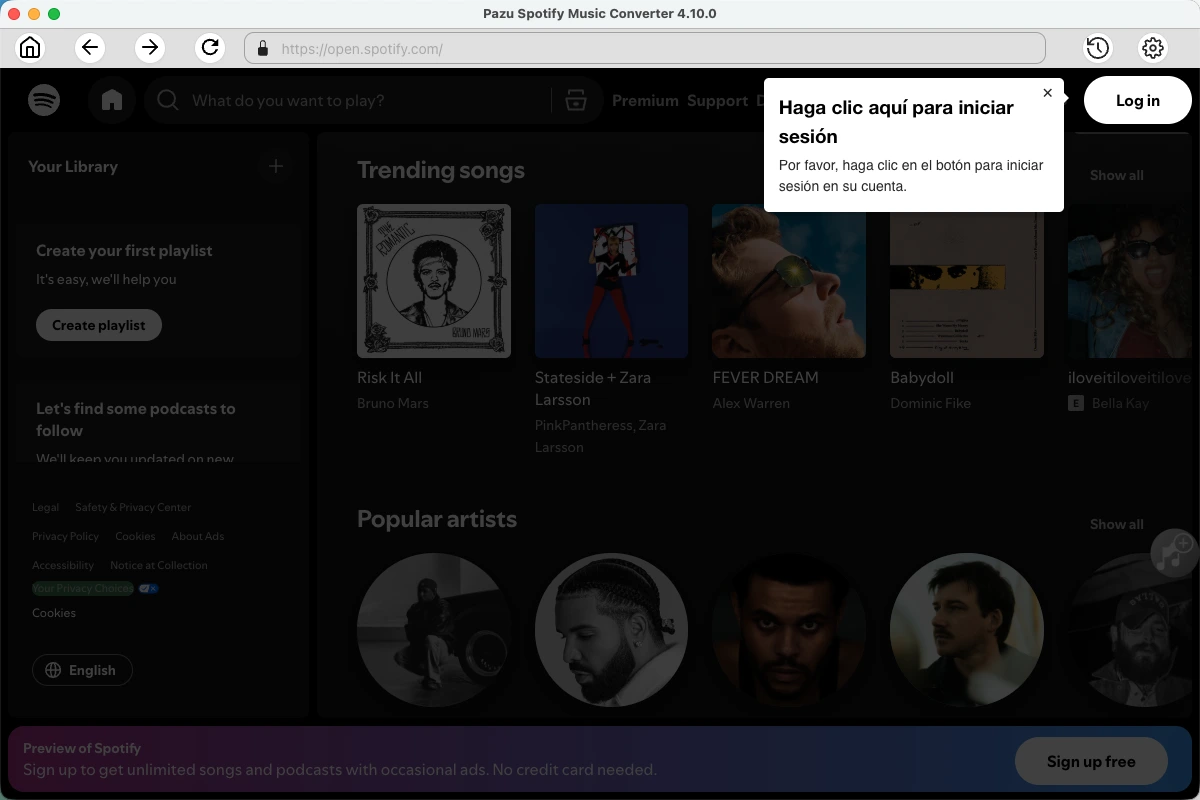
Haz clic en el ícono de engranaje en la esquina superior derecha. Aquí puedes seleccionar el formato de salida (AUTO (M4A)/MP3/AAC/FLAC/WAV/AIFF), elegir la calidad de audio de salida, personalizar la ruta de salida, organizar los archivos de salida de diversas maneras, renombrar los archivos de salida y más.

Usa el reproductor web integrado de Spotify para buscar canciones, álbumes, listas de reproducción o podcasts que quieras descargar. Haz clic en el botón «Añadir a la lista» para cargar todas las canciones del álbum o la playlist, y desmarca las canciones que no quieras descargar, si las hay.
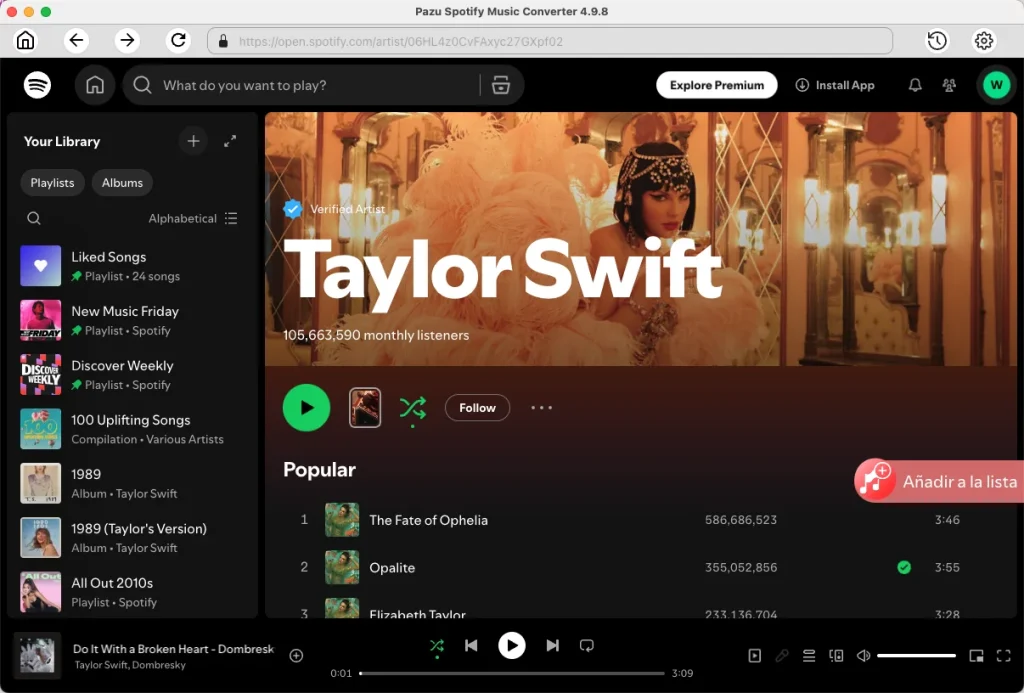
Haz clic en el botón «Convertir» para comenzar a descargar las canciones de Spotify a tu computadora local.

Una vez finalizada la conversión, puedes encontrar tus canciones de Spotify descargadas como archivos locales haciendo clic en el botón de la carpeta o yendo directamente a la carpeta de salida que personalizaste en el paso anterior.

Nota: La versión de prueba gratuita de Pazu Spotify Converter te permite convertir los primeros tres minutos de cada canción. Puedes eliminar la limitación de la versión de prueba comprando la versión completa.

Descarga y convierte cualquier canción, álbum o lista de reproducción de Spotify a MP3/M4A, etc.
Rleer más