

Spotify sigue siendo una de las plataformas favoritas para escuchar tu música favorita en streaming, ya que ofrece acceso a una amplia biblioteca de millones de canciones sin coste alguno. Para obtener ventajas adicionales como descargas de canciones sin conexión, reproducción a la carta y una experiencia sin anuncios, los usuarios tienen la opción de suscribirse y pagar.
Si eres un ávido jugador que busca mantener la conectividad mientras disfruta de sus sesiones de juego, tienes la oportunidad de vincular tu cuenta de Spotify con Discord. Discord es una aplicación de chat en línea muy popular entre los jugadores y cualquiera que quiera comunicarse con amigos o compañeros.
Al integrar estas dos aplicaciones, puedes alternar sin problemas entre jugar y escuchar tus canciones favoritas. Además, puedes compartir tus listas de reproducción con amigos y familiares para que también puedan disfrutar de tus preferencias musicales.
Relacionados:
Spotify premium no es necesario. Si escuchas junto a un amigo que tenga la versión gratuita de Spotify, oirás silencio cuando ellos oigan anuncios.
Para empezar con la integración de Spotify en Discord, sigue estos pasos:
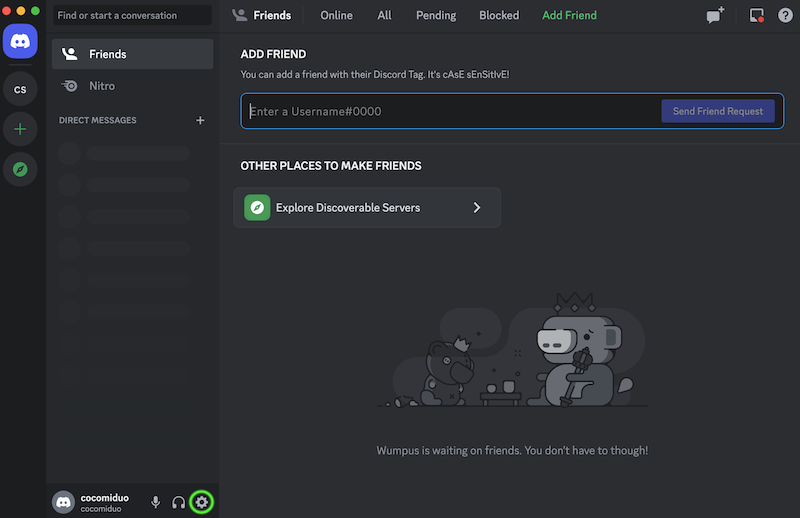
1. Abre la aplicación Discord. Abre la aplicación Discord y haz clic en la rueda dentada junto a tu nombre de usuario para acceder a Configuración de usuario.
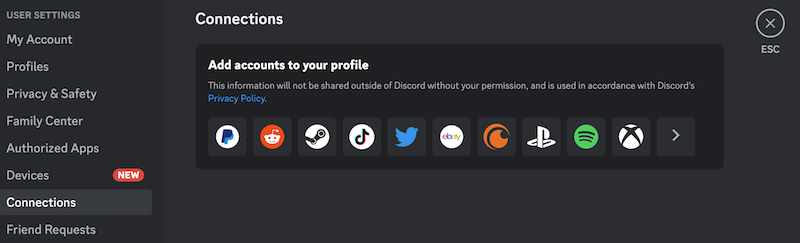
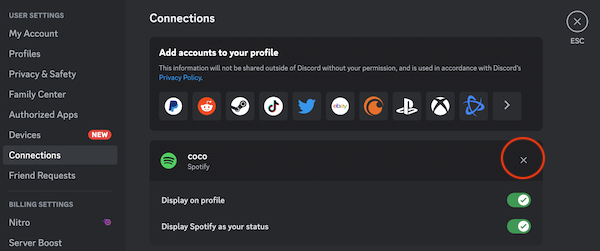
2. En Configuración de usuario, vaya a “Conexiones”. Haz clic en el icono Spotify
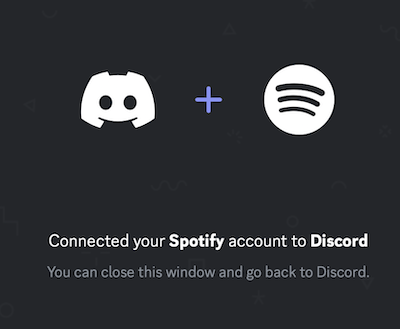
3. Se te redirigirá a una página web de Spotify.
4. Vuelve a Conexiones en la aplicación Discord, y verás tu nombre de usuario de Spotify. Ahora, tu cuenta de Spotify está conectada a Discord.
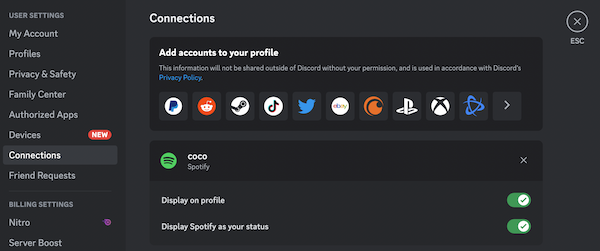
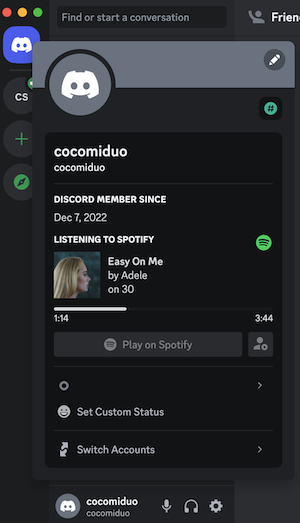
5. Puedes cambiar la opción “Mostrar en la página web”. Puedes activar “Mostrar en perfil” y “Mostrar Spotify como tu estado”. De esta forma, tus amigos y compañeros de Discord podrán ver lo que estás escuchando.
6. Ahora reproduce música de Spotify en el reproductor web. Verás lo que estás escuchando en tu perfil.
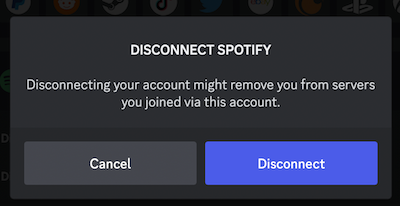
Para desconectarte, haz clic en el icono de la x situado a la derecha de tu perfil de Spotify y, a continuación, haz clic en Desconectar.
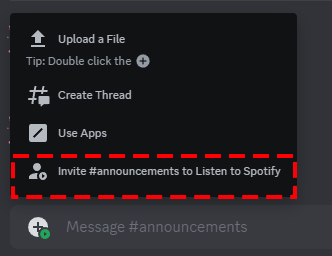
Mientras Spotify está sonando, haz clic en el signo + de tu cuadro de texto para invitar a tu(s) amigo(s) a escuchar contigo. Puedes enviarlo a través de un mensaje directo, un mensaje directo de grupo o incluso a través de un canal específico.
Al generar tu invitación, recibirás una Vista previa del mensaje que te permitirá revisarla. Además, tendrás la opción de incluir un comentario antes de enviarla.
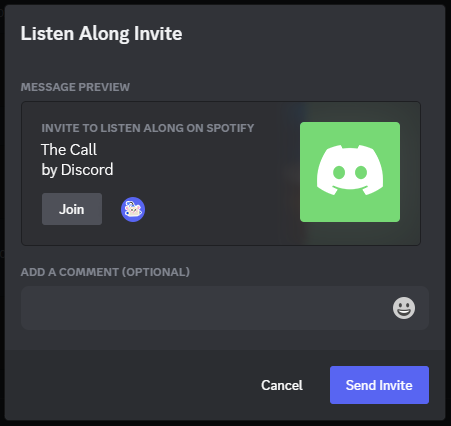
Una vez que envíes la invitación, tus amigos podrán hacer clic en “Unirse” para sintonizar y disfrutar juntos de tus dulces melodías.
En particular, el enlace de invitación es dinámico y se actualizará automáticamente a medida que cambies de canción. Si pones la música en pausa, la invitación indicará que la sesión ha terminado. Sin embargo, una vez que reanudes la reproducción, se actualizará de nuevo, manteniendo el enlace actualizado.
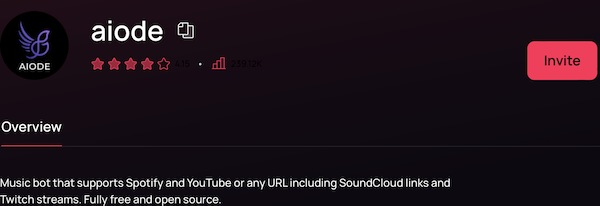
Si eres un usuario de Spotify en busca de un bot de música para tu servidor de Discord que pueda transmitir canciones de Spotify, Aiode (antes conocido como Botify) es la opción ideal. Con Aiode, puedes buscar fácilmente canciones en Spotify y reproducirlas directamente en tu servidor. El bot no se limita a Spotify; también es compatible con otros servicios como YouTube, Soundcloud y Twitch.
Aiode ofrece una plétora de opciones de personalización, permitiéndote adaptarlo todo, desde invocar comandos hasta crear listas de reproducción personalizadas. Incluso puedes crear listas de reproducción multiplataforma, combinando canciones de Spotify, YouTube, Soundcloud, etc. Además, Aiode también te permite retransmitir contenidos de Twitch en tu servidor. ¿Y lo mejor? Aiode es totalmente gratuito
1. Accede a Aiode. Ve a la página de Aiode.
2. Haz clic en Invitar.
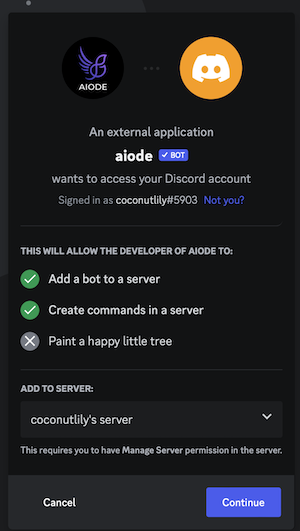
3. Elija el servidor al que desea conectar Aiode y haga clic en Continuar.
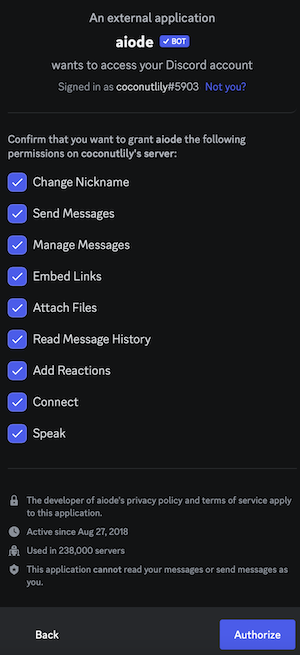
4. Haga clic en Autorizar.
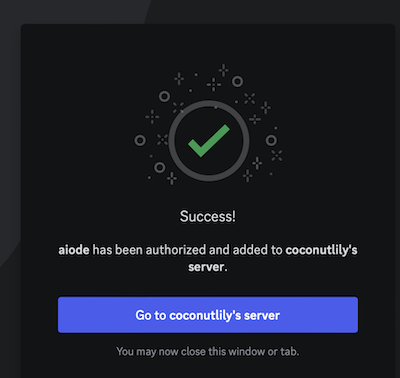
5. Aiode ya está conectado a su red. Aiode ya está conectado a tu servidor. Puedes usar los comandos en Discord para manejarlo como cualquier otro bot.
1. Abre Spotify! Abre la aplicación Discord y haz clic en el icono Configuración del usuario.
2. Haz clic en Conexiones y verás la cuenta de Spotify actual conectada a Discord.
3. Haz clic debajo del icono x para desconectar la cuenta de Spotify actual.
4. A continuación, haz clic en el icono de Spotify y conecta una cuenta nueva.
Es importante destacar que la función de reproducción sin conexión de Spotify está disponible exclusivamente para los usuarios de Spotify Premium. Los usuarios gratuitos no pueden descargar canciones de las listas de reproducción colaborativas ni de ninguna otra lista de reproducción para escucharlas sin conexión. Sin embargo, una solución como Pazu Spotify Converter ofrece un remedio.
Pazu Spotify Converter está específicamente diseñado para permitir a los usuarios descargar música de Spotify a varios formatos como MP3, M4A, WAV, FLAC, AAC y AIFF, independientemente de si tienen una cuenta gratuita o Premium. Compatible con Mac y Windows, el conversor viene con un reproductor web de Spotify integrado, lo que permite a los usuarios descargar canciones, álbumes y listas de reproducción sin necesidad de la aplicación de Spotify.
Además, Pazu Spotify Converter utiliza tecnología de encriptación avanzada para garantizar que todos los archivos de audio convertidos mantienen una calidad de audio 100% sin pérdidas, conservando las etiquetas ID3 originales y la información de metadatos. Para obtener información más detallada, puede consultar los detalles que se proporcionan a continuación.
Características principales de Pazu Spotify Converter:

Descarga y convierte cualquier canción, álbum o lista de reproducción de Spotify a MP3/M4A, etc.
Rleer más