

Tienes la opción de conectarte con amigos en Spotify, lo que te permite compartir y explorar nueva música juntos. Además, Spotify ha introducido una función llamada Sesiones de Grupo, que te permite a ti y a un máximo de siete amigos, independientemente de vuestras respectivas ubicaciones, escuchar canciones o podcasts simultáneamente. Compartiendo un enlace a través de un mensaje de texto o una aplicación de redes sociales, puedes invitar a otros a unirse a la sesión. Una vez aceptados, los participantes pueden disfrutar de la experiencia de escucha compartida, controlar la reproducción y poner canciones en cola.
Para utilizar esta función, se requiere una suscripción activa a Spotify Premium. Además, las Sesiones de Grupo están disponibles exclusivamente a través de la aplicación móvil y no se puede acceder a ellas a través de la aplicación de escritorio.
Aquí tienes una guía paso a paso sobre cómo disfrutar de Spotify con amigos utilizando la función integrada Sesiones de Grupo.
Durante una sesión de grupo, todos los participantes, independientemente de su ubicación, tienen la posibilidad de controlar la reproducción. Sin embargo, es importante tener en cuenta que la función de sesión de grupo de Spotify es accesible exclusivamente para usuarios Premium en dispositivos móviles y tabletas.
Para iniciar una sesión de grupo en Spotify, sigue estos pasos:
 en la parte inferior de la pantalla.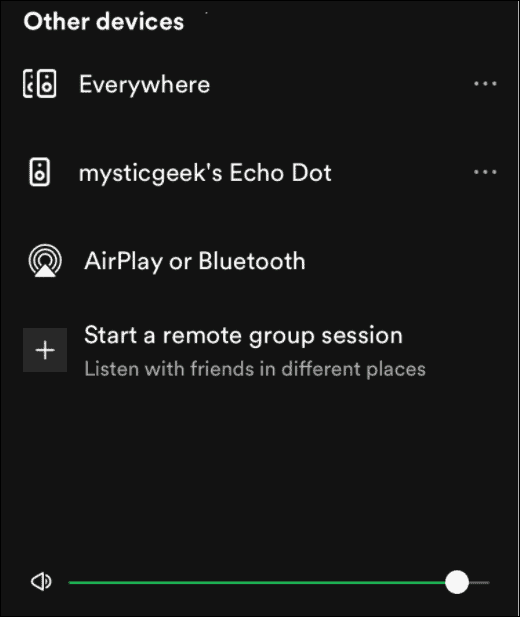
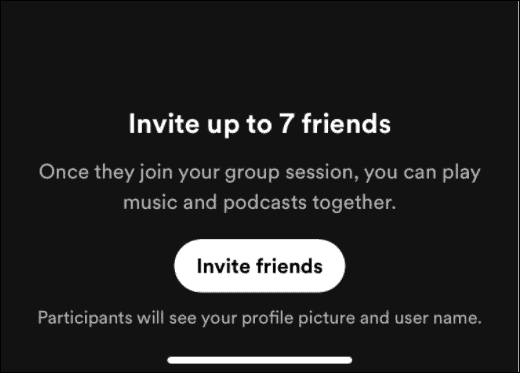
Siguiendo estos pasos, puedes iniciar fácilmente una sesión de grupo en Spotify e invitar a tus amigos a escuchar música juntos.
Actualmente, no hay una función de mensajería integrada en las Sesiones de Grupo de Spotify para chatear directamente con otros usuarios Premium. Sin embargo, los usuarios pueden explorar soluciones de terceros o plataformas de mensajería externas para comunicarse entre sí mientras participan en una Sesión de Grupo en Spotify.
Asegúrate de que tu dispositivo y el altavoz están en la misma red WiFi.
 y elige el altavoz en el que quieres reproducir.
Si estás conectado a la misma red WiFi, puedes unirte sin esfuerzo a la sesión sin necesidad de invitación.
y selecciona el altavoz en el que está jugando tu amigo.En caso de que no estés conectado a la misma red WiFi, el anfitrión u otro participante puede enviarte cómodamente una invitación a través de un código QR o un enlace. Escaneando el código QR o utilizando el enlace proporcionado, podrás unirte a la sesión sin problemas.
Para añadir a alguien a la sesión:
Para eliminar a alguien de la sesión:
Para solucionar problemas al unirse o iniciar una sesión de grupo en un altavoz, asegúrese de lo siguiente:
Actualmente la Sesión de Grupo de Spotify no está disponible en la aplicación de escritorio de Spotify ni en el reproductor web. Aunque actualmente no puedes iniciar la Sesión de Grupo desde la aplicación de escritorio, puedes cambiar la reproducción a la aplicación de escritorio después de iniciar o unirte a la sesión en la aplicación móvil.
Después de unirte a una sesión en tu teléfono, abre Spotify en el PC y la Sesión de Grupo se está reproduciendo. A continuación, sólo tiene que cambiar a jugar en los altavoces del PC. Sin embargo, no tienes la posibilidad de añadir a la cola o controlar la reproducción.
Alternativamente, tienes la opción de explorar alternativas a la Sesión de Grupo de Spotify. Estas alternativas te permiten realizar sesiones de grupo en línea en plataformas de escritorio mientras transmites canciones de Spotify simultáneamente. A continuación, hemos recopilado una lista de herramientas que te permiten disfrutar de la música de Spotify en sincronía con tus amigos.
Con Discord, no sólo puedes invitar a tus amigos a escuchar tu música, sino también unirte a ellos y escuchar la suya. También puedes ver y reproducir lo que escuchan tus amigos, e incluso escucharlo juntos.
Lee más: ¿Cómo escuchar Spotify con tus amigos en Discord?
AmpMe™ es la aplicación de sincronización musical para iPhone número 1 que bate récords y potencia el sonido de tu música sincronizándola con los teléfonos, bluetooth y altavoces de todos tus amigos. Puedes elegir reproducir música de Spotify en AmpMe, igual que harías con YouTube, SoundCloud o tu biblioteca local. Pero tendrás que iniciar sesión con tu cuenta premium de Spotify para que funcione. Todos los participantes de la fiesta (otros teléfonos) necesitarán también una cuenta premium de Spotify para unirse a la diversión.
Tanto las sesiones de grupo de Spotify como Listas de reproducción colaborativas de Spotify son funciones sociales que permiten a varios usuarios interactuar y contribuir a la experiencia musical. Estas son las diferencias:
Sesión de grupo de Spotify: Las sesiones de grupo en Spotify permiten a varios usuarios escuchar la misma música simultáneamente, independientemente de su ubicación física. Durante una sesión de grupo, los participantes pueden controlar la reproducción, poner canciones en cola y realizar cambios en tiempo real en la experiencia de escucha. Es una forma interactiva para que amigos o compañeros compartan y disfruten juntos de la música, donde todos pueden opinar sobre lo que suena. Spotify Group Session es sólo para usuarios Premium.
Listas de reproducción colaborativas: Las listas de reproducción colaborativas, por su parte, son una función que permite a los usuarios crear listas de reproducción que pueden ser editadas y modificadas por varias personas. Cuando una lista de reproducción se configura como colaborativa, se puede compartir con otras personas que pueden añadir, eliminar o reorganizar pistas dentro de la lista. Esta función está diseñada principalmente para facilitar la colaboración y la selección colectiva de música entre usuarios, donde todos pueden contribuir a crear una lista de reproducción a lo largo del tiempo. Las listas de reproducción colaborativas de Spotify están disponibles tanto para usuarios Premium como gratuitos.
En resumen, las sesiones de grupo se centran en experiencias de escucha compartidas en tiempo real, permitiendo a los participantes controlar la reproducción, mientras que las listas de reproducción colaborativas hacen hincapié en la creación y modificación colaborativa de listas de reproducción entre múltiples usuarios.
Cabe destacar que la función de reproducción sin conexión de Spotify está disponible exclusivamente para los usuarios de Spotify Premium. Los usuarios gratuitos no pueden descargar canciones de las listas de reproducción colaborativas ni de ninguna otra lista para escucharlas sin conexión. Por suerte, con Pazu Spotify Converter no hay problema.
Pazu Spotify Converter está especialmente diseñado para que puedas descargar música de Spotify a MP3, M4A, WAV, FLAC, AAC y AIFF con una cuenta gratuita o premium en Mac/Windows. Con un reproductor web de Spotify integrado, te permite descargar canciones, álbumes y listas de reproducción de Spotify incluso sin la aplicación de Spotify. Con la adopción de tecnología de encriptación avanzada, es capaz de mantener todos los archivos de audio convertidos con una calidad de audio 100% sin pérdidas y las etiquetas ID3 originales y la información de metadatos. Para más detalles, puede comprobar a continuación.
Características principales de Pazu Spotify Converter:
Descarga, instala y ejecuta Pazu Spotify Converter en tu Mac o Windows. Accede a tu cuenta de Spotify con el reproductor web integrado.
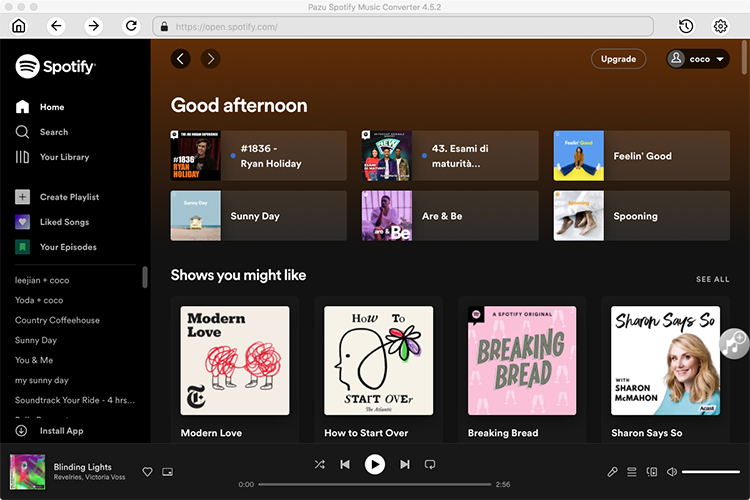
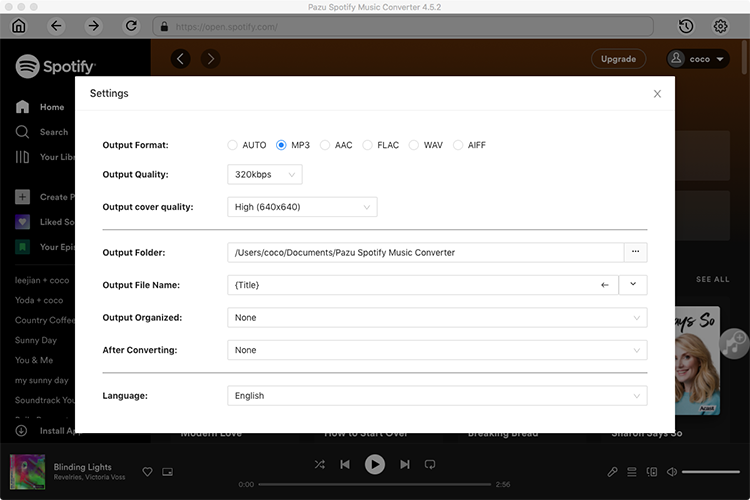
Haga clic en el botón ” Opciones ” en la esquina superior derecha. Aquí puede seleccionar el formato de salida (MP3/M4A/AAC/FLAC/WAV/AIFF), la calidad de salida, personalizar la ruta de salida, organizar los archivos de salida de varias maneras, cambiar el nombre de los archivos de salida y mucho más.
Selecciona la lista de reproducción de mezclas que quieras descargar y haz clic en el botón rojo “Añadir a la lista”.
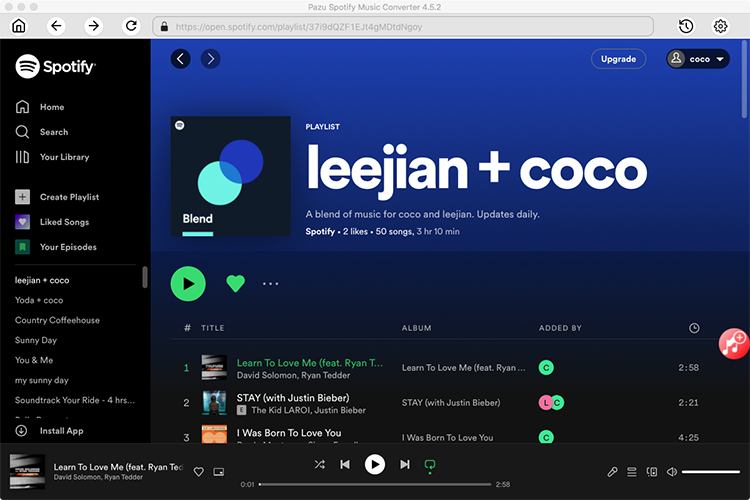
Spotify Converter detectará y mostrará todas las canciones. Desmarca las canciones que no quieras descargar si las hay.
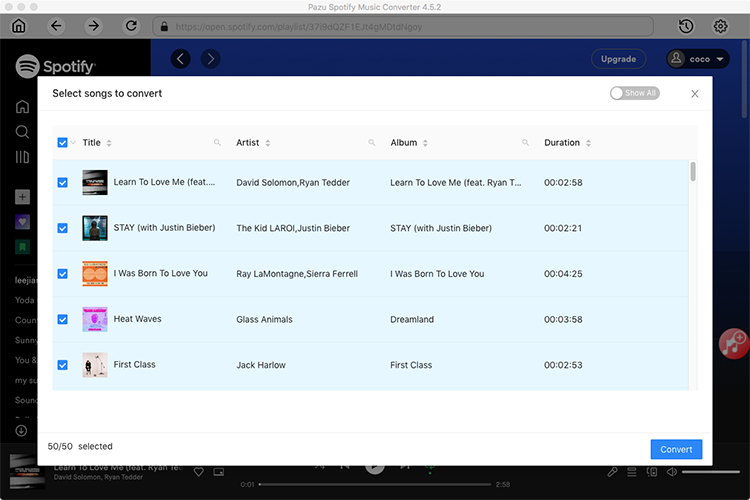
Haz clic en el botón Convertir para empezar a descargar canciones de Spotify en formato MP3.
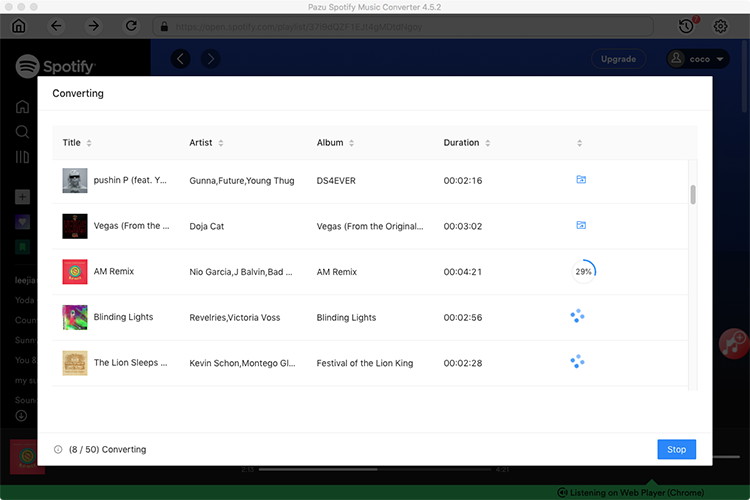
Una vez realizada la conversión, haz clic en el icono de la carpeta para buscar las canciones mp3 descargadas. A continuación, puede reproducirlas con su reproductor de música favorito compatible con MP3.
Nota: La versión de prueba gratuita de Pazu Spotify Converter le permite convertir los tres primeros minutos de cada canción. Puede eliminar la limitación de prueba comprando la versión completa.

Descarga y convierte cualquier canción, álbum o lista de reproducción de Spotify a MP3/M4A, etc.
Rleer más