

Spotify es una plataforma de música en streaming que ofrece millones de canciones y episodios. Los usuarios pueden encontrar fácilmente la música o podcast adecuados para cada momento en sus teléfonos, ordenadores, tabletas, etc. Si quieres disfrutar de tus canciones favoritas sin Internet, también puedes marcar tu lista de reproducción para sincronización sin conexión en Spotify. ¿Cómo hacerlo? Este artículo te dará una guía bien resumida.
Spotify ofrece un plan gratuito y un plan Premium. Con Spotify Premium, puedes descargar álbumes, listas de reproducción y podcasts para reproducirlos sin conexión. (Sólo puedes descargar podcasts con un plan gratuito.)
Spotify Premium permite sincronizar listas de reproducción sin conexión. Te permite crear una lista de reproducción con tus canciones favoritas y marcarla para sincronizarla sin conexión. Con esta función, puedes escuchar tu música favorita en tu ordenador o dispositivo móvil incluso sin conexión a Internet.
Marcar una lista de reproducción de Spotify para sincronizarla sin conexión es fácil. Aquí tienes los pasos para sincronizar Spotify sin conexión en móvil/tablet y escritorio.
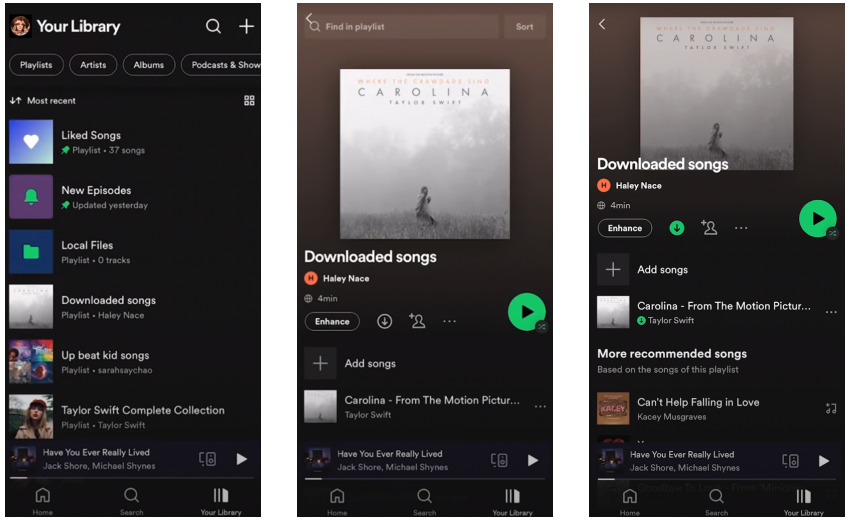
Paso 1. Abre Spotify en tu móvil/tablet.
Paso 2.Haz clic en Spotify. Haz clic en Tu biblioteca en la esquina inferior derecha.
Paso 3. Busca y abre la lista de reproducción que quieras marcar para sincronizar sin conexión.
Paso 4. Toca el botón Descargar y descarga la lista de reproducción en tu biblioteca.
Paso 1. Inicia la aplicación de Spotify en tu escritorio.
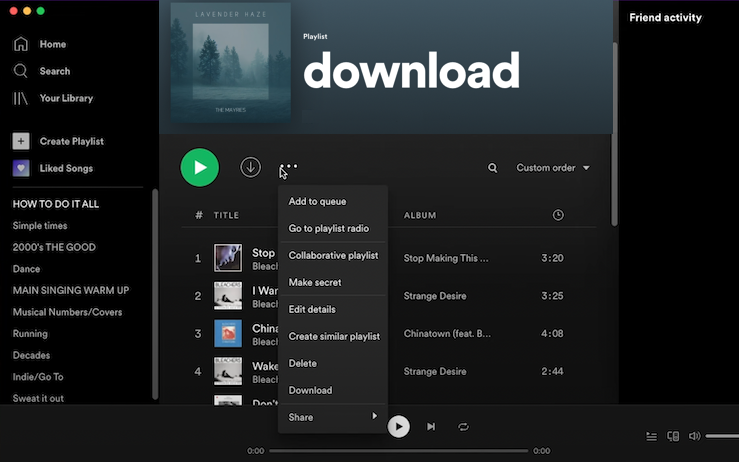
Paso 2. Haz clic en Tu biblioteca en el menú lateral izquierdo.
Paso 3. Busca y abre la lista de reproducción que quieras marcar para sincronizar sin conexión.
Paso 4. Toca el botón Descargar y descarga la lista de reproducción en tu biblioteca. También puedes pulsar los tres puntos para elegir la opción Descargar.
En ocasiones, los usuarios de Spotify pueden encontrarse con el problema de que la sincronización sin conexión no funciona. Cuando esto ocurre, no pueden escuchar la música sin conexión descargada en sus dispositivos. A continuación te ofrecemos varias soluciones posibles si te enfrentas a un problema similar.
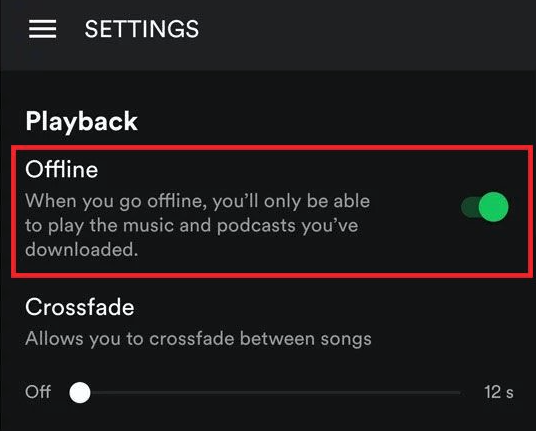
Las descargas de Spotify se reproducen automáticamente cuando no hay conexión a Internet. Pero puedes activar manualmente el modo sin conexión para asegurarte de que sólo se reproduzcan tus descargas. Activa el modo sin conexión en Ajustes > Reproducción en tu aplicación de Spotify.
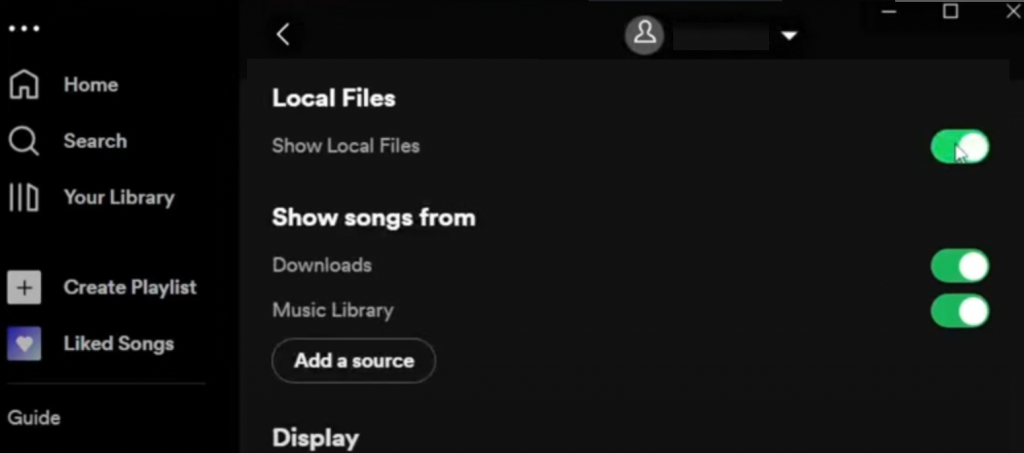
La función Archivos Locales de Spotify te permite sincronizar tu música local con diferentes dispositivos. Activa esta función para asegurarte de que tus canciones locales se muestran en la biblioteca de Spotify. Para activar Archivos locales, abre tu aplicación de Spotify y desplázate hacia abajo en el menú Configuración hasta encontrarla.
La sincronización sin conexión de Spotify puede deberse a que la aplicación no esté actualizada. Comprueba si tienes instalada la última versión de la aplicación de Spotify en todos los dispositivos.
Si te estás quedando sin espacio de almacenamiento en tu dispositivo, también pueden producirse errores de sincronización sin conexión de Spotify. Para obtener el mejor rendimiento, asegúrate de tener al menos 1 GB de espacio de almacenamiento.
Con Spotify Premium, puedes descargar música y podcasts hasta un máximo de 10.000 canciones en cada uno de hasta 5 dispositivos diferentes. Comprueba si descargas en más de 5 dispositivos o si has alcanzado los límites de descarga para evitar problemas de sincronización sin conexión de Spotify.
Puedes perder tus descargas si no te conectas en 30 días. Inicia sesión en Spotify y vuelve a marcar las listas de reproducción de Spotify para sincronizarlas sin conexión.
Si el problema de que la sincronización offline de Spotify no funcione sigue sin resolverse, hay una forma mejor de sincronizar Spotify offline: Pazu Spotify Converter. Lo mejor es que no necesitas una suscripción Premium a Spotify para usarlo. Con Pazu Spotify Converter, puede descargar casi cualquier cosa en Spotify para escuchar sin conexión, incluyendo canciones específicas, álbumes completos, listas de reproducción y podcasts, incluso con Spotify free.
Pazu Spotify Converter está especialmente diseñado tanto para Spotify Free y usuarios Premium para descargar todas las canciones de Spotify / listas de reproducción / álbumes para escuchar sin conexión. Puede extraer música de Spotify y convertirlos a MP3, M4A, AIFF, WAV, FLAC y AAC. Con Pazu Spotify Music Converter, puede disfrutar fácilmente de cualquier función de Spotify Premium dentro de una cuenta gratuita para siempre.
Características principales de Pazu Spotify Converter:
Descarga, instala y ejecuta Pazu Spotify Converter en tu Mac o Windows. Accede a tu cuenta de Spotify con el reproductor web integrado.

Haz clic en el icono del engranaje en la esquina superior derecha. Aquí puedes seleccionar el formato de salida (AUTO(M4A)/MP3/AAC/FLAC/WAV/AIFF), elegir la calidad de audio de salida, personalizar la ruta de salida, organizar los archivos de salida de varias formas, renombrar los archivos de salida y mucho más.

Utiliza el reproductor web integrado de Spotify para buscar la canción, álbum, lista de reproducción o podcast que quieras descargar. Haz clic en el botón Añadir a la lista para cargar todas las canciones del álbum o la lista de reproducción, y desmarca las canciones que no quieras descargar si hay alguna.

Haz clic en el botón Convertir para empezar a descargar las canciones de Spotify a tu ordenador local.
Una vez que la conversión se realiza, usted puede encontrar sus canciones de Spotify descargado como archivos locales haciendo clic en el botón de carpeta de abajo o ir directamente a la carpeta de salida que ha personalizado en el paso anterior.
Nota: La versión de prueba gratuita de Pazu Spotify Converter le permite convertir los tres primeros minutos de cada canción. Puedes eliminar la limitación de la versión de prueba comprando la versión completa.

Así es como puedes marcar una lista de reproducción de Spotify para sincronizarla sin conexión. Espero que esta guía es útil para usted para agregar fácilmente cualquier lista de reproducción para la sincronización sin conexión en Spotify, incluso cuando no hay conexión a Internet. Además, siempre puedes utilizar Pazu Spotify Converter para descargar música de Spotify sin Premium. No sólo te permite sincronizar sin conexión listas de reproducción/álbumes/podcasts de Spotify, sino también canciones individuales. Además, con este descargador de música Spotify fiable e inteligente, no se encontrará con problemas de sincronización sin conexión Spotify no funciona más.
Descarga Pazu Spotify Converter en tu Mac o Windows

Descarga y convierte cualquier canción, álbum o lista de reproducción de Spotify a MP3/M4A, etc.
Rleer más