

El modo aleatorio inteligente (Smart Shuffle) de Spotify es una función dinámica que renueva tu experiencia auditiva al agregar canciones similares a tu cola de reproducción. Reemplaza la función Enhance (Mejorar) de Spotify y ahora está disponible para los usuarios Premium (y para los usuarios de la versión gratuita en ciertas regiones) en dispositivos iOS y Android.
Sin embargo, las opiniones de los usuarios sobre el «modo aleatorio inteligente» son variadas. A muchos les encanta la comodidad y la forma en que ayuda a descubrir música nueva, mientras que otros piensan que es impredecible o molesto. Esta guía te mostrará cómo habilitar el «modo aleatorio inteligente» de Spotify, guardar en él las nuevas canciones que te gusten y desactivarlo fácilmente si no se ajusta a tus preferencias.
Lee también: Cómo evitar que Spotify deje de reproducir canciones que no están en la playlist
Cuando utilizas el modo aleatorio inteligente de Spotify, es una función de modo aleatorio mejorada para que tu experiencia auditiva siga siendo interesante. A diferencia del modo aleatorio normal, reproduce tu playlist en orden aleatorio, pero mezclada con nuevas canciones recomendadas según tus hábitos de escucha y el estilo de tu playlist.
El modo aleatorio inteligente está limitado a los suscriptores de Spotify Premium, quienes pueden usarlo tanto en computadoras de escritorio como en dispositivos móviles. Sin embargo, también es el modo predeterminado para los usuarios de la versión gratuita en ciertas regiones, entre ellas Brasil, Canadá, Colombia, Egipto, India, Indonesia, Nigeria, Pakistán, Sudáfrica, Tailandia, Filipinas, Turquía y Vietnam.
Cuando quieras refrescar tu playlist, usa el botón Shuffle para activar el modo aleatorio. Cuando quieras darle un toque de frescura a tu playlist, prueba a activar la función de modo aleatorio inteligente. Sin embargo, si prefieres tener control total sobre tu experiencia auditiva y volver al orden original de la playlist, simplemente desactívala.
Para desactivar el modo aleatorio inteligente en Spotify, toca una vez el botón verde de modo aleatorio inteligente y volverá al ícono blanco de modo aleatorio desactivado.

En una playlist con más de 15 canciones, el modo aleatorio inteligente agregará una canción recomendada por cada tres pistas en tu cola de reproducción. De lo contrario, las canciones recomendadas se agregarán al final de tu playlist. A continuación te explicamos cómo puedes identificar estas nuevas pistas y agregarlas a tu playlist si te gustan.
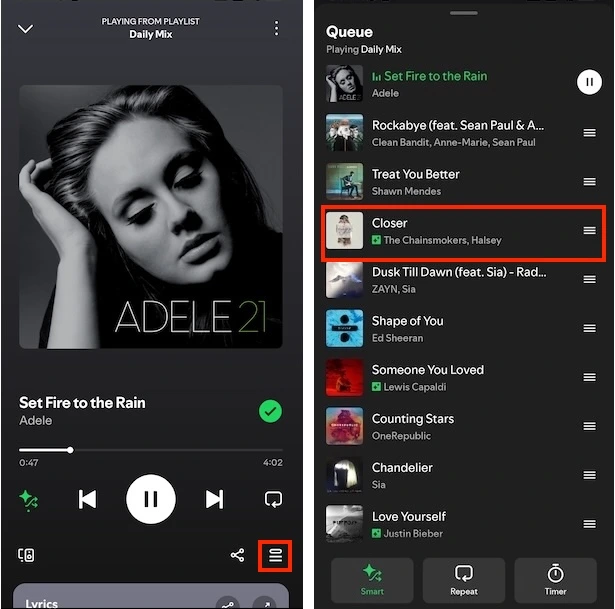
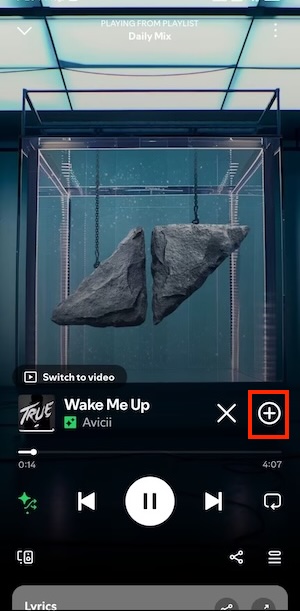
Aunque la versión gratuita de Spotify ahora permite a los usuarios elegir y reproducir canciones específicas a pedido en dispositivos móviles, los minutos diarios de reproducción a pedido están limitados. Una vez que se alcanza ese límite o si intentas desactivar el modo aleatorio en una playlist, Spotify te pedirá que te pases a Premium para tener saltos ilimitados y control total sobre el orden de reproducción.
Sin embargo, esta limitación se puede superar con un conversor de música de Spotify inteligente. Pazu Spotify Converter está diseñado tanto para usuarios de Spotify Free como de Premium, para descargar canciones, playlists, álbumes y podcasts para escucharlos sin conexión. Extrae la música de Spotify y la convierte a varios formatos de alta calidad, incluyendo MP3, M4A, AIFF, WAV, FLAC y AAC. Pazu Spotify Converter es compatible tanto con computadoras Windows como Mac.
Después de la descarga, puedes transferir las canciones a cualquier dispositivo compatible para escucharlas sin conexión. Con esta herramienta, tienes control total sobre tu colección de música y puedes reproducirla en cualquier orden sin necesidad de tener la versión Premium.
Ahora, aprendamos cómo usar Pazu Spotify Music Converter para descargar canciones de Spotify con una suscripción gratuita.
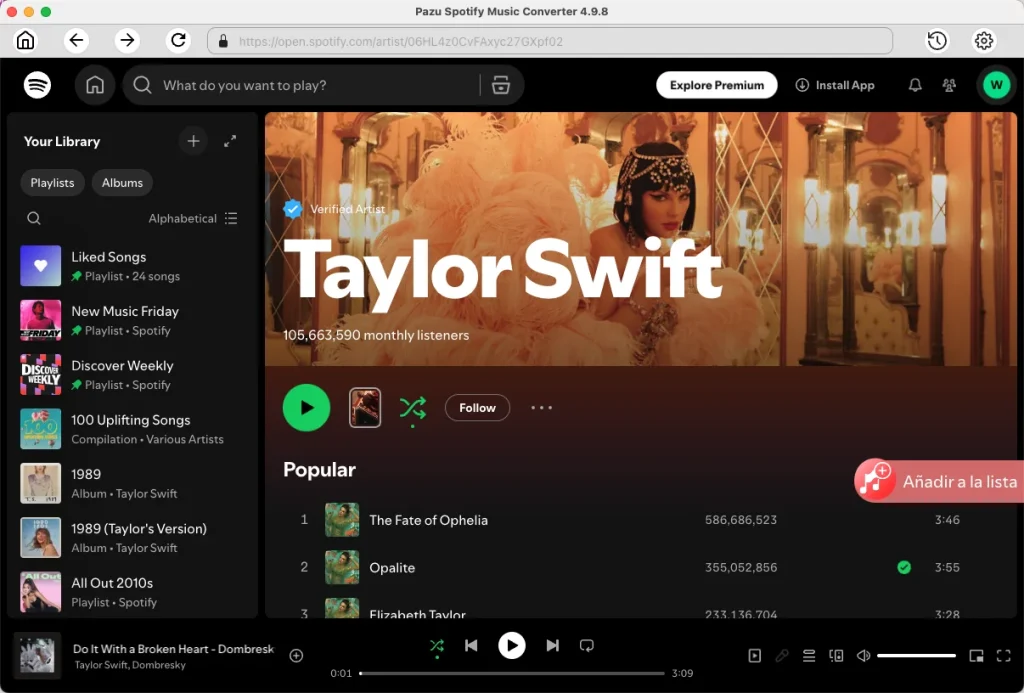
Descarga, instala y ejecuta Pazu Spotify Converter en tu Mac o Windows. Después de iniciar sesión en tu cuenta de Spotify, usa el reproductor web integrado de Spotify para buscar las canciones, álbumes o playlists que quieras descargar. Haz clic en el botón «Añadir a la lista» para cargar todas las canciones del álbum o la playlist.
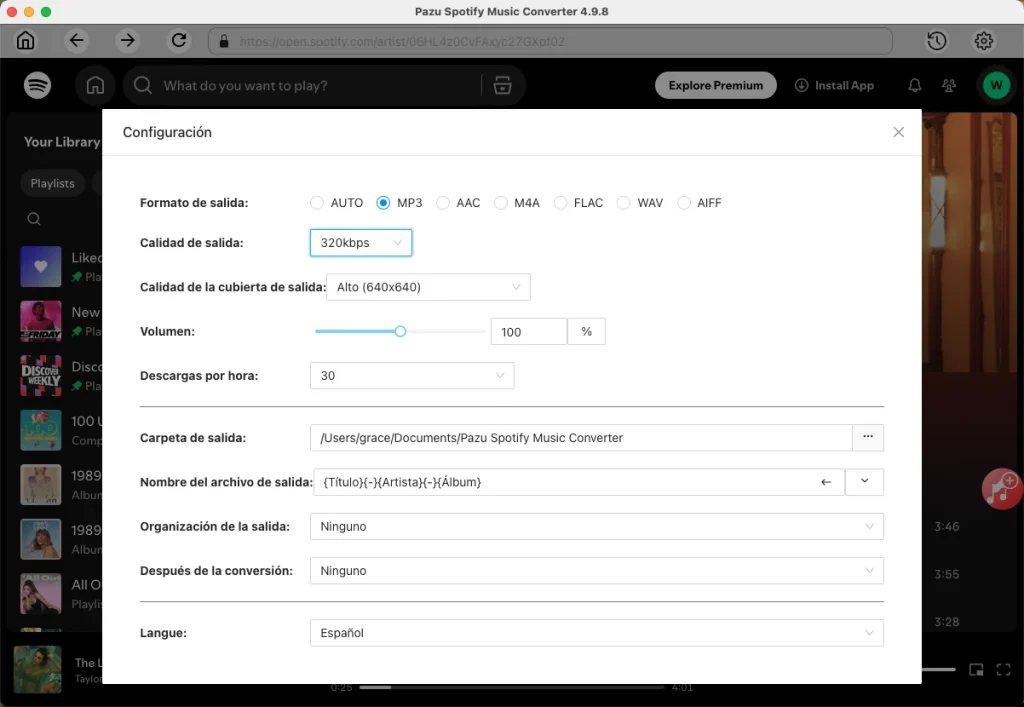
Haz clic en el icono de engranaje en la esquina superior derecha para seleccionar el formato de salida (AUTO[M4A], MP3, AAC, FLAC, WAV o AIFF), elegir la calidad de audio de salida, personalizar la carpeta de salida y más.
Haz clic en el botón «Convertir» para comenzar a descargar las canciones de Spotify a tu computadora.
Para descargar canciones individuales o específicas de tu elección, simplemente desmarca las que no quieras descargar y haz clic en el botón «Convertir».
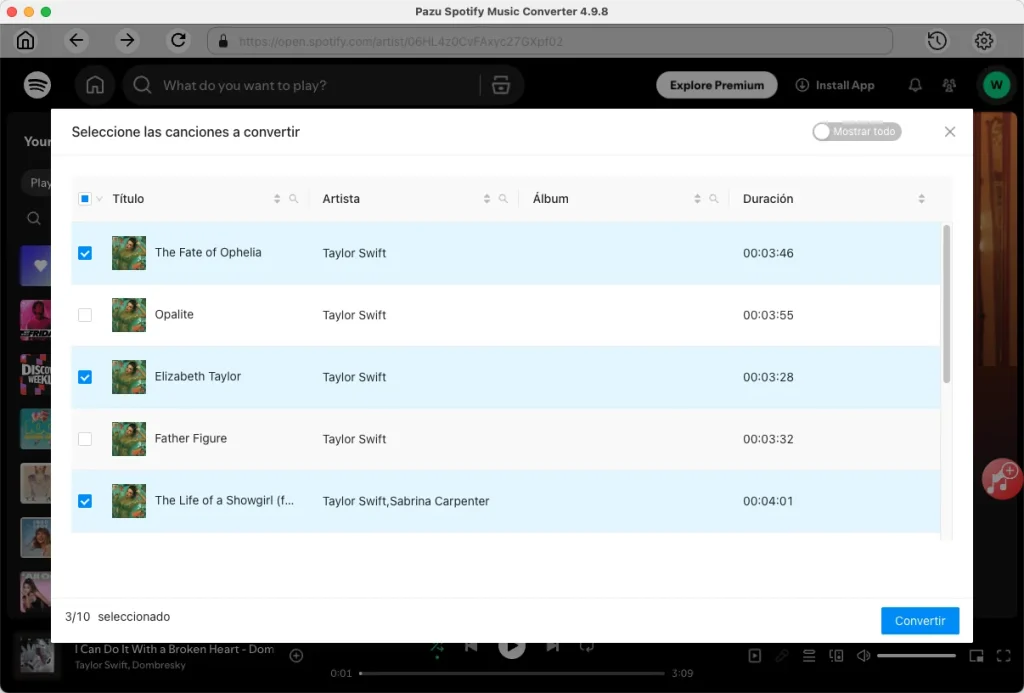
Una vez finalizada la conversión, haz clic en el botón de la carpeta o ve directamente a la carpeta de salida que personalizaste en el paso anterior para encontrar las canciones de Spotify descargadas. Desde allí, puedes transferir las canciones a cualquier dispositivo compatible y disfrutarlas en el orden que desees.
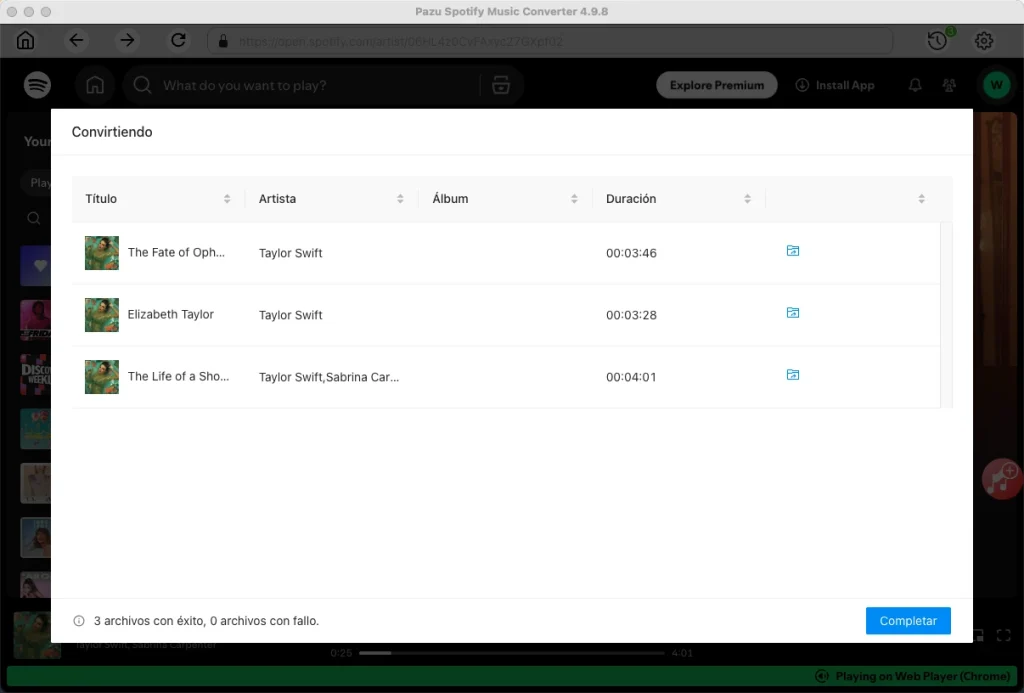
Nota: La versión de prueba gratuita de Pazu Spotify Converter te permite convertir los primeros tres minutos de cada canción. Puedes eliminar la limitación de la versión de prueba comprando la versión completa.

Descarga y convierte cualquier canción, álbum o lista de reproducción de Spotify a MP3/M4A, etc.
Rleer más