

“Llevo años sincronizando archivos .mp3 (locales) desde Spotify Desktop a Spotify en iOS, siempre ha funcionado a la perfección. Hasta hace poco, por alguna razón Spotify se niega a sincronizar archivos locales desde mi escritorio a mi teléfono.” Si tú también te encuentras con el mismo problema, encuentra la solución aquí.
Asegúrate de que ambos dispositivos están conectados a la misma red.
En el escritorio:
1. Haz clic en el nombre de tu cuenta en la parte superior de la pantalla. Haz clic en el nombre de tu cuenta en la parte superior derecha y selecciona Configuración.
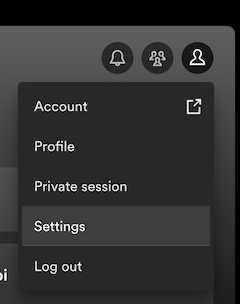
2. Desplázate hasta Tu biblioteca y activa Mostrar archivos locales.
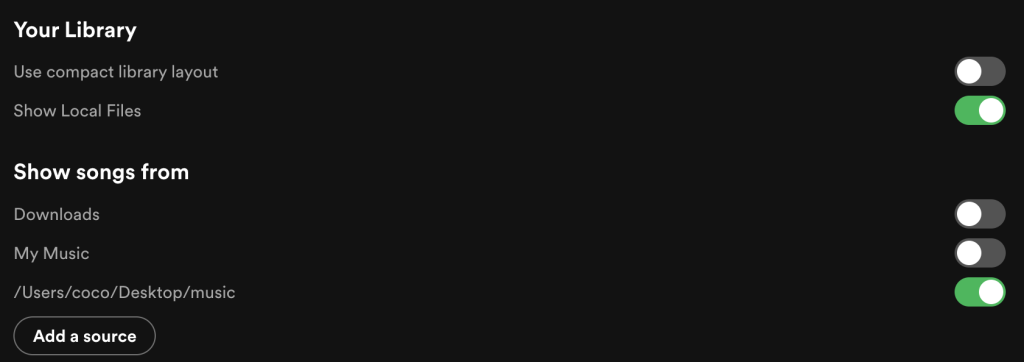
3. Desactiva las fuentes que no quieras.
4. Haz clic en Añadir una fuente para seleccionar tu carpeta de música.
5. Ahora encontrarás Archivos locales en Tu biblioteca.
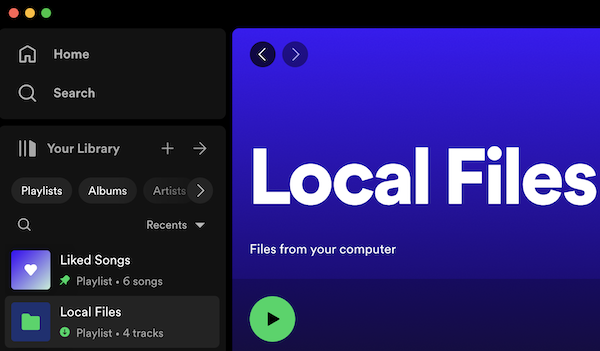
Sin embargo, los Archivos Locales no se sincronizarán con la aplicación de Spotify para iPhone automáticamente (aunque solía ser así). Para escuchar los Archivos Locales en tu iPhone, tienes que añadir las canciones a otra lista de reproducción y activar Archivos Locales en Spotify para iPhone.
¿Cómo activar Archivos Locales para Spotify en iPhone?
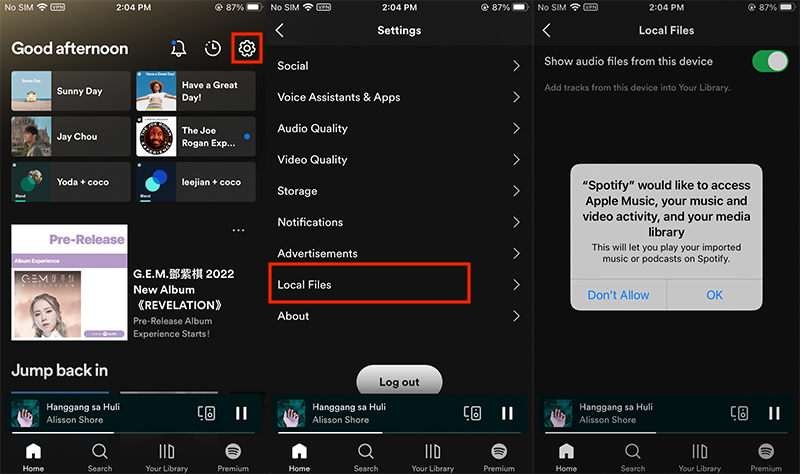
Puedes transferir las canciones locales de tu Mac a tu iPhone. En primer lugar, debes asegurarte de que los archivos no están protegidos por DRM y que se han obtenido de forma legítima. A continuación, asegúrate de sincronizarlos desde tu Mac a tu iPhone siguiendo los pasos proporcionados por Apple.
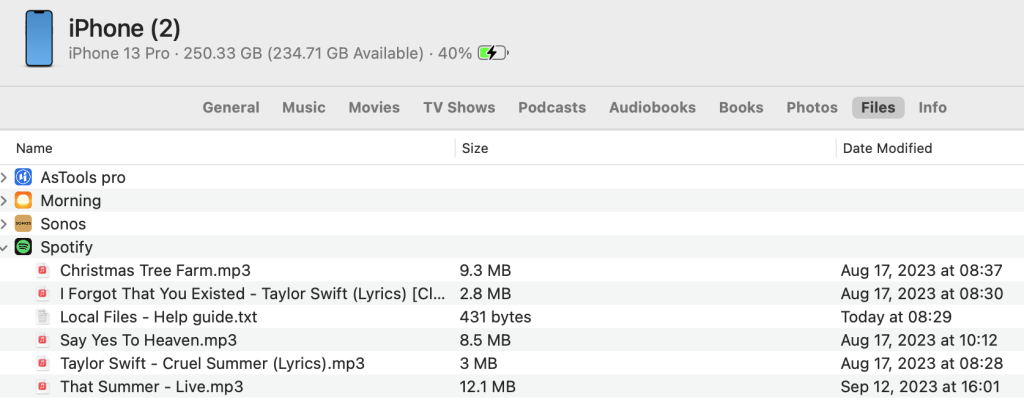
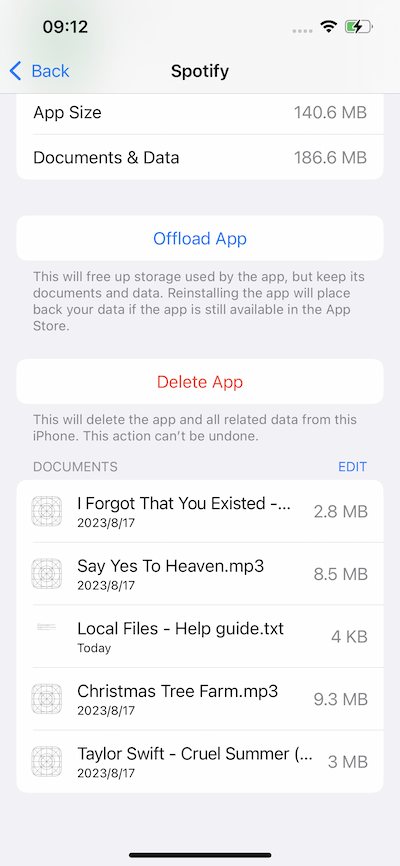
Para eliminar archivos locales de tu iPhone, ve a Ajustes – General – Almacenamiento del iPhone – Spotify. Toca EDITAR y borra las canciones que no quieras.
Una de las mejores ventajas de Spotify premium es poder descargar canciones, álbumes y listas de reproducción de Spotify para reproducirlas sin conexión. Sin embargo, una vez que cancelas Spotify premium, tus canciones, álbumes y listas de reproducción descargadas ya no están disponibles sin conexión. Solo puedes reproducirlos en línea con anuncios y saltos limitados. Si quieres escuchar Spotify sin conexión después de cancelar Spotify premium, la mejor manera es descargar tus canciones favoritas, álbumes y listas de reproducción a MP3 con Pazu Spotify Converter.
Pazu Spotify Converter está especialmente diseñado para descargar música de Spotify a formatos comunes con una cuenta gratuita o premium en Mac/Windows. Pazu Spotify Music Converter le permite convertir canciones de Spotify a los formatos de audio más populares, como MP3, M4A, WAV, FLAC, AAC y AIFF. Con la adopción de la tecnología de encriptación avanzada, es capaz de mantener todos los archivos de audio convertidos con 100% de calidad de audio sin pérdidas y las etiquetas ID3 originales y la información de metadatos. Para más detalles, puede comprobar a continuación.
Características principales de Pazu Spotify Converter:
Descarga, instala y ejecuta Pazu Spotify Converter en tu Mac o Windows. Accede a tu cuenta de Spotify con el reproductor web integrado.

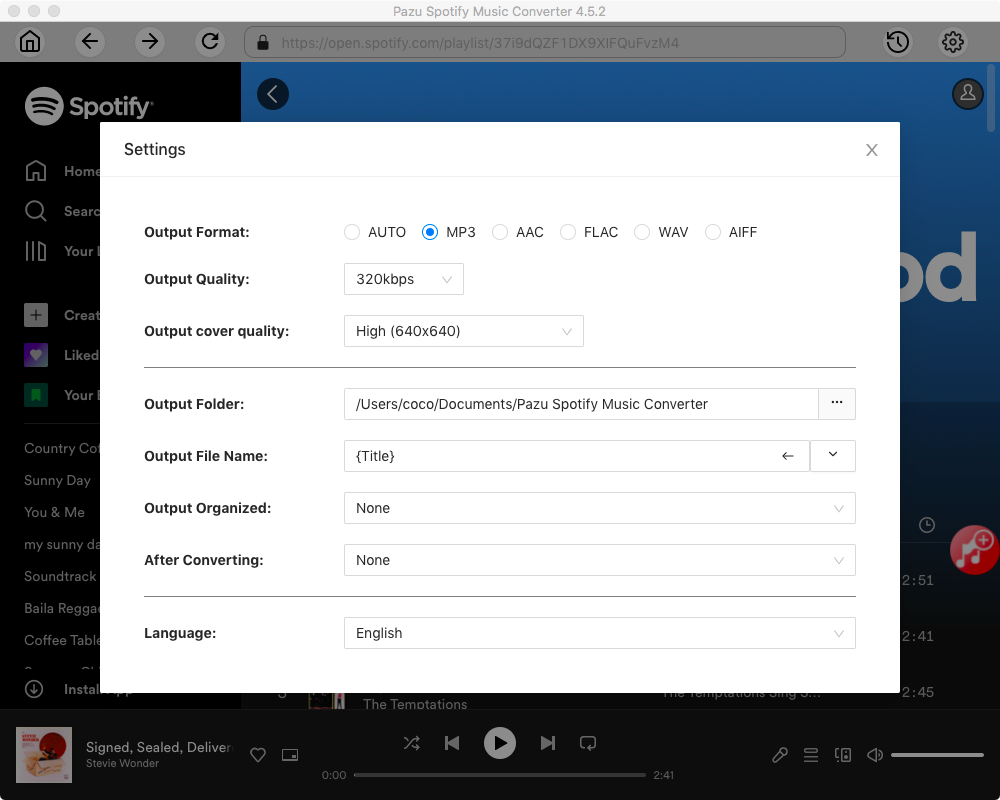
Haz clic en el icono del engranaje en la esquina superior derecha para abrir la ventana de Configuración. Aquí puedes elegir:
Selecciona las canciones, álbumes o listas de reproducción que quieras convertir a MP3. Spotify Converter detectará y seleccionará por defecto todas las canciones de la lista de reproducción o álbum. Desmarca las canciones que no quieras descargar si las hay. Haz clic en el icono “Mostrar todo” para activar “Ocultar convertidos” en caso de que algunas canciones ya se hayan descargado.

Haz clic en el botón Convertir para descargar canciones de Spotify a MP3.

Una vez que la conversión esté hecha, haz clic en el icono de la carpeta para encontrar las canciones mp3 descargadas. A continuación, puede transferir la música de Spotify a Apple Music o Amazon Music, o reproducirlos con su reproductor de música favorito para iOS/Android.
Nota: La versión de prueba gratuita de Pazu Spotify Converter le permite convertir los tres primeros minutos de cada canción. Puede eliminar la limitación de prueba comprando la versión completa.

Descarga y convierte cualquier canción, álbum o lista de reproducción de Spotify a MP3/M4A, etc.
Rleer más