

Al igual que muchas otras plataformas multimedia actuales, Spotify ofrece un aspecto social a sus usuarios. Al incorporar una función social, Spotify te permite conectar con tus amigos y descubrir sus preferencias musicales.
Además, la plataforma permite a los fans estar al día de sus artistas favoritos siguiendo sus cuentas oficiales de Spotify. De este modo, los fans nunca se pierden los nuevos lanzamientos o actualizaciones de los artistas.
Si estás interesado en seguir la pista de tus músicos favoritos o simplemente tienes curiosidad por conocer los gustos musicales de tu mejor amigo, aquí tienes una guía sencilla sobre cómo seguir a alguien en Spotify.
Contenido
Relacionados:
Si el amigo que quieres añadir a Spotify tiene cuenta en Facebook, encontrarlo será mucho más fácil. Esto sólo se puede hacer en la aplicación móvil o de escritorio de Spotify.
En escritorio
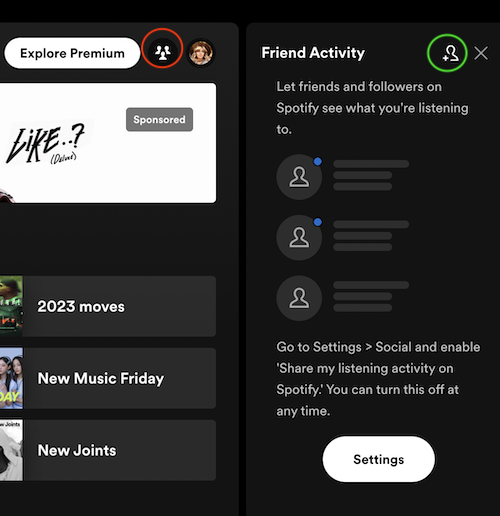
1. Abre la aplicación Spotify y haz clic en Actividad de amigos. Abre la aplicación Spotify y haz clic en el icono Actividad de amigos (círculo rojo) y, a continuación, en el icono Añadir amigos (círculo verde).
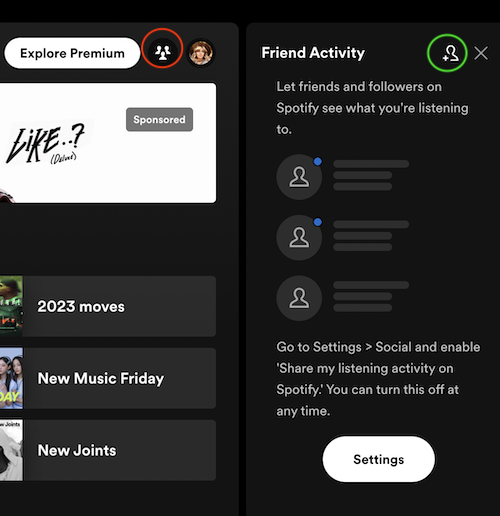
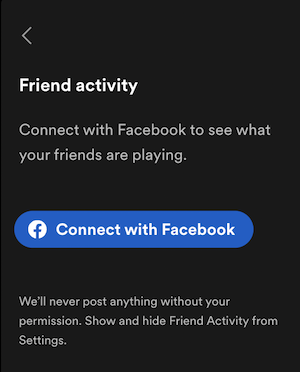
2. Haz clic en Conectar con Facebook.
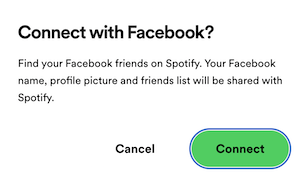
3. Haz clic en Conectar.
4. Accede a tu cuenta de Facebook.
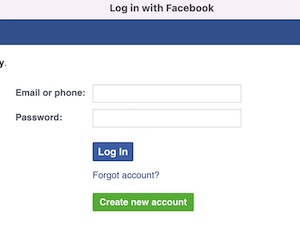
5. Confirma tu cuenta de Facebook. Confirma tu cuenta de Facebook.
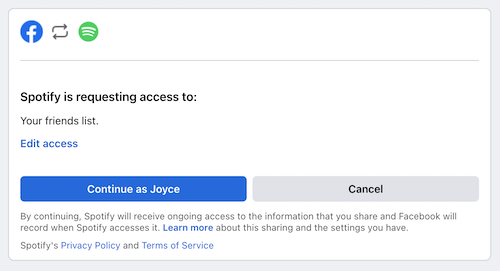
6. Aparecerá una ventana con todos tus amigos de Facebook que tienen una cuenta de Spotify. Elige a los que quieras seguir y haz clic en el icono Añadir amigo. Ya está. Has añadido correctamente a tus amigos de Facebook.
Tus amigos también tienen que conectar Spotify a Facebook para aparecer en la lista.
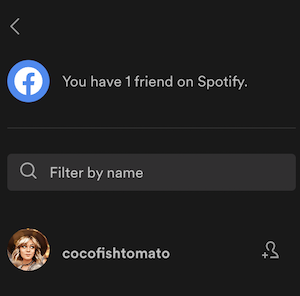
7. Si añades a tu amigo A, A aparecerá en tus Seguimientos. Si A te añade a ti, A aparecerá en Seguidores en tu perfil.
8. Para desconectar Spotify de Facebook, haz clic en el icono de tu perfil y elige Configuración. Desplázate hasta Social y haz clic en Desconectar de Facebook.
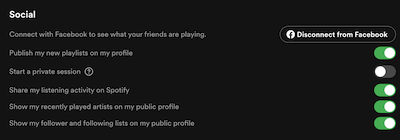
Si tu cuenta de Spotify está conectada a Facebook pero sigues sin encontrar a tus amigos, comprueba en Facebook si tu Lista de amigos está compartida con Spotify:
En móvil
1. Abre la aplicación Spotify e inicia sesión. Abre la aplicación Spotify e inicia sesión.
2. Pulsa Inicio – Ajustes.
3. En Ajustes, pulsa el botón que dice Ver perfil.
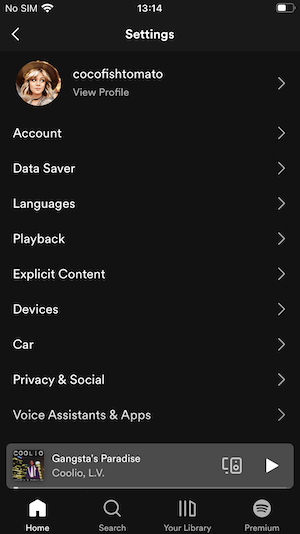
4. En la siguiente pantalla pulse el icono de los tres puntos.
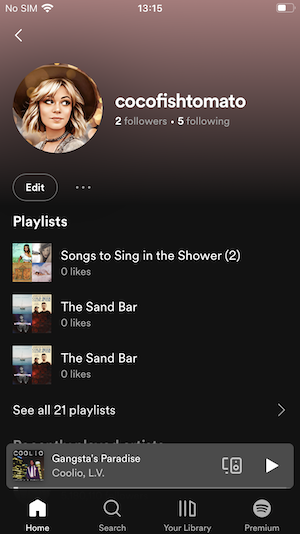
5. Toca . Toque Encontrar amigos.
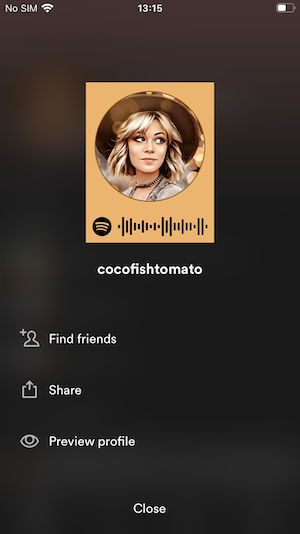
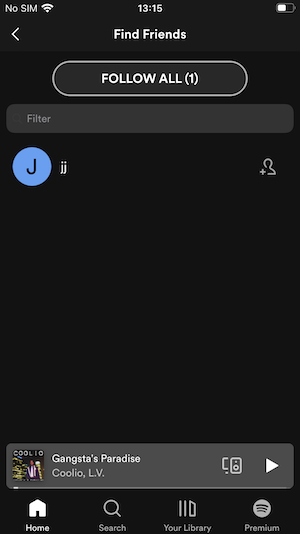
6. Si ya has conectado tu cuenta de Facebook a Spotify, deberías ver una lista de amigos que también utilizan Spotify. Puedes pulsar el botón añadir amigo junto a una persona en concreto o pulsar SEGUIR A TODOS para seguir a todas las personas de la lista.
En escritorio
1. Abre la aplicación Spotify o el reproductor web. Abre la aplicación Spotify o el reproductor web e inicia sesión en tu cuenta.
2. Haz clic en el icono Buscar de la parte izquierda e introduce el nombre de perfil de tus amigos.
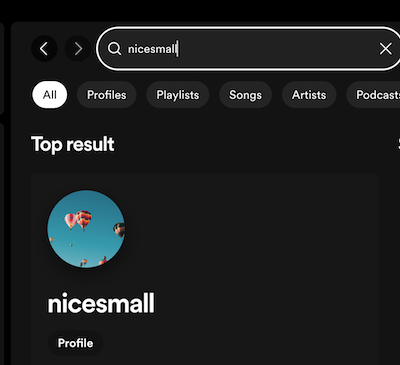
3. Confirma el perfil y haz clic en SEGUIR.

También puedes pedir a tus amigos el nombre de usuario, que se encuentra en la página Cuenta de Spotify.
Haz clic en el icono de tu perfil en la esquina superior derecha y elige Cuenta.
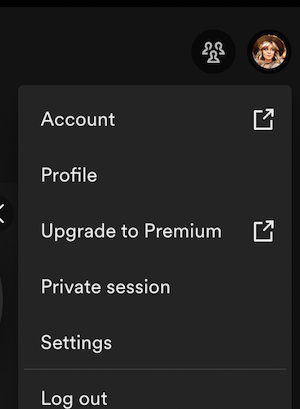

En móvil y tableta
1. Abre la aplicación Spotify e inicia sesión. Abre la aplicación Spotify e inicia sesión en tu cuenta.
2. Toca el icono Buscar en la parte inferior e introduce el nombre de perfil de tus amigos.
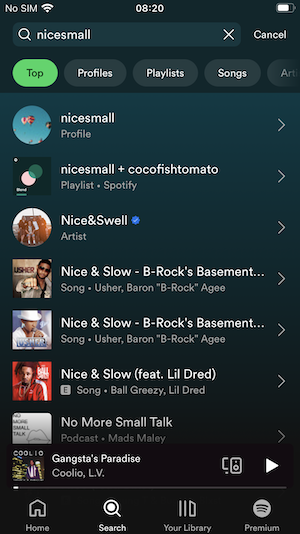
3. Confirma el perfil y tócalo para Seguir.

Los amigos en Spotify se llaman Seguidos y Seguidores.
En escritorio
1. Abre la aplicación Spotify o el reproductor web. Abre la aplicación Spotify o el reproductor web.
2. Haz clic en tu perfil en la esquina superior derecha y elige Perfil.
3. Desplázate hacia abajo y encontrarás Seguimientos y Seguidores.

Sin embargo, no puedes chatear con tus amigos dentro de la aplicación Spotify. Para chatear con amigos mientras escuchas Spotify, utiliza Discord.
Si no sabes qué escuchar, echa un vistazo a las listas de reproducción públicas de tus amigos. Es interesante adentrarse y sumergirse en las listas de reproducción y gustos musicales de otras personas.
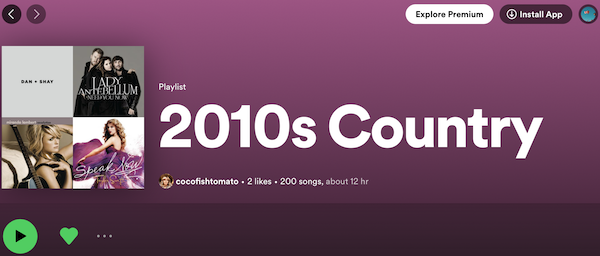

La lista de reproducción colaborativa de Spotify te permite a ti y a tus amigos añadir, eliminar y reordenar canciones en la lista de reproducción. Cualquier cambio en la lista de reproducción se mostrará en todas tus cuentas. Para hacer una lista de reproducción colaborativa:
1. Abre la lista de reproducción en la aplicación Spotify. Abre la lista de reproducción en la aplicación Spotify.
2. Toca el icono Invitar colaboradores. Esto genera un enlace válido durante 7 días.
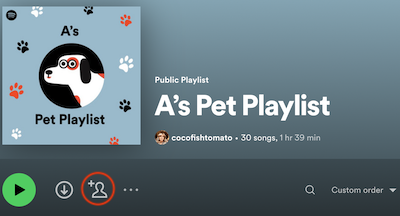
3. Comparte el enlace con tus amigos. Una vez que hagan clic en el enlace, se abrirá la aplicación Spotify y se unirán a la lista de reproducción colaborativa automáticamente.
4. Cualquiera en la lista de reproducción colaborativa puede añadir, eliminar y reordenar canciones.
La Actividad de Amigos sólo está en la aplicación de escritorio de Spotify.
1. Abre la aplicación Spotify e inicia sesión en tu cuenta. Abre la aplicación Spotify e inicia sesión en tu cuenta.
2. Haz clic en el icono Actividad de amigos (en el círculo rojo) y verás Actividad de amigos.
Es importante destacar que la función de reproducción sin conexión de Spotify está disponible exclusivamente para los usuarios de Spotify Premium. Los usuarios gratuitos no pueden descargar canciones de las listas de reproducción colaborativas ni de ninguna otra lista de reproducción para escucharlas sin conexión. Sin embargo, una solución como Pazu Spotify Converter ofrece un remedio.
Pazu Spotify Converter está específicamente diseñado para permitir a los usuarios descargar música de Spotify a varios formatos como MP3, M4A, WAV, FLAC, AAC y AIFF, independientemente de si tienen una cuenta gratuita o Premium. Compatible con Mac y Windows, el conversor viene con un reproductor web de Spotify integrado, lo que permite a los usuarios descargar canciones, álbumes y listas de reproducción sin necesidad de la aplicación de Spotify.
Además, Pazu Spotify Converter utiliza una avanzada tecnología de encriptación para garantizar que todos los archivos de audio convertidos mantienen una calidad de audio 100% sin pérdidas, conservando las etiquetas ID3 originales y la información de metadatos. Para obtener información más detallada, puede consultar los detalles que se proporcionan a continuación.
Características principales de Pazu Spotify Converter:

Descarga y convierte cualquier canción, álbum o lista de reproducción de Spotify a MP3/M4A, etc.
Rleer más