

Spotify se ha consolidado firmemente como la plataforma líder de streaming de música a nivel mundial. Sin embargo, a pesar de su inmensa presencia global, su accesibilidad no es del todo universal. Las estrictas restricciones geográficas mantienen a Spotify completamente bloqueado en ciertos países, mientras que los bloqueos de firewall en escuelas y lugares de trabajo suelen impedir el acceso para garantizar la productividad y la concentración. Si te encuentras atrapado detrás de uno de estos muros digitales, esto puede interrumpir al instante tu experiencia auditiva.
En esta guía completa, analizaremos las razones detrás de estas restricciones y te ofreceremos soluciones altamente efectivas para desbloquear Spotify. Ya sea que estés viajando al extranjero o intentando eludir una red local estricta, estos consejos probados te ayudarán a recuperar el acceso a tus playlists favoritas, sin importar dónde te encuentres.
Contenido
Spotify es la plataforma de streaming de música más popular, pero no está disponible en todos los países. Su alcance está limitado en ciertas regiones, incluyendo mercados importantes como China y Rusia. Si bien los términos de servicio de Spotify garantizan viajes internacionales ilimitados para los miembros Premium, es posible que aún necesites una VPN que funcione o el modo sin conexión, ya que los proveedores locales de servicios de Internet suelen bloquear la autenticación y el tráfico de streaming de Spotify.
Spotify depende de acuerdos de licencia con artistas musicales, sellos discográficos y titulares de derechos de autor para albergar su enorme biblioteca. Debido a que los derechos de transmisión se negocian territorio por territorio, ciertas canciones, álbumes o letras pueden aparecer repentinamente desactivadas o no estar disponibles cuando viajas o te desplazas fuera de la región de origen autorizada de tu cuenta.
Para proteger la seguridad de la red y optimizar el ancho de banda de Internet, muchas instituciones educativas y lugares de trabajo bloquean Spotify a nivel del firewall. Estos bloqueos de red están diseñados para minimizar las distracciones causadas por el streaming intensivo y garantizar que las redes Wi-Fi locales se mantengan rápidas, estables y enfocadas en el trabajo o el aprendizaje.
Si encuentras que Spotify está bloqueado en la red de tu trabajo o escuela, cambiar a datos móviles suele ser la solución más sencilla. Los administradores de red generalmente implementan restricciones directamente en el Wi-Fi local, utilizando filtros de IP específicos o configuraciones de DNS personalizadas para bloquear el tráfico de streaming. Desactivar el Wi-Fi y usar una conexión celular permite eludir estos bloqueos porque los datos móviles dirigen tu tráfico a través de una ruta completamente separada:
Una red independiente: Las redes celulares operan completamente fuera de la jurisdicción del firewall de tu escuela u oficina, lo que significa que las restricciones locales simplemente no se aplican.
Una dirección IP diferente: A tu dispositivo se le asigna una dirección IP del proveedor de servicios en lugar de una IP local de la institución, lo que te saca de manera segura del alcance de monitoreo de la red local.
Configuración de DNS del proveedor de servicios: Los datos móviles dependen del DNS de tu proveedor de servicios, en lugar del DNS local restringido, lo que impide que la red de tu escuela u oficina intercepte y bloquee tu solicitud de conexión a Spotify.
Si el firewall de tu escuela o lugar de trabajo bloquea específicamente el software de escritorio independiente de Spotify o las apps móviles, usar el reproductor web de Spotify (https://open.spotify.com/) es una alternativa muy eficaz.
Los administradores de red suelen enfocar sus bloqueos en las apps independientes, bloqueando sus firmas ejecutables únicas o sus puertos de comunicación propios. Al cambiar al reproductor web, tu tráfico de streaming se enruta a través del tráfico web estándar y encriptado por HTTPS (puerto 443). Dado que las redes no pueden desactivar los puertos web estándar sin bloquear por completo el acceso a Internet para todos, a los cortafuegos básicos les resulta mucho más difícil aislar y restringir el reproductor web, lo que lo convierte en una forma sencilla de colar tu música.
Una VPN (red privada virtual) te permite cambiar la ubicación de tu dispositivo para que parezca que te encuentras en otro país. Esto puede ser particularmente útil al acceder a contenido con restricciones geográficas o cuando te encuentras en un país donde Spotify no está disponible.
La mayoría de los servicios de VPN te permiten elegir la ubicación específica de un servidor. Al conectarte a un servidor fuera de la red de tu escuela o lugar de trabajo, puedes eludir las restricciones y disfrutar de Spotify sin límites.
Entre las opciones populares de VPN para desbloquear Spotify se encuentran NordVPN, Surfshark y ExpressVPN. Estos servicios confiables ofrecen conexiones estables y una amplia gama de ubicaciones de servidores para satisfacer tus necesidades.
Los servidores proxy actúan como un «intermediario» entre los usuarios e Internet, ocultando tu dirección IP para que parezca que estás navegando desde otra ubicación. Los servidores proxy pueden ayudarte a desbloquear Spotify, pero ten en cuenta que, a diferencia de las VPN, los servidores proxy no encriptan tu tráfico de Internet ni protegen los datos que envías y recibes.
Para asegurarte de poder seguir disfrutando de tus canciones favoritas incluso cuando Spotify esté bloqueado, descarga la música con anticipación y escúchala sin conexión. Si tienes una suscripción Premium, el modo sin conexión de Spotify te permite escuchar la música que has descargado sin necesidad de una conexión a Internet. Esto significa que, si Spotify está bloqueado en tu red, aún podrás disfrutar de tu música descargada.
Un consejo rápido: Para activar el modo sin conexión de una manera aún más sencilla, simplemente activa el modo avión en tu dispositivo. Spotify reproducirá automáticamente la música descargada.
El modo sin conexión es una función útil para desbloquear Spotify, pero es exclusiva para los suscriptores Premium. Además, el contenido descargado está restringido a la app de Spotify y puede perderse si reinstalas la app o cancelas tu suscripción.
Para una solución más flexible y accesible, considera usar un programa de descarga de música especializado como Pazu Spotify Converter. Esta potente herramienta permite tanto a los usuarios de la versión gratuita como a los de Premium descargar canciones, playlists, álbumes y podcasts de Spotify para escucharlos sin conexión. Puede convertir la música de Spotify a varios formatos, incluyendo MP3, M4A, AIFF, WAV, FLAC y AAC. Con Pazu Spotify Music Converter, puedes asegurarte un acceso ininterrumpido a tu música de Spotify, incluso en áreas donde Spotify está bloqueado o donde no hay conexión a Internet.
Características principales de Pazu Spotify Converter:
Ahora, veamos cómo usar Pazu Spotify Music Converter para descargar y convertir canciones de Spotify con una suscripción gratuita en el siguiente tutorial.
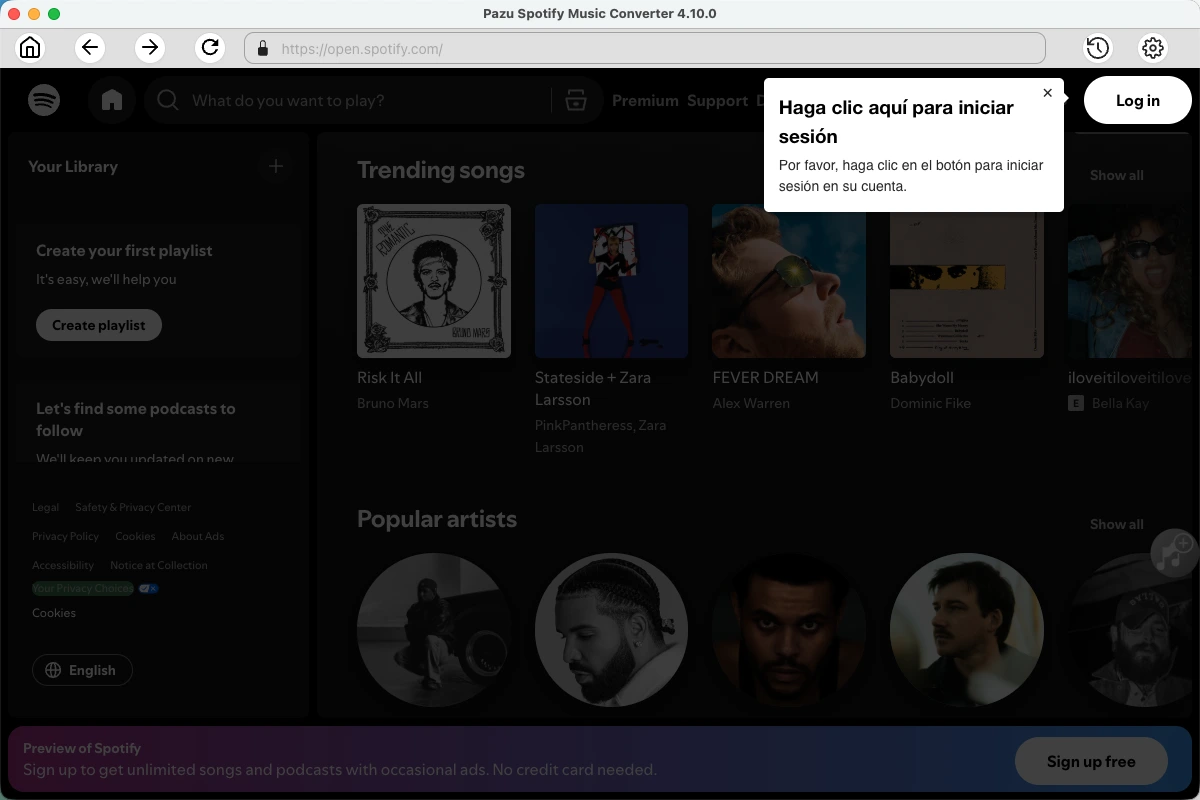
Descarga, instala y ejecuta Pazu Spotify Converter en tu Mac o Windows. Inicia sesión en tu cuenta de Spotify con el reproductor web integrado.
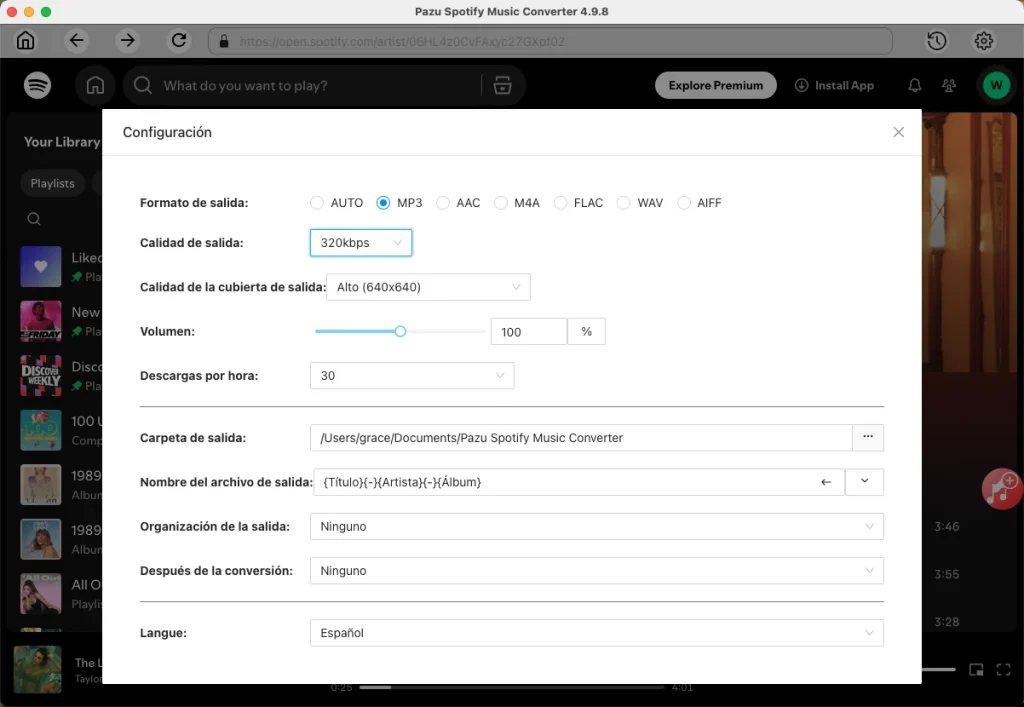
Haz clic en el ícono de engranaje en la esquina superior derecha. Aquí puedes seleccionar el formato de salida (AUTO (M4A)/MP3/AAC/FLAC/WAV/AIFF), elegir la calidad de audio de salida, personalizar la ruta de salida, organizar los archivos de salida de diversas maneras, renombrar los archivos de salida y más.
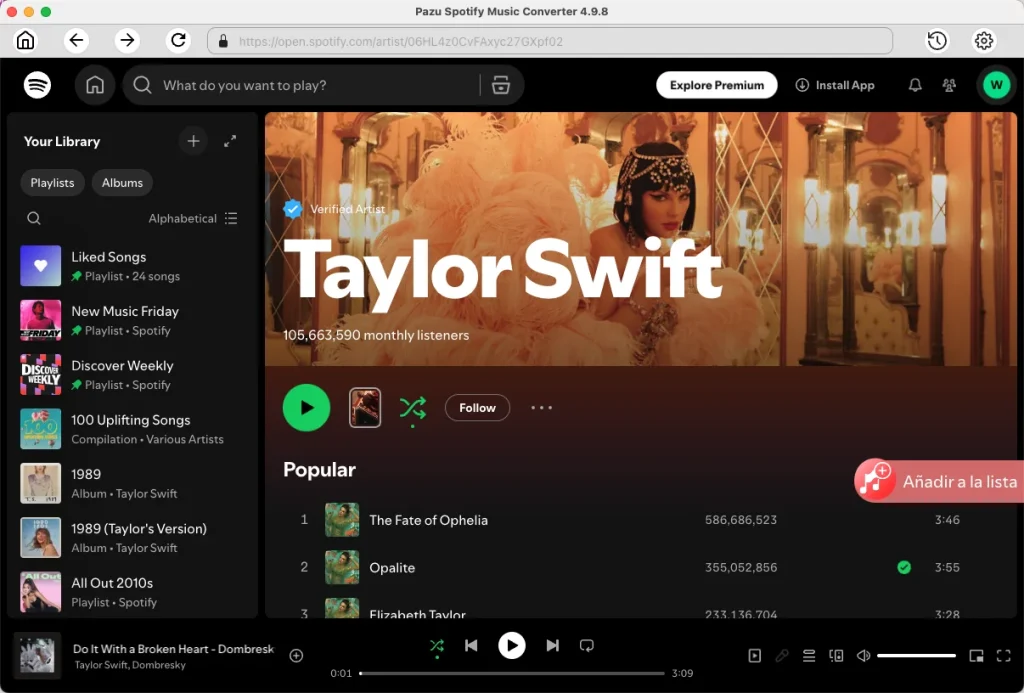
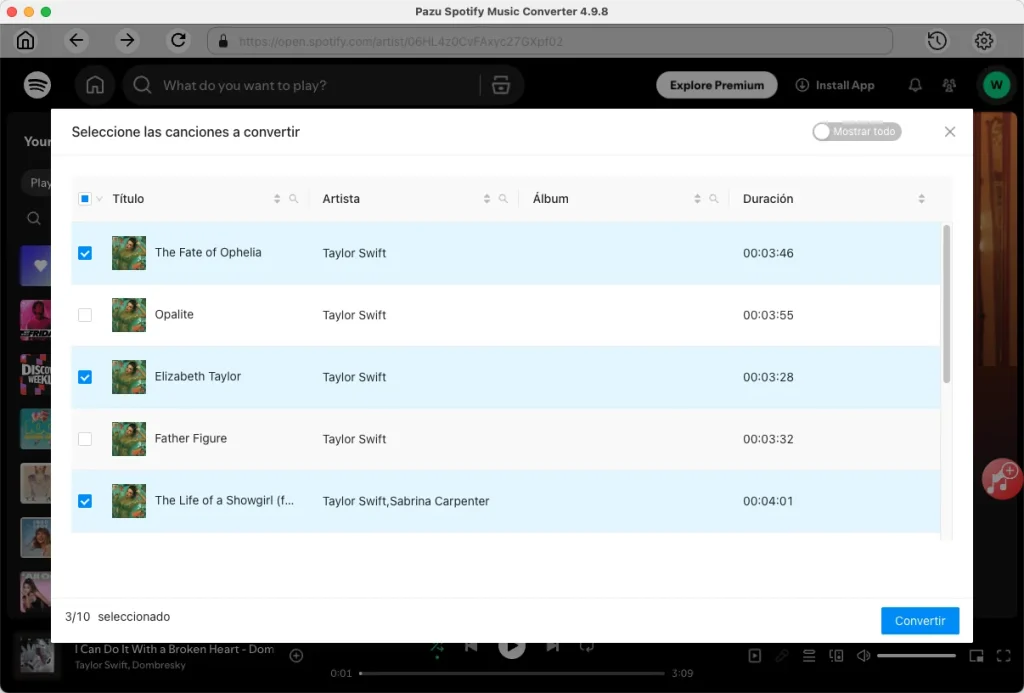
Usa el reproductor web integrado de Spotify para buscar las canciones, álbumes, playlists o podcasts que quieras descargar. Haz clic en el botón “Agregar a la lista” para cargar todas las canciones del álbum o la playlist.
Desmarca las canciones que no quieras descargar, si las hay. Haz clic en el botón “Convertir” para comenzar a descargar las canciones de Spotify a tu computadora.
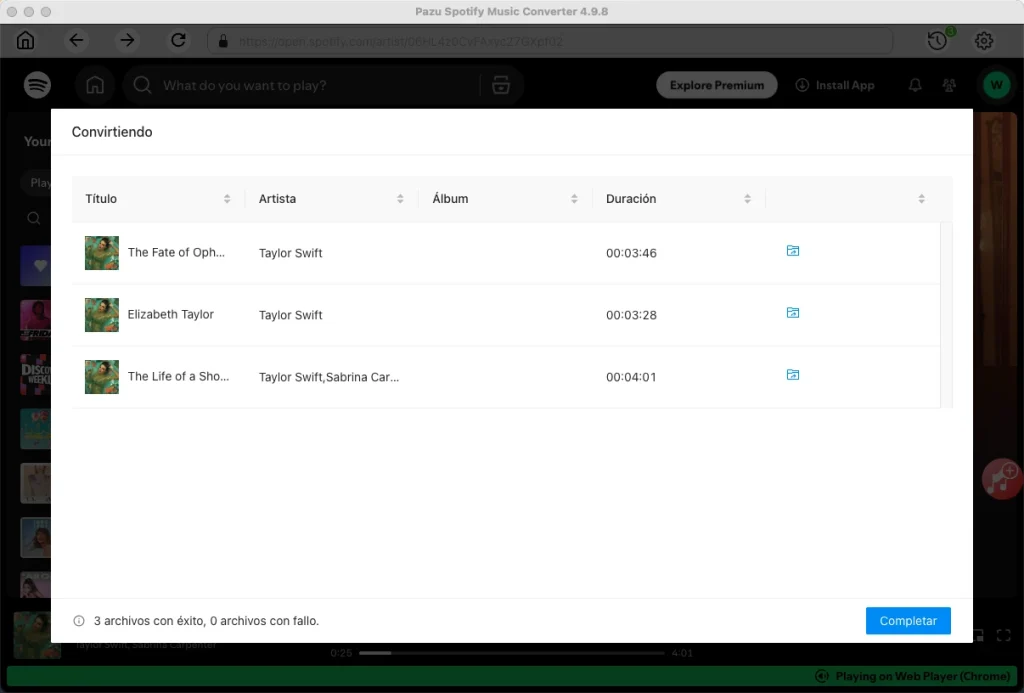
Una vez completada la conversión, podrás encontrar tus canciones de Spotify descargadas como archivos locales haciendo clic en el botón de la carpeta o yendo directamente a la carpeta de salida que personalizaste en el paso anterior.
Nota: La versión de prueba gratuita de Pazu Spotify Converter te permite convertir los primeros tres minutos de cada canción. Puedes eliminar la limitación de la versión de prueba comprando la versión completa.

Descarga y convierte cualquier canción, álbum o lista de reproducción de Spotify a MP3/M4A, etc.
Rleer más