
“Spotify sigue añadiendo canciones a mis listas de reproducción en mis carpetas específicas, porque Spotify cree que me gustarán las canciones seleccionadas por Spotify en mis listas de reproducción. NO QUIERO QUE SPOTIFY AÑADA CANCIONES A NINGUNA DE MIS LISTAS DE REPRODUCCIÓN. ¿Cómo puedo evitar que Spotify haga esto?”
Pues bien, en este artículo te mostraremos cómo evitar que Spotify añada canciones a tu lista de reproducción, tanto si usas Spotify gratuito como Premium.
Smart Shuffle es un modo de reproducción de Spotify que refresca tus sesiones de escucha mezclando recomendaciones que encajan con el ambiente. Cuando activas Smart Shuffle, verás que las canciones marcadas con un símbolo de destello (✨) se mezclan en tu cola de reproducción siguiente, y son recomendaciones que Spotify cree que te pueden gustar. Si hay ciertas canciones recomendadas que prefieres no escuchar, puedes eliminarlas manualmente haciendo clic en el botón redondeado con el signo menos. Si quieres evitar que aparezcan recomendaciones, puedes desactivar el modo Smart Shuffle directamente desde la lista de reproducción.
Ten en cuenta que los miembros de Spotify Premium pueden usar la función Smart Shuffle libremente, mientras que los usuarios gratuitos sólo pueden usar Smart Shuffle en determinadas listas de reproducción de Spotify, como las hechas para ti.

Cuando el modo Smart Shuffle está activado para una lista de reproducción, verás que el símbolo Shuffle bajo el nombre de la lista se vuelve verde con un destello. Para desactivar Smart Shuffle en tu teléfono y ordenador, sigue la siguiente guía.


<h2 class=”wp-block-heading” id=”2″2. Desactiva Automix
Ve a Ajustes > Reproducción > desactiva el “Automix”.

Actualización: Spotify ha sustituido la función Enhance por Smart Shuffle.
Si estás en Premium y ves canciones que no has añadido tú mismo en la lista de reproducción, lo más probable es que tengas activada la función Enhance. Puedes encontrar el botón Mejorar cuando abres una lista de reproducción en la aplicación de tu teléfono, como se muestra en la imagen. Si el botón está en gris, las canciones añadidas deberían desaparecer.

Si utilizas la versión gratuita de Spotify y tu lista de reproducción tiene menos de 15 canciones, la aplicación añadirá automáticamente más canciones a la lista de reproducción en la sección “Hemos añadido”. Si se añaden más de 15 canciones, las canciones añadidas por Spotify se eliminan automáticamente. Así que para evitar que Spotify añada canciones a tu lista de reproducción, asegúrate de que tienes al menos 15 canciones en una lista de reproducción.
¿Cómo añadir más canciones a tu lista de reproducción?
En el móvil

En el escritorio

También puedes comprar Spotify Premium o usar Spotify en el ordenador (web o app) para evitar que esto ocurra.
En lugar de actualizar a Spotify Premium, también puedes utilizar Spotify crackeado para iOS y Android para evitar que Spotify añada canciones a tu lista de reproducción.
Relacionado:
Para evitar todo tipo de problemas con la aplicación de Spotify, puedes descargar las canciones a MP3 y disfrutarlas con otros reproductores multimedia. Esto también te prepara para cuando no tengas conexión a Internet.
Spotify ofrece descargas, pero sólo los usuarios de Spotify Premium pueden descargar álbumes y listas de reproducción. Para descargar canciones individuales, debes añadirlas a una lista de reproducción y luego descargar toda la lista. Además, sólo se puede acceder al contenido descargado a través de la aplicación de Spotify. La reinstalación de la aplicación puede provocar la pérdida del contenido descargado.
Para descargar canciones y listas de reproducción de Spotify sin necesidad de una suscripción premium, puedes utilizar un descargador inteligente de música de Spotify: Pazu Spotify Converter, diseñado para que los suscriptores gratuitos y premium de Spotify descarguen todas las canciones, listas de reproducción o álbumes de Spotify para escucharlos sin conexión. Extrae la música de Spotify y la convierte a una variedad de formatos de alta calidad, incluyendo MP3, M4A, AIFF, WAV, FLAC y AAC.De esta manera, puedes disfrutar de las funciones Premium de Spotify en tu cuenta gratuita y transferir las canciones descargadas a otros dispositivos compatibles con MP3 para mayor comodidad.
Ahora, vamos a aprender a utilizar Pazu Spotify Music Converter para descargar y convertir canciones de Spotify con una suscripción gratuita desde el siguiente tutorial.
Pazu Spotify
Descarga, instala y ejecuta Pazu Spotify Converter en tu Mac o Windows. Accede a tu cuenta de Spotify con el reproductor web integrado.

Haz clic en el icono de engranaje de la esquina superior derecha. Aquí puedes seleccionar el formato de salida (AUTO[M4A], MP3, AAC, FLAC, WAV o AIFF), elegir la calidad de audio de salida, personalizar la ruta de salida, organizar los archivos de salida de varias formas, renombrar los archivos de salida y mucho más.

Utiliza el reproductor web integrado de Spotify para buscar las canciones, álbumes o listas de reproducción que quieras descargar. Haga clic en el botón Añadir a la lista para cargar todas las canciones del álbum o lista de reproducción.

Haz clic en el botón Convertir para empezar a descargar las canciones de Spotify a tu ordenador local.
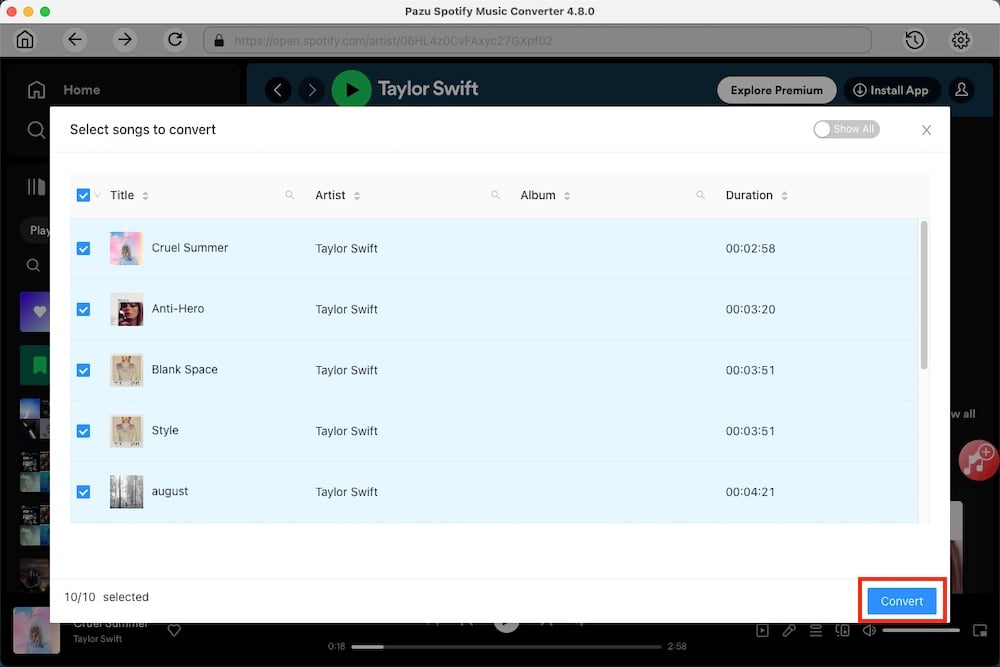
Puedes descargar canciones individuales o convertir por lotes toda la lista de reproducción.
Para descargar canciones individuales o canciones específicas de tu elección, simplemente desmarca las que no quieras descargar.

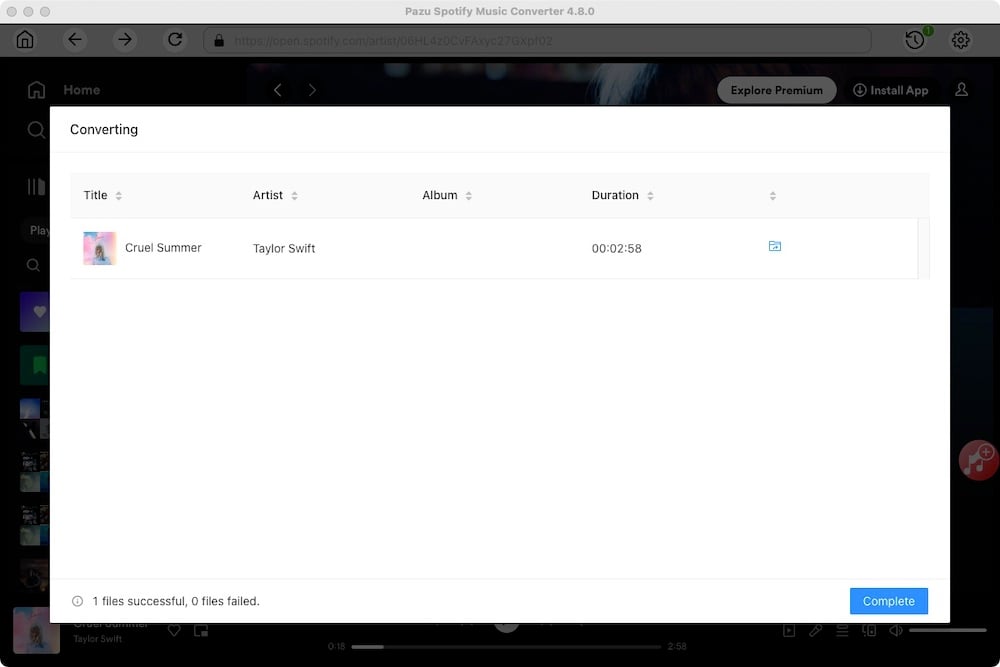
Marca todas las canciones de la lista de reproducción o del álbum para descargarlas todas.
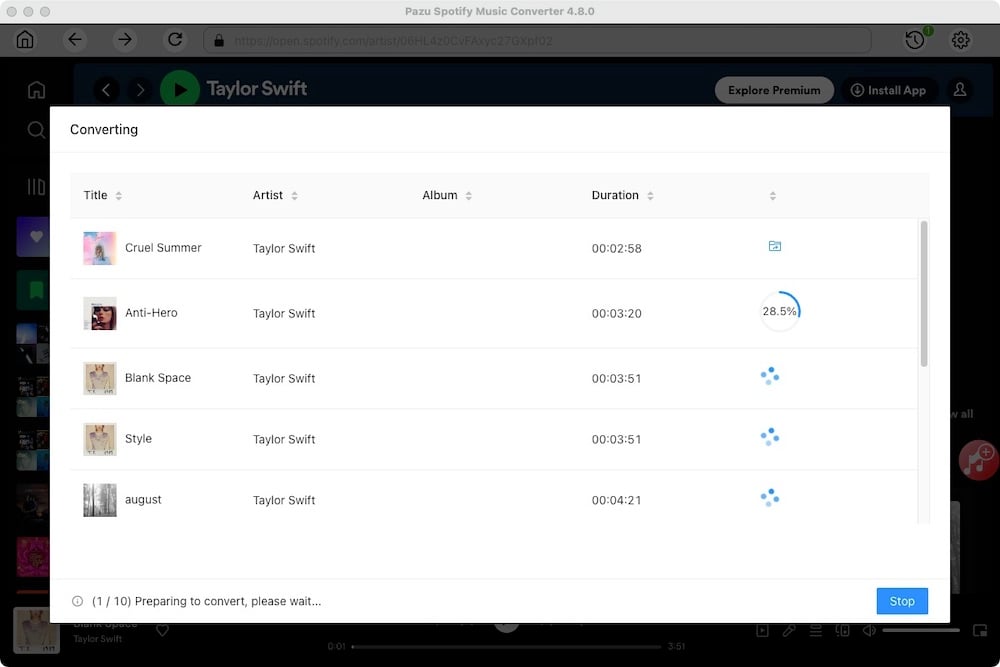
Una vez finalizada la conversión, puedes encontrar las canciones de Spotify descargadas como archivos locales haciendo clic en el botón de carpeta o yendo directamente a la carpeta de salida que personalizaste en el paso anterior.
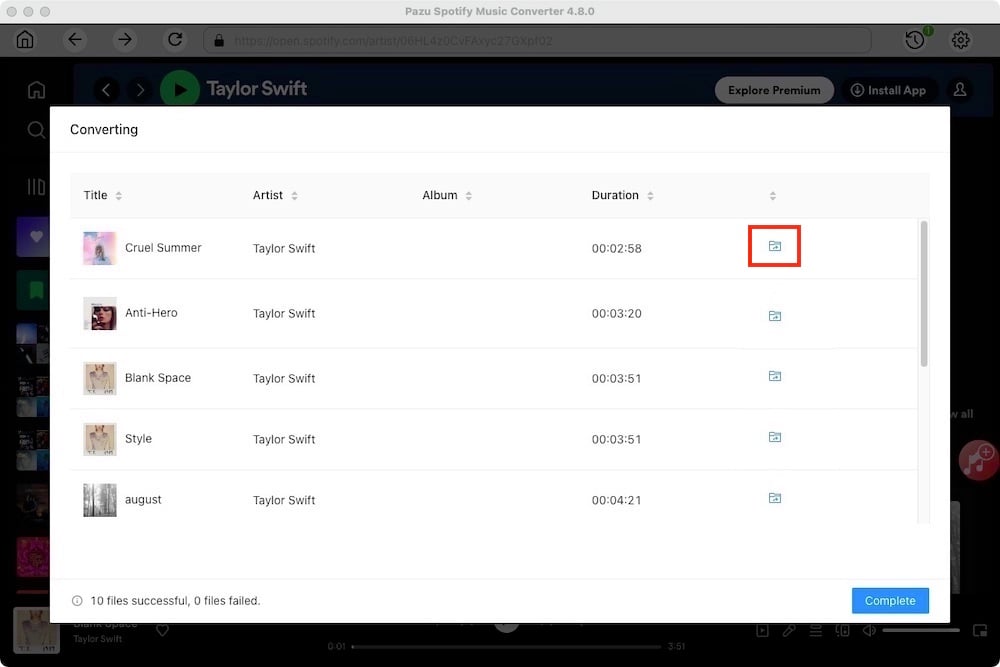
Nota: La versión de prueba gratuita de Pazu Spotify Converter le permite convertir los tres primeros minutos de cada canción. Puedes eliminar la limitación de la versión de prueba comprando la versión completa.

Descarga y convierte cualquier canción, álbum o lista de reproducción de Spotify a MP3/M4A, etc.
Rleer más