

Spotify Car Thing dejó de fabricarse oficialmente en julio de 2022. A partir del 9 de diciembre de 2024, este dispositivo ya no funcionará. Para seguir escuchando música en tu coche, puedes reproducir Spotify directamente en tu teléfono y conectarlo al equipo de sonido del coche mediante Bluetooth o un cable. Algunos modelos de coche modernos también ofrecen una aplicación de Spotify integrada, que utiliza su propia conexión 5G. Como alternativa, conecta tu teléfono al coche con CarPlay o Android Auto, o reproduce música sin conexión en tu coche a través de un USB con tus canciones favoritas de Spotify.
Relacionado: Reproduce Spotify sin conexión en el coche sin Premium
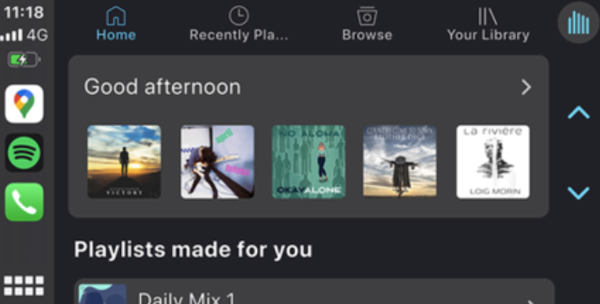
Apple CarPlay es una forma más inteligente y segura de usar tu iPhone en determinados coches. Una vez conectado a tu iPhone (iPhone 5 y posteriores con al menos iOS 7.1), Apple CarPlay te permite obtener direcciones, hacer llamadas, enviar y recibir mensajes, y escuchar Spotify en la pantalla integrada de tu coche.
¿Cómo usar Spotify en Apple CarPlay?
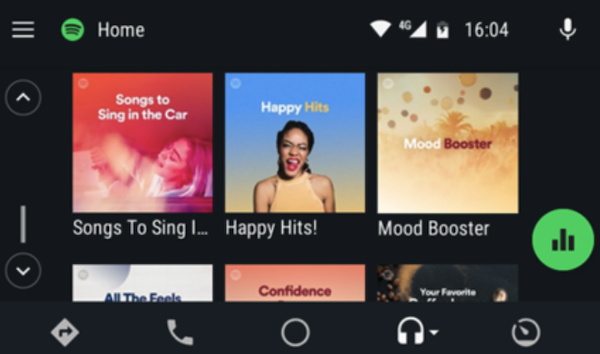
Para utilizar Android Auto, necesitas un vehículo compatible con Android Auto y un teléfono Android con la versión 5.0 (Lollipop) o superior. Cuando conectes tu teléfono Android al vehículo compatible, Android Auto mostrará Spotify en la pantalla del vehículo.
¿Cómo usar Android Auto?
Consejo extra: ¿Cómo solucionar que Spotify no funcione en Android Auto?
Puedes reproducir Spotify sin conexión utilizando Apple CarPlay o Android Auto, siempre que tengas una cuenta Premium y hayas descargado canciones con la aplicación de Spotify en tu teléfono. Para los usuarios gratuitos, la mejor manera de escuchar Spotify en el coche es descargar Spotify a MP3 a 320 kbps con Pazu Spotify Converter. Al hacerlo, puedes librarte de todas las limitaciones de la versión gratuita de Spotify: anuncios, saltos limitados, imposibilidad de reproducción sin conexión y baja calidad. Incluso puedes transferir las canciones a una memoria USB para reproducirlas en tu coche y ahorrar batería en tu teléfono.
Pazu Spotify Converter está especialmente diseñado para que descargues música de Spotify a formatos comunes, tanto con una cuenta gratuita como premium, en Mac/Windows. Pazu Spotify Music Converter te permite convertir canciones de Spotify a los formatos más populares, como MP3, M4A, WAV, FLAC, AAC y AIFF. Gracias a la adopción de tecnología de cifrado avanzada, es capaz de conservar todos los archivos de audio convertidos con una calidad de audio 100 % sin pérdidas, así como las etiquetas ID3 originales y la información de metadatos.
Características principales de Pazu Spotify Converter:
Descarga, instala y ejecuta Pazu Spotify Converter en tu Mac o Windows. Inicia sesión en tu cuenta de Spotify con el reproductor web integrado.

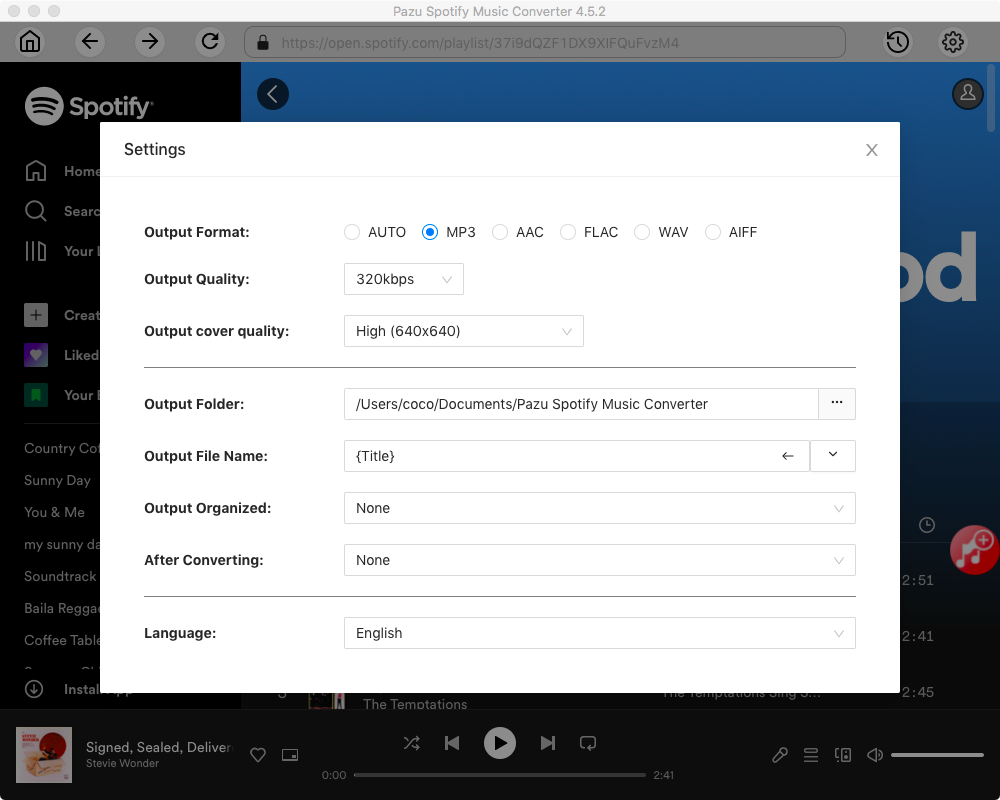
Haz clic en el botón con forma de engranaje situado en la esquina superior derecha. Aquí puedes seleccionar el formato de salida (MP3/M4A/AAC/FLAC/WAV/AIFF), la calidad de salida, personalizar la ruta de salida, organizar los archivos de salida de diversas formas, renombrar los archivos de salida y mucho más.
Selecciona las canciones, el álbum o la lista de reproducción que quieras descargar. Spotify Converter detectará y mostrará todas las canciones. Desmarca las canciones que no quieras descargar, si las hay. Haz clic en el icono «Mostrar todo» para activar la opción «Ocultar convertidos» en caso de que algunas canciones se hayan descargado anteriormente.

Haz clic en el botón «Convertir» para empezar a descargar canciones de Spotify en formato MP3.

Una vez finalizada la conversión, haz clic en el icono de la carpeta para encontrar las canciones MP3 descargadas. A continuación, puedes transferir la música de Spotify a Apple Music o Amazon Music, o reproducirla con tu reproductor de música favorito para iOS/Android.
Nota: La versión de prueba gratuita de Pazu Spotify Converter te permite convertir los primeros tres minutos de cada canción. Puedes eliminar la limitación de la versión de prueba comprando la versión completa.
Si eres un amante de Spotify y tu coche no tiene Android Auto ni CarPlay, puedes plantearte hacerte con el Car Thing. Car Thing es el dispositivo de hardware de Spotify diseñado para tu coche. Spotify Car Thing es un pequeño dispositivo con pantalla táctil, del tamaño aproximado de la palma de tu mano, diseñado para dotar a la radio de tu coche de una pantalla táctil que te permita escuchar música desde tu teléfono en el coche de forma fácil y segura.
Si tu coche no es compatible con Android Auto o Apple CarPlay y quieres una pantalla táctil para controlar fácilmente Spotify en tu coche, puedes probar el Spotify Car Thing. Recuerda que debes tener Spotify Premium para utilizar el accesorio.

1. Conecta Car Thing a la corriente
Utiliza el cable y el adaptador de corriente para conectar el dispositivo a una toma de corriente de 12 V.
2. Conecta tu teléfono a Car Thing
Conecta tu teléfono a Car Thing a través de Bluetooth en los ajustes de tu teléfono.
3. Conecta tu teléfono al equipo de sonido del coche
Conecta tu teléfono al equipo de sonido del coche a través de los ajustes de Bluetooth del coche, AUX o cable USB.
4. Instala Car Thing en tu coche.
Hay 3 soportes entre los que elegir: soporte para CD, soporte para salpicadero y soporte para rejilla de ventilación.
Una vez instalado y encendido, Car Thing se conecta a tu teléfono a través de Bluetooth y se comunica de forma inalámbrica con la aplicación de Spotify, mostrando información sobre el álbum, el artista y la lista de reproducción en su pantalla táctil a color de 4 pulgadas. Car Thing utiliza los datos y la cuenta de Spotify de tu teléfono. Accedes a toda tu música y podcasts guardados, a las recomendaciones, y puedes guardar contenido en tu biblioteca mientras conduces.
Tras conectarse a la aplicación de Spotify en tu teléfono, Car Thing te permite navegar por tus listas de reproducción y controlar la música con solo unos toques. También cuenta con una rueda física para ajustar el volumen y botones en la parte superior en los que puedes guardar listas de reproducción o podcasts específicos: pulsa uno y las pistas guardadas se reproducirán inmediatamente. El otro botón de la parte frontal te permite cambiar entre la canción que estás reproduciendo y los menús de navegación.
Si no quieres usar las manos en absoluto, Car Thing también admite controles por voz. Solo tienes que decir: «Hola, Spotify, reproduce los éxitos del día», «Hola, Spotify, pausa», «Hola, Spotify, muéstrame artistas similares», «Hola, Spotify, reproduce aleatoriamente mis canciones favoritas», «Hola, Spotify, sigue este podcast», etc., y controlar toda tu música favorita sin usar las manos.
Spotify afirma que los propietarios del dispositivo podrán ahora ver las llamadas entrantes y rechazarlas o contestarlas a través de la interfaz de Car Thing. También podrán reproducir y controlar otros contenidos multimedia en el coche utilizando el dispositivo, y luego volver a Spotify mediante los preajustes, los comandos de voz o tocando la pantalla.
Spotify Car Thing no es una forma de añadir conectividad de streaming de audio a tu coche. Es solo un mando a distancia, por lo que requiere que tu teléfono se conecte directamente al equipo de sonido del coche, ya sea por Bluetooth o mediante una entrada auxiliar.
Car Thing requiere una suscripción a Spotify Premium, además de un teléfono con conexión de datos móviles. Si ya eres suscriptor Premium y te frustra la interfaz de la aplicación de Spotify en tu teléfono o en el coche, entonces adelante, hazlo. Pero no te pases a Premium solo por el privilegio de comprar el Car Thing de 90 $.
En resumen, Car Thing se conecta a tu cuenta de Spotify en tu smartphone a través de Bluetooth. El dispositivo se alimenta a través de la toma de corriente del coche, para lo cual necesitarás un adaptador. A continuación, debes conectar tu teléfono al equipo de sonido del coche mediante Bluetooth, AUX o un cable USB. Lo más importante es que debes ser suscriptor Premium para utilizarlo. No está disponible para los usuarios de la versión gratuita de Spotify. Además, si tu coche tiene Android Auto o Apple CarPlay, la pantalla independiente de Spotify montada sobre la pantalla del salpicadero no tiene sentido.

Descarga y convierte cualquier canción, álbum o lista de reproducción de Spotify a MP3/M4A, etc.
Rleer más