

Android Auto está diseñado pensando en la seguridad. Tiene una interfaz sencilla e intuitiva con controles integrados en el volante y un nuevo y potente funcionamiento por voz diseñado para minimizar las distracciones y que puedas seguir concentrado en la carretera. Con acceso a millones de canciones y podcasts en Spotify, puedes encontrar la banda sonora perfecta para tu viaje. Cuando conectes tu teléfono Android a un vehículo o radio compatible, Android Auto mostrará Spotify en la pantalla del vehículo.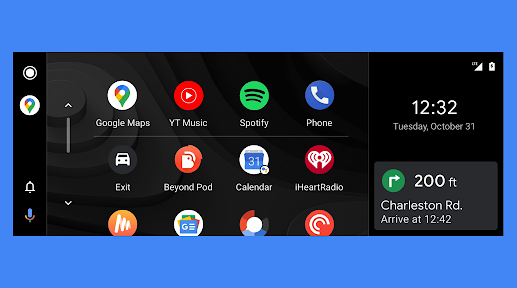
Para usar Android Auto, necesitas un vehículo compatible con Android Auto o una radio de repuesto y un teléfono Android con 5.0 (Lollipop) o superior.
Android Auto facilita el acceso a tus aplicaciones favoritas de música, multimedia y mensajería en el coche. Echa un vistazo a todas las aplicaciones para Android Auto.
<p:header Ajustes de desarrollador
Si Spotify no aparece en el menú de Android Auto, sigue estos pasos:
Para establecer Spotify como reproductor predeterminado manualmente:
Sin embargo, Android Auto no funciona de forma tan estable. Muchos usuarios se quejan de que “deja de conectarse en momentos aleatorios durante mi conducción y luego dice que el dispositivo no es compatible”, “A veces funciona, a veces no”. Además, si no tienes Spotify Premium te verás interrumpido por anuncios. La mejor forma de reproducir música de Spotify en el coche es descargar la música de Spotify en mp3 y reproducirla desde tu teléfono o unidad USB. Todo lo que necesitas es Pazu Spotify Converter.
Pazu Spotify Converter es un descargador profesional de música de Spotify para que puedas descargar canciones, álbumes, listas de reproducción y podcasts de Spotify a formatos comunes, incluyendo MP3, M4A, AAC, FLAC, WAV y AIFF con calidad original 100% preservada. Tras la descarga, se conservarán todas las etiquetas ID3 y los metadatos, incluidos el título, la carátula, el artista, el álbum y el número de pista. Para aprender a descargar música de Spotify a tu ordenador con una cuenta gratuita, aquí tienes un breve y rápido tutorial que debes seguir.
Características principales de Pazu Spotify Converter:
Descarga, instala y ejecuta Pazu Spotify Converter en tu Mac o Windows. Accede a tu cuenta de Spotify con el reproductor web integrado.

Haz clic en el botón ” Opciones ” de la esquina superior derecha. Aquí puede seleccionar el formato de salida (MP3/M4A/AAC/FLAC/WAV/AIFF), la calidad de salida, personalizar la ruta de salida, organizar los archivos de salida de varias maneras, cambiar el nombre de los archivos de salida y mucho más.

Selecciona las canciones, álbumes o listas de reproducción que quieras descargar. Spotify Converter detectará y mostrará todas las canciones. Desmarca las canciones que no quieras descargar si las hay. Haz clic en el icono “Mostrar todo” para activar “Ocultar convertidos” en caso de que algunas canciones ya se hayan descargado.

Haz clic en el botón Convertir para empezar a descargar las canciones de Spotify a tu ordenador local.

Sincroniza las canciones de Spotify descargadas a una unidad USB y reprodúcelas sin conexión desde el puerto USB de tu coche. También puedes deshacerte de los anuncios sin tener que actualizar a Spotify premium.

Descarga y convierte cualquier canción, álbum o lista de reproducción de Spotify a MP3/M4A, etc.
Rleer más