

Mucha gente se pregunta cómo escuchar Spotify en modo avión; pues bien, aquí encontrarás la respuesta.
Los smartphones modernos, los celulares y la mayoría de los demás dispositivos móviles vienen equipados con una función conocida como «modo avión» o «modo vuelo». Esta función está diseñada para desactivar las conexiones de Bluetooth, Wi-Fi, celular y de datos en tu dispositivo. Esto evita posibles interferencias con los sensores y equipos sensibles que se encuentran en los aviones comerciales.
Sin embargo, al usar el modo avión también se desactiva tu red de datos, lo que genera una pregunta común: ¿cómo puedes escuchar canciones de Spotify mientras vuelas?
Para quienes cuentan con una suscripción a Spotify Premium, el método más sencillo es utilizar el modo offline de Spotify. Esto te permite descargar canciones, álbumes y playlists antes de tu vuelo. Una vez que lo hayas hecho, podrás disfrutar de tu música mientras estás en el modo avión.
Si eres usuario de la versión gratuita de Spotify, puedes descargar podcasts para escucharlos sin conexión, pero no canciones. O bien, puedes descargar canciones, álbumes y playlists de Spotify como archivos MP3 utilizando un descargador de música de Spotify especializado. De esta manera, podrás reproducir las canciones descargadas en diversos dispositivos, como teléfonos, tabletas o reproductores de MP3, sin necesidad de una conexión a Internet.
Contenido
Puedes descargar hasta 10.000 canciones en cada uno de un máximo de 5 dispositivos diferentes. Supongo que es suficiente para tu viaje en avión.
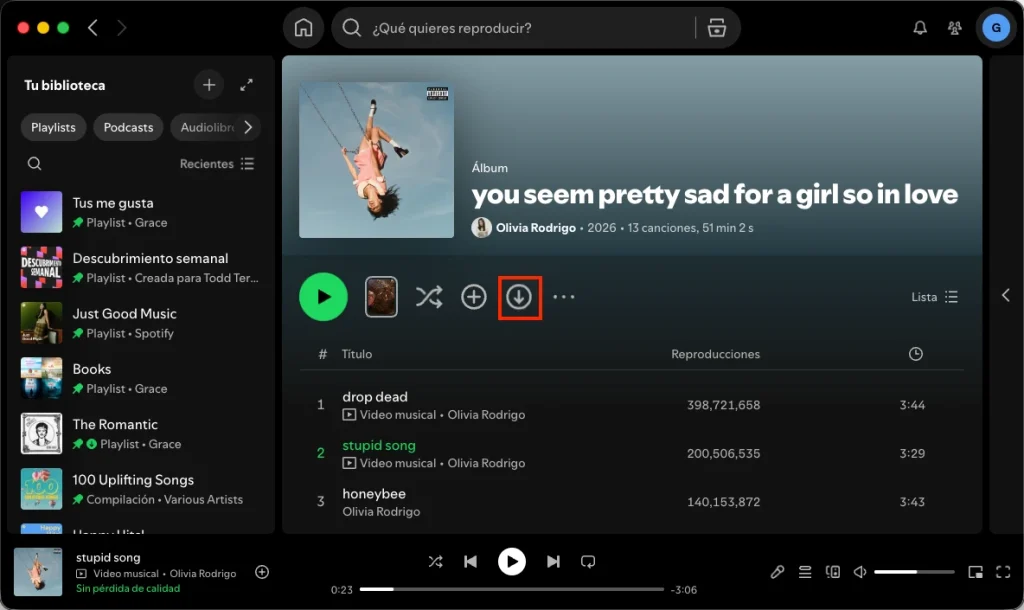
Puedes ver cuánto espacio ocupan en la configuración de Spotify. Si Spotify ocupa demasiado espacio, puedes borrar de manera segura la caché temporal de la app sin eliminar tus canciones descargadas para escuchar sin conexión:
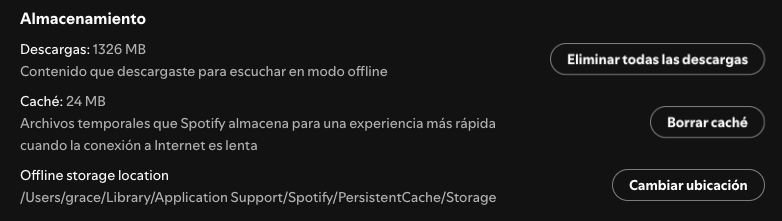
Puedes configurar la calidad del audio que descargues. Una calidad más alta tardará más en descargarse y ocupará más espacio en tu celular, pero sonará mejor. Para cambiar esto:
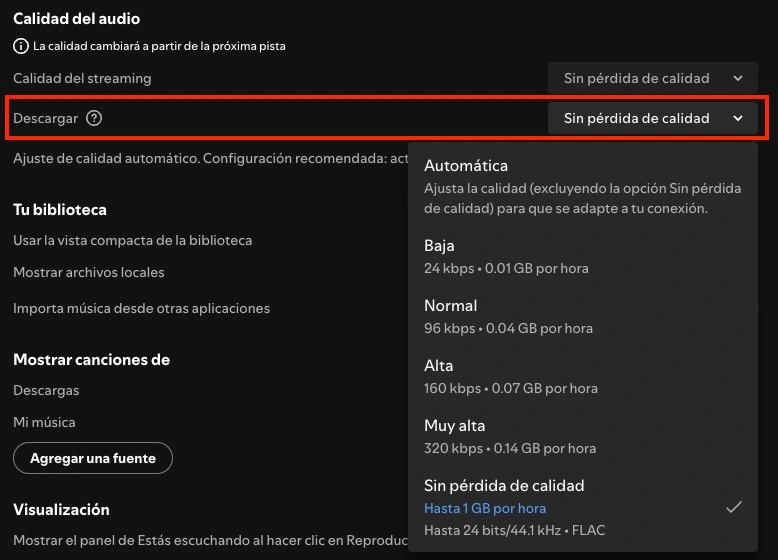
Después de la descarga, activa el modo offline en Spotify antes de habilitar el modo avión. Las canciones descargadas se pueden seguir reproduciendo incluso si no tienes conexión a Internet.
En celular y tableta
En computadora portátil
Todo lo que no hayas descargado aparecerá ahora en gris y no estará disponible.
Sin embargo, algunos usuarios se quejan de que la música descargada no se reproduce en el modo avión. Si te enfrentas al mismo problema, intenta habilitar el modo offline o reiniciar Spotify mientras estás en el modo avión.
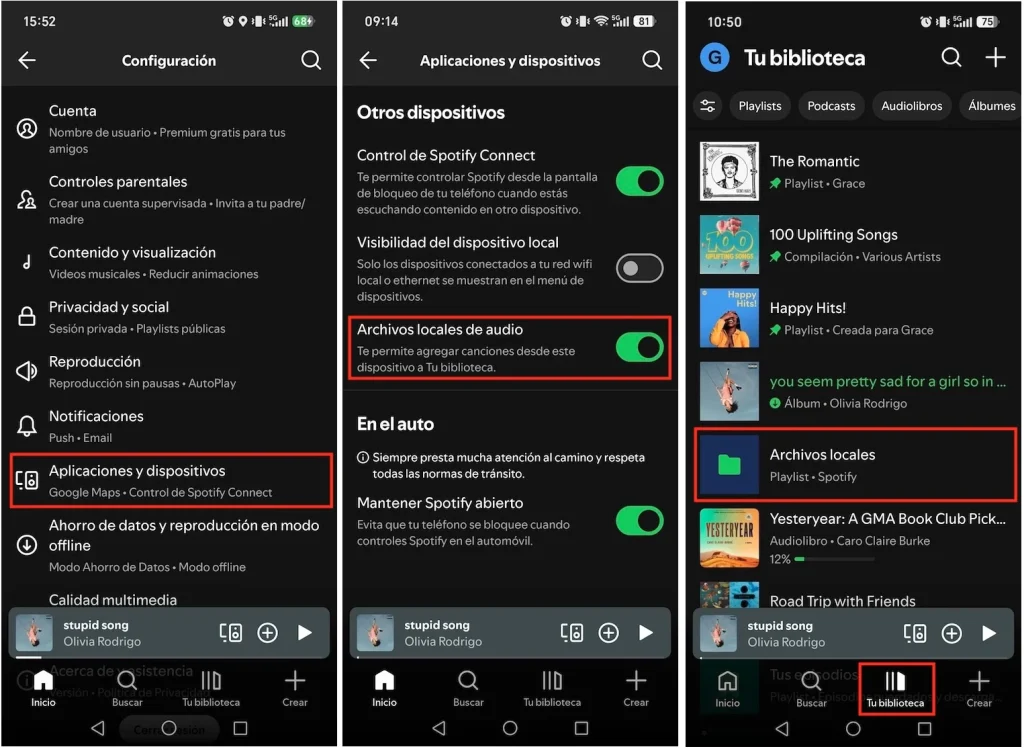
Además de los millones de canciones que ofrece Spotify, también puedes usar la app para reproducir cualquier archivo de audio almacenado legalmente en tu dispositivo, incluso en el modo avión.
En la computadora
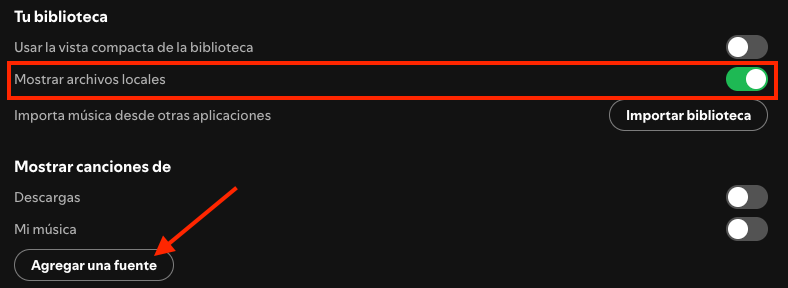
En el celular
Ahora puedes escuchar tu música local con Spotify incluso en modo avión.
No te preocupes si no tienes Spotify Premium. Pazu Spotify Converter te permite descargar música de Spotify para escucharla sin conexión, incluso con una cuenta gratuita de Spotify. Así que también puedes escuchar archivos locales en modo avión, incluso sin Spotify Premium.
Pazu Spotify Converter es una herramienta de primera categoría diseñada para descargar canciones, álbumes, playlists y podcasts de Spotify en varios formatos comunes, como MP3, M4A, AAC, FLAC, WAV y AIFF. Con Pazu, la calidad de audio original se mantiene al 100 %, y se conservan todas las etiquetas ID3 y los metadatos, incluyendo el título, la carátula, el artista, el álbum y el número de pista. Puedes descargar canciones ilimitadas de Spotify. Sigue este tutorial paso a paso para descargar música de Spotify a tu computadora y disfrutar de los beneficios de Spotify Premium de forma indefinida.
Características principales de Pazu Spotify Converter:
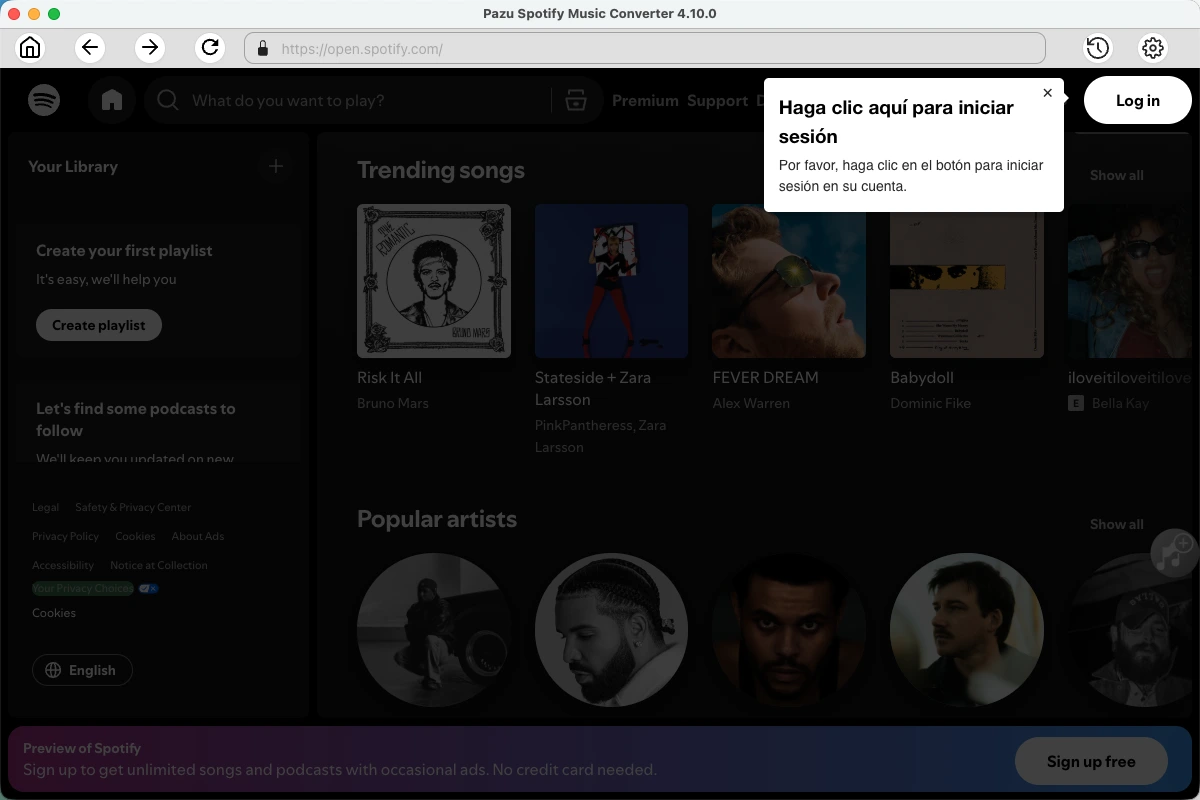
Descarga, instala y ejecuta Pazu Spotify Converter en tu Mac o Windows. Inicia sesión en tu cuenta de Spotify con el reproductor web integrado.
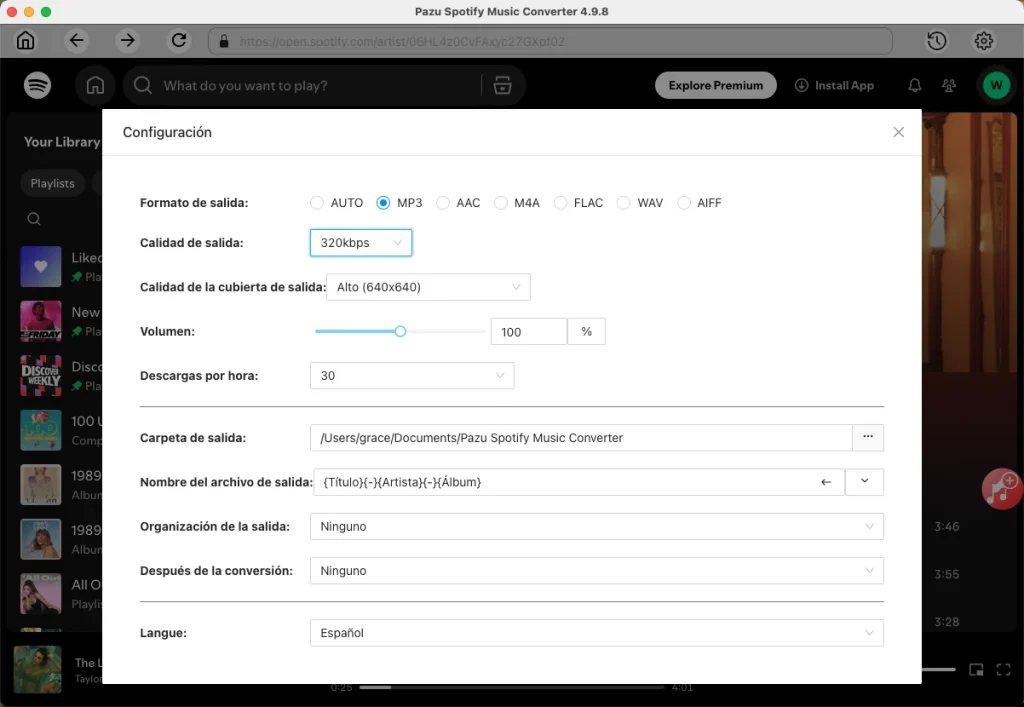
Haz clic en el botón con forma de engranaje en la esquina superior derecha. Aquí puedes seleccionar el formato de salida (MP3/M4A/AAC/FLAC/WAV/AIFF), la calidad de salida, personalizar la ruta de salida, organizar los archivos de salida de diversas maneras, renombrar los archivos de salida y más.
Selecciona las canciones, el álbum o la playlist que desees descargar. Haz clic en el botón rojo «Añadir» para agregar las pistas a la lista de descargas. Desmarca cualquier canción que no desees descargar. Haz clic en el ícono «Mostrar todo» para activar la opción «Ocultar convertidos» en caso de que algunas canciones ya se hayan descargado anteriormente.
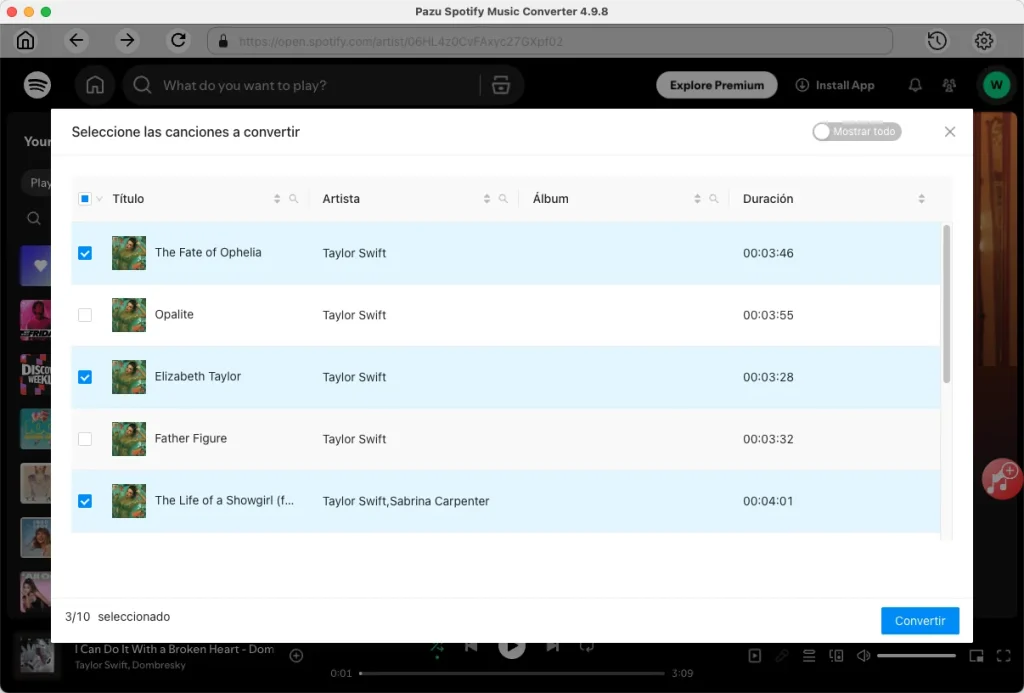
Haz clic en el botón «Convertir» para comenzar a descargar las canciones de Spotify a tu computadora. Una vez descargadas, transfiere las canciones a tu celular, tableta o reproductor de MP3; así podrás escuchar música de Spotify incluso en modo avión.
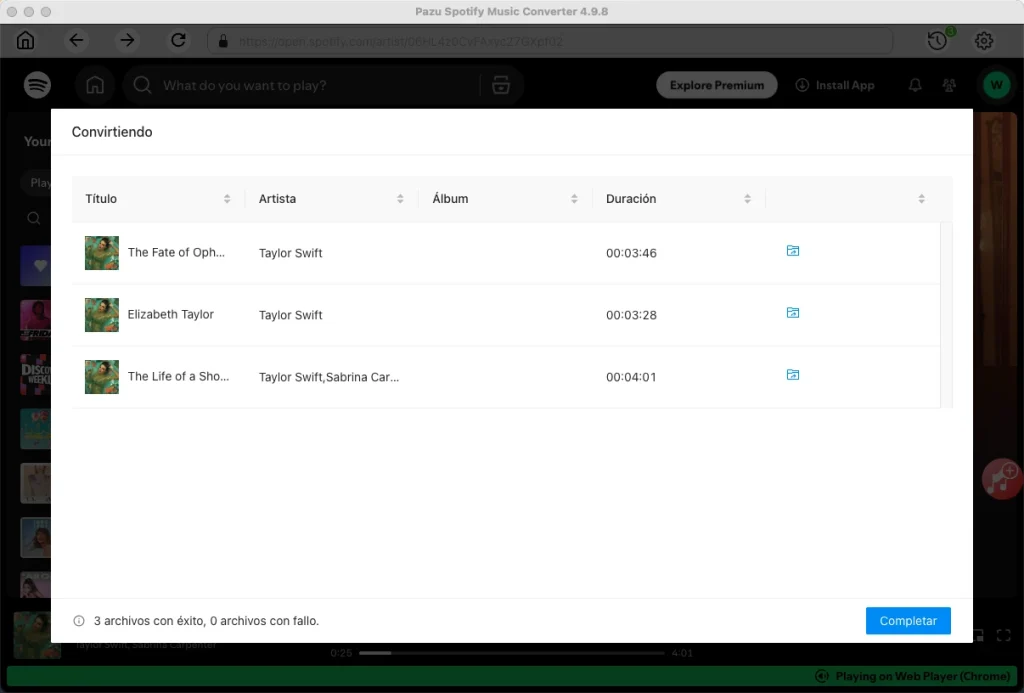

Descarga y convierte cualquier canción, álbum o lista de reproducción de Spotify a MP3/M4A, etc.
Rleer más