
Para aquellos que buscan explorar nueva música o mantener una experiencia de escucha continua, la función de reproducción automática de Apple Music es una herramienta valiosa. Te presenta artistas y géneros que pueden gustarte en función de tus preferencias de escucha actuales. Con la reproducción automática, no tienes que pelearte para seleccionar la siguiente canción: la música fluye sin interrupciones.
Sin embargo, si prefieres tener más control sobre tu experiencia de escucha, puedes desactivar fácilmente la reproducción automática en Apple Music. También puedes eliminar las canciones que no te gusten de la cola de música y seguir disfrutando de las sugerencias de reproducción automática restantes.
La reproducción automática de Apple Music es una función diseñada para ayudar a los usuarios a descubrir nueva música y crear una experiencia de escucha continua. Cuando se activa, analiza la canción que estás reproduciendo en ese momento y añade canciones similares al final de la cola.
La reproducción automática puede ser especialmente útil cuando no estás seguro de qué escuchar a continuación. Sólo tienes que reproducir una canción y la reproducción automática seleccionará canciones similares para reproducirlas a continuación. Con las canciones que se añaden continuamente a la cola, la música nunca se detiene.
La reproducción automática es accesible tanto en teléfonos como en ordenadores, y sus ajustes se sincronizan en todos tus dispositivos conectados con tu ID de Apple. Esto significa que si la desactivas en un dispositivo, se desactivará en todos los demás.
 en la esquina inferior derecha.
 y selecciona la pestaña Reproducir siguiente en la parte superior de la cola de reproducción.
 en la parte superior derecha. Se volverá rojo cuando esté activado.
Lamentablemente, la función de reproducción automática no está disponible en iTunes para Windows. Sin embargo, si tienes Windows 10 o posterior, puedes instalar la app Apple Music para Windows para acceder a la reproducción automática. Ten en cuenta que instalar Apple Music también requiere que instales la app Apple TV y la app Apple Devices.
A continuación te explicamos cómo activar la reproducción automática en la app Apple Music para Windows:
y selecciona Reproducir siguiente. en la parte superior de la cola para activarlo. Una vez activado, el botón Reproducción automática se volverá rojo.
Las selecciones de reproducción automática no siempre coinciden con sus preferencias. Si la reproducción automática te sugiere algo que no te gusta, puedes eliminar fácilmente las canciones no deseadas antes de que se reproduzcan.
en la esquina inferior derecha para encontrar tu cola de música de reproducción automática en Continuar reproduciendo. en la esquina superior derecha y selecciona Reproduciendo siguiente.
También puede cambiar el orden de las canciones de reproducción automática antes de que se reproduzcan. Si siente curiosidad por una canción determinada, muévala a la parte superior de la cola de reproducción automática de música.
en la esquina inferior derecha. junto a la canción y arrástrala hasta la posición que desees.
 en la esquina superior derecha de la app Apple Music en tu ordenador, y selecciona Reproduciendo siguiente para encontrar tu cola de reproducción automática.
La reproducción automática de Apple Music es una gran función para explorar nueva música. Sin embargo, algunos prefieren crear sus propias listas de reproducción o no están interesados en ser sorprendidos por Apple Music. Si quieres tener más control sobre tu biblioteca musical, te recomendamos Pazu Apple Music Converter. Con esta herramienta, puedes descargar y reproducir canciones de Apple Music en cualquier dispositivo y aplicación compatibles, incluso después de que finalice tu suscripción a Apple Music.
Pazu Apple Music Converter puede descargar listas de reproducción, álbumes y canciones de Apple Music a MP3, AAC, FLAC y otros formatos populares tanto en Mac como en Windows. Además, conserva la calidad de audio original, las etiquetas ID3 y los metadatos, por lo que no perderás ninguna información importante. El conversor tiene una velocidad de descarga extraordinariamente rápida, casi 10 veces superior a la de otros programas similares. Una vez descargada, puedes disfrutar de la música sin conexión en cualquier momento, en cualquier orden y en cualquier dispositivo y reproductor compatible, lo que te proporciona un control total sobre tu biblioteca musical.
Descargue, instale y ejecute Pazu Apple Music Converter en su Mac o Windows.
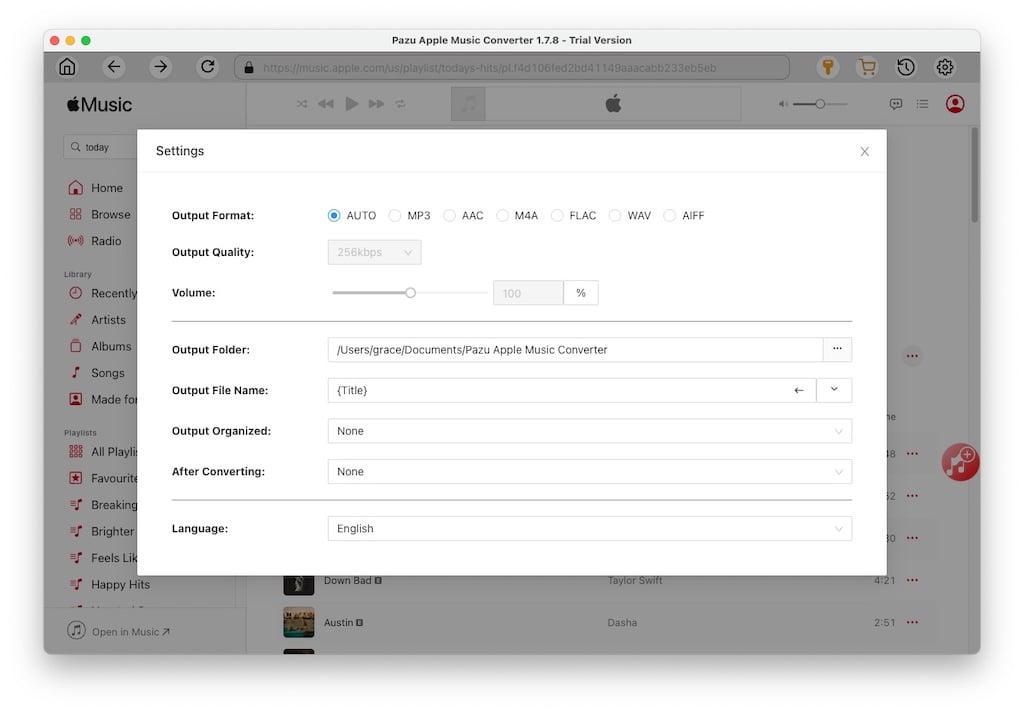
Haz clic en el icono del engranaje para personalizar el formato de salida o la carpeta de salida. El formato por defecto es M4A en 256kbps. Apple Music Converter también soporta MP3, AAC, FLAC, WAV y AIFF.
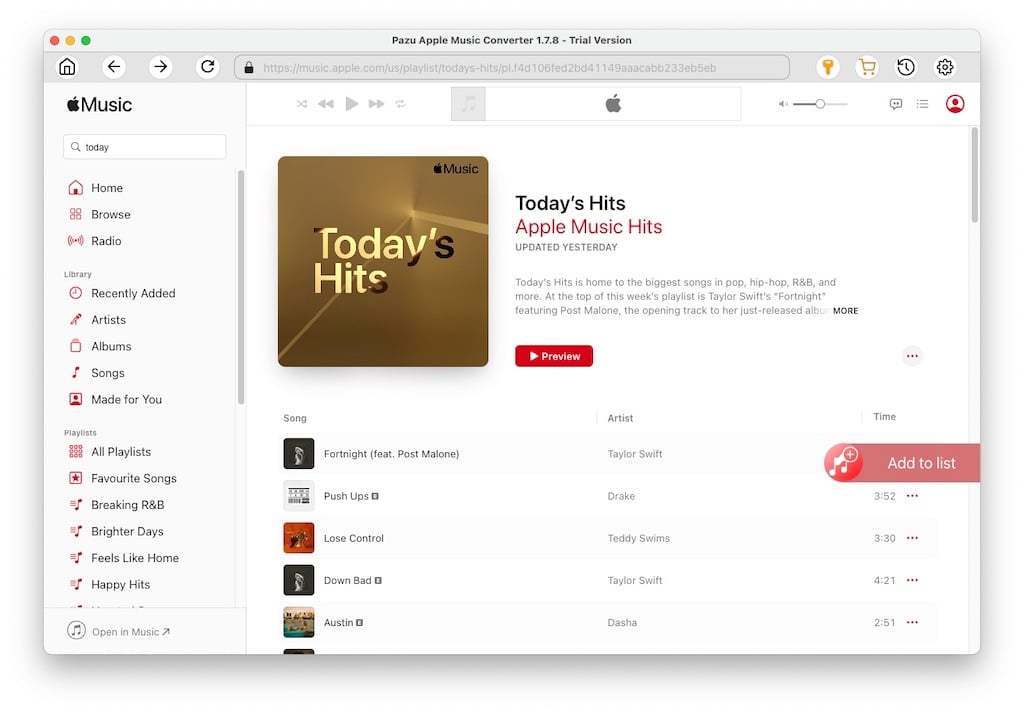
Busca la lista de reproducción, el artista o el álbum que quieras descargar. Haz clic en el botón “Añadir a la lista” para cargar todas las canciones del álbum o la lista de reproducción.
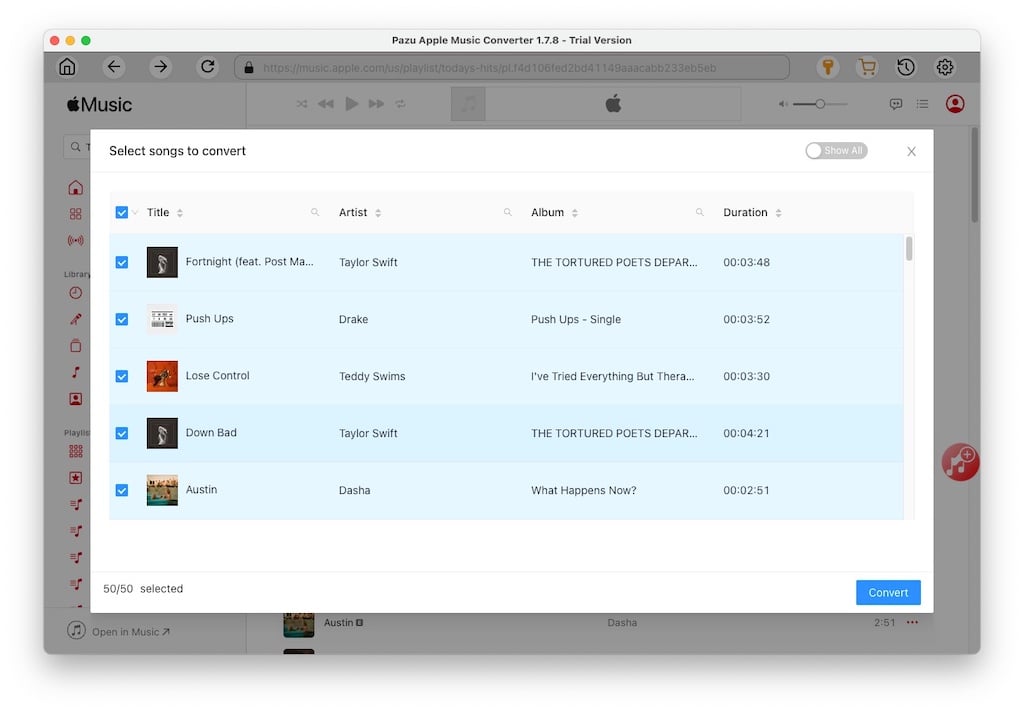
Desmarque las canciones que no desea descargar si hay alguna. Haz clic en el botón “Convertir” para descargar canciones, álbumes y listas de reproducción de Apple Music a MP3.
Después de la descarga, haz clic en el icono del reloj en la parte superior derecha para ver las canciones de Apple Music convertidas. Puedes reproducirlas donde quieras, incluso después de cancelar tu suscripción a Apple Music.
En general, la reproducción automática de Apple Music es una herramienta útil para prolongar tus sesiones de escucha y encontrar nuevos favoritos. Siempre puedes desactivarla si prefieres tener más control sobre tu lista de reproducción. Para tener un control total sobre su biblioteca de música, considere la posibilidad de descargar Apple Music a MP3 con Pazu Apple Music Converter. Esto le permite conservar su colección de música aunque finalice su suscripción a Apple Music.
Para empezar, descarga Pazu Apple Music Converter en tu Mac o Windows.

