

Compartir en familia de Apple es una función excelente que permite que hasta seis miembros de la familia compartan el acceso a servicios de Apple como Apple Music, Apple TV+ y mucho más. Con Compartir en familia y una suscripción a Apple Music, puedes proporcionar a toda tu familia el disfrute del servicio de música en streaming.
A pesar de sus muchas ventajas, la función puede experimentar ocasionalmente varios contratiempos. Un problema comúnmente reportado es que Compartir en Familia de Apple Music no funciona para algunos miembros de la familia. Si te encuentras en esa situación, la siguiente guía te ayudará a solucionarlo y a que tu experiencia de compartir en familia vuelva a funcionar.
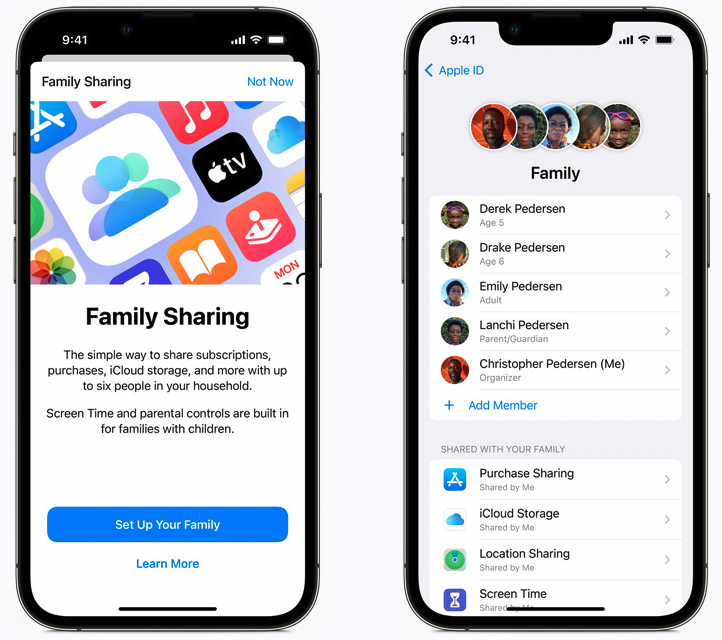
Antes de usar Compartir en familia de Apple Music, puede que necesites consultar los siguientes requisitos previos para que funcione:
Cumpliendo estos requisitos, puedes configurar En Familia de Apple y disfrutar compartiendo Apple Music con los miembros de tu familia.
Que Apple Music no funcione en Compartir en familia es un problema común entre los usuarios. Afortunadamente, hay varias soluciones populares que puede probar para resolver el problema. Sin embargo, en determinadas situaciones, la mejor opción puede ser descargar tu Apple Music como archivos MP3 y compartirlos con tu familia.
Antes de compartirlo con los miembros de tu familia, tendrás que suscribirte primero al Plan familiar de Apple Music.
Con una suscripción familiar a Apple Music por 16,99 €/mes, hasta seis personas pueden disfrutar de acceso ilimitado a Apple Music en sus dispositivos. Además, cada miembro de la familia tiene su propia biblioteca musical personal, y recomendaciones musicales basadas en lo que les gusta escuchar.
Si utilizas varios ID de Apple, el primer paso es asegurarte de que el ID de Apple de tu dispositivo es el que está asociado a la suscripción de Apple Music y el mismo ID que se utiliza con Compartir en familia. Para comprobar el ID de Apple asociado a tu dispositivo, ve a Configuración y toca sobre tu nombre para ver los detalles de la cuenta.
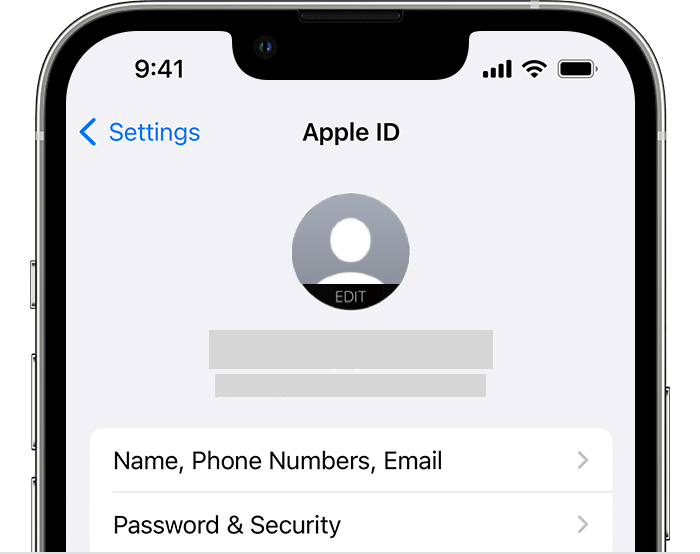
Si te has suscrito al plan familiar de Apple Music, se compartirá con tu familia automáticamente. Sin embargo, si desactivas accidentalmente la opción de compartir, Compartir en familia de Apple Music dejará de funcionar. Para comprobar si has activado la función “Compartir con la familia”, puedes seguir estos pasos:
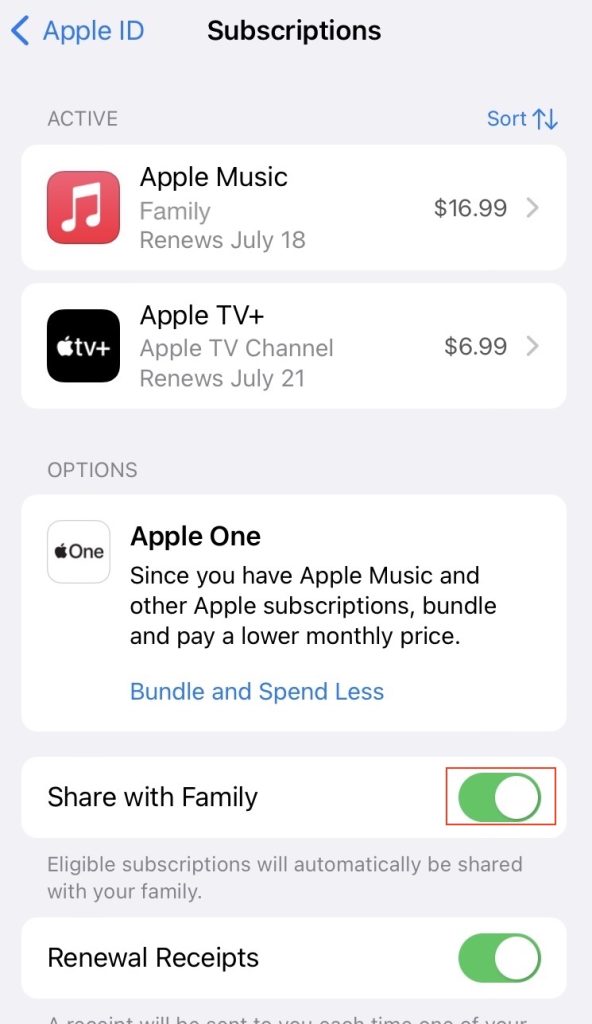
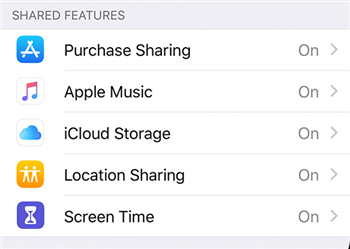
Con Apple Family Sharing, puedes elegir qué contenido compartir con tu familia. Sin embargo, el contenido no se compartirá si desactiva el uso compartido en familia. Para activar la función de compartir de Apple Music, siga estos pasos:
En ocasiones, los fallos de software pueden interrumpir la funcionalidad de Compartir en familia de Apple Music. En estos casos, una solución sencilla es cerrar la sesión de su cuenta y volver a iniciarla. Este proceso puede ayudar a resolver el problema y restablecer el correcto funcionamiento del uso compartido en familia de Apple Music.
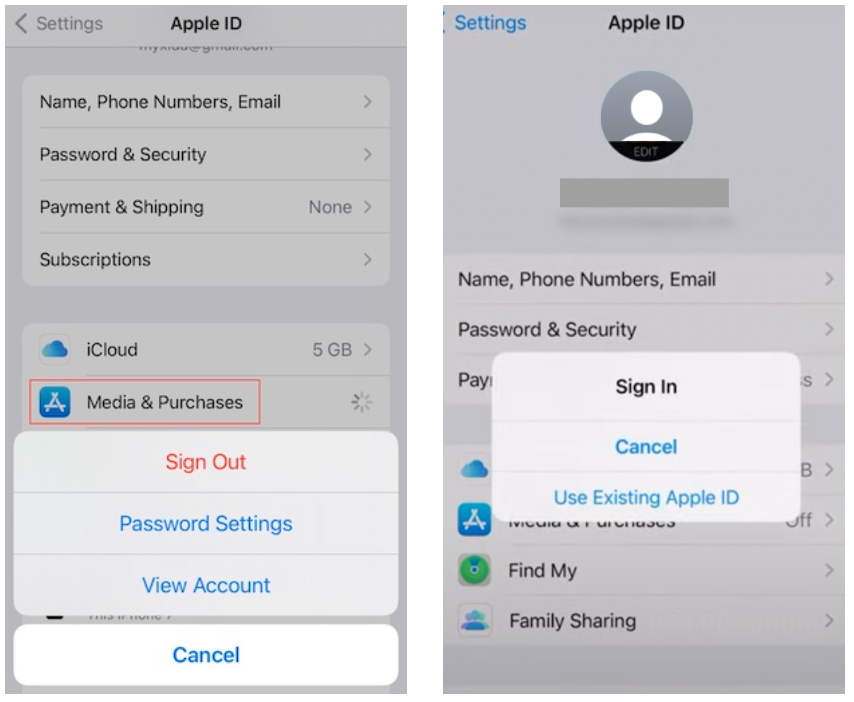
Si ya has probado los métodos anteriores y Compartir en familia de Apple Music sigue sin funcionar, puedes probar a eliminar a los miembros actuales de la configuración de compartir en familia y luego volver a añadirlos enviando nuevas invitaciones.
Para eliminar a un miembro de tu familia de Compartir en familia:

Para añadir un familiar a tu Compartición Familiar:
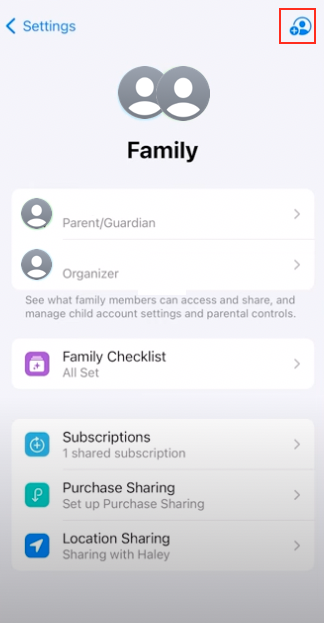
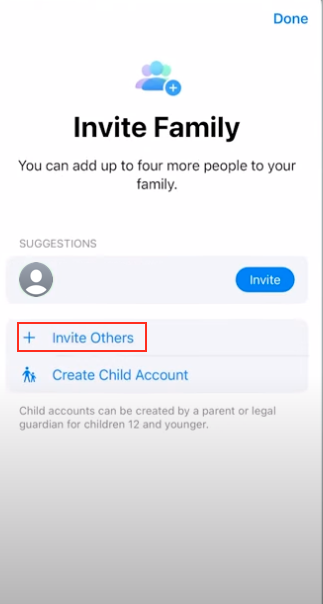
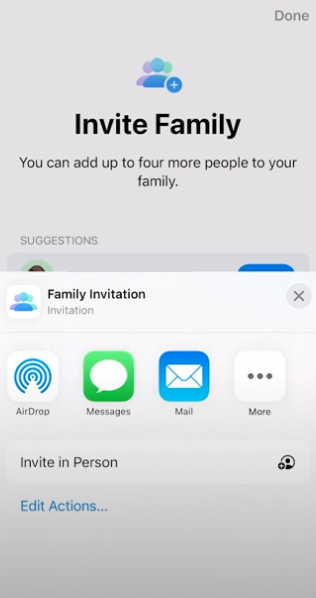
Otra opción, y posiblemente la mejor, es descargar tus canciones favoritas de Apple Music en MP3 y compartirlas con tu familia. Para ello, puedes probar a utilizar Pazu Apple Music Converter.
Pazu Apple Music Converter te permite descargar cualquier canción, álbum y lista de reproducción de Apple Music y convertirlos a varios formatos como MP3, AAC, WAV, FLAC, M4A y AIFF tanto en plataformas Mac como Windows. Garantiza que no haya pérdida de calidad de audio durante el proceso de conversión. Una característica destacada de Pazu Apple Music Converter es su increíble velocidad de descarga y conversión, que es casi 10 veces más rápida que otras opciones de software similares. Se integra con el reproductor web de Apple Music, lo que le permite convertir por lotes cualquier lista de reproducción o álbum de Apple Music a su formato preferido sin necesidad de iTunes o la aplicación Apple Music.
| Nombre del programa | Pazu Apple Music Converter | |||
| Desarrollador | Pazufab | |||
| Sistema operativo soportado | Windows 11/10/8.1/8/7 (32 bit & 64 bit) Mac OS X 10.12 o superior | |||
| Idioma soportado | Inglés, español, francés, japonés, alemán, Chino | Reproductor Web Apple Music integrado | No es necesario instalar la aplicación Apple Music||
| Versión de prueba gratuita | ||||
| 30 días de prueba gratuita con límites de uso | Versión de pago | Plan mensual (1/PC) 14 $.95 / mes Plan Anual (1/PC) $49.95 / año Por Vida (3/PC) $129.90 / Lifetime | ||
| Formatos de salida | M4A/MP3/AAC/FLAC/WAV/AIFF | |||
| Características principales | – Interfaz fácil de usar – Velocidad de descarga de música 10 veces superior – Eliminación avanzada de DRM – Calidad de audio sin pérdidas – Conserva las etiquetas ID3 y los metadatos originales – Descarga música sin pérdida de calidad ; ¡metadatos – Descarga canciones, álbumes y listas de reproducción de Apple Music – Descargas ilimitadas – Opciones de salida ajustables |
El siguiente tutorial le mostrará cómo descargar Apple Music a MP3 y obtener Apple Music gratis.
Descarga, instala y ejecuta Pazu Apple Music Converter en tu Mac o Windows.

El formato por defecto es M4A en 256kbps. Apple Music Converter también es compatible con MP3, AAC, FLAC, WAV y AIFF. Haz clic en el icono del engranaje si quieres cambiar el formato o la carpeta de salida.

Siga las instrucciones que aparecen en pantalla para elegir la lista de reproducción, el artista o el álbum que desee descargar.

Haz clic en el botón “Convertir” para empezar a descargar canciones, álbumes y listas de reproducción de Apple Music a mp3, para poder reproducirlos donde quieras, incluso después de cancelar tu suscripción a Apple Music.

Compartir en familia de Apple ofrece una forma cómoda de compartir suscripciones como Apple Music, compras del App Store y otros contenidos con hasta seis miembros de la familia. Sin embargo, si tienes problemas para compartir tu Apple Music a través de Compartir en familia, las soluciones mencionadas en esta guía deberían ayudarte a resolver el problema. En el caso de que compartir en familia siga planteando dificultades, puedes considerar una solución alternativa descargando tu música de Apple como archivos MP3 utilizando Pazu Apple Music Converter. De esta forma, podrá seguir compartiendo su música favorita con los miembros de su familia a pesar de las limitaciones para compartir.
