
Cambiar la velocidad de reproducción de una canción puede alterar el impacto emocional y la experiencia estética general de la misma, proporcionando una nueva perspectiva. A veces, puede que necesites cambiar la velocidad de reproducción de las canciones con fines educativos y analíticos; para adaptarlas a gustos, estados de ánimo y actividades personales; o para crear remezclas, mashups y obras totalmente nuevas.
Apple Music ofrece una función de avance rápido, pero carece de un ajuste específico de la velocidad de reproducción. Sin embargo, puedes cambiar la velocidad de las canciones en tu iPhone y iPad con los cambiadores de velocidad de Apple Music. Si quieres ajustar libremente la velocidad de las canciones de Apple Music en cualquier dispositivo, la opción más recomendable es descargar las pistas a MP3. Cuando las reproduzcas con reproductores multimedia que admitan el ajuste de velocidad, podrás ajustar la velocidad de reproducción al tempo que desees.
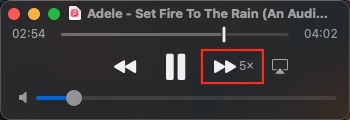
Desafortunadamente, Apple Music no tiene una función dedicada para ajustar la velocidad de reproducción. Sólo puedes adelantar canciones pulsando prolongadamente el botón de avance. Sin embargo, esta función se limita a acelerar las canciones: no es posible ralentizar las pistas ni ajustar la velocidad de avance rápido.
Además, cuando se utiliza este método de avance rápido en Apple Music, puede resultar difícil escuchar las letras de las canciones con claridad, especialmente en un dispositivo móvil.

Para cambiar la velocidad de reproducción de Apple Music en iPhone o iPad, puede utilizar los cambiadores de velocidad de música. Estas herramientas te permiten acelerar o ralentizar el tempo de una canción sin afectar a su tono. Los cambiadores de velocidad de música están disponibles en versiones gratuitas o de pago. Algunos de ellos se integran con tu biblioteca de Apple Music para una reproducción sin interrupciones y ajustes de velocidad dentro del cambiador.
Music Speed Changer es una aplicación de este tipo que ofrece versiones de pago y con publicidad. También enlaza directamente con tu biblioteca de Apple Music. A continuación te explicamos cómo puedes utilizar Music Speed Changer para ajustar la velocidad de reproducción de Apple Music en tus dispositivos iOS.
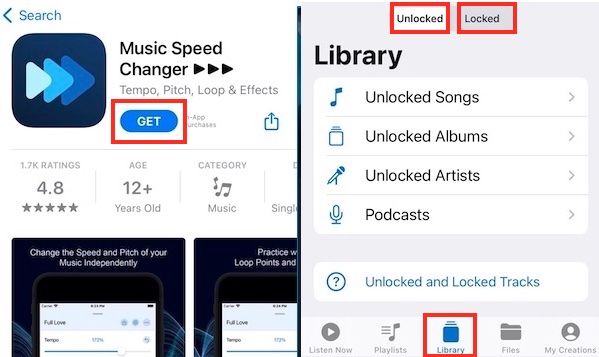

Además, puedes encontrar otros cambiadores de velocidad de música similares en la App Store, como Speedic y Perfect Tempo. Speedic está disponible de forma gratuita, mientras que Perfect Tempo tiene un precio de 4,99 dólares.

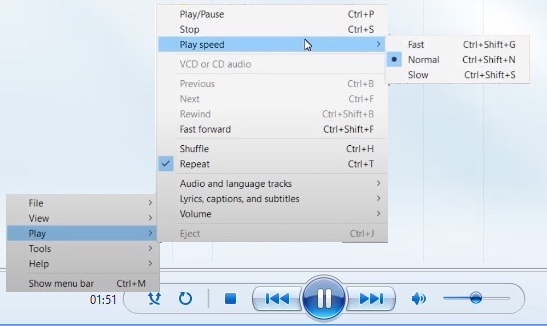
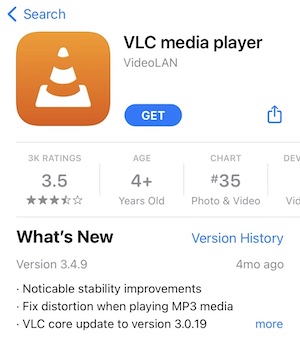
Aunque Apple Music no permite cambiar la velocidad de reproducción de las canciones, hay varios reproductores multimedia que admiten el ajuste del tempo. Algunos de estos reproductores vienen preinstalados en tu dispositivo, como QuickTime Player en Mac y Windows Media Player en Windows. Además, para dispositivos iOS y Android, puedes utilizar reproductores gratuitos como VLC para ajustar el tempo.
Para ello, puedes descargar canciones de Apple Music como archivos MP3 y reproducirlas sin conexión con estos reproductores multimedia. De esta forma, podrás personalizar libremente la velocidad de reproducción según tus preferencias.
Para descargar canciones de Apple Music como archivos MP3, un método eficaz es a través de Pazu Apple Music Converteruna herramienta fiable y segura compatible con plataformas Mac y Windows. Este conversor permite descargar listas de reproducción, álbumes y canciones de Apple Music a MP3, AAC, FLAC y otros formatos populares sin comprometer la calidad. Integrado con el reproductor web de Apple Music, Pazu Apple Music Converter le permite convertir por lotes cualquier lista de reproducción o álbum de Apple Music a su formato preferido sin necesidad de iTunes o la aplicación Música.
Pazu Apple Music Converter no sólo descarga tus listas de reproducción y canciones favoritas, sino que también conserva la calidad de audio original, las etiquetas ID3 y los metadatos, lo que garantiza que no perderás ninguna información importante. El conversor tiene una velocidad de descarga y conversión extraordinariamente rápida, casi 10 veces superior a la de otros programas similares. Tras la descarga, puedes transferir las pistas descargadas a cualquier otro dispositivo compatible con MP3. De este modo, podrá cambiar libremente la velocidad de reproducción de las canciones de Apple Music con diferentes reproductores multimedia.
Sigue el siguiente tutorial sobre cómo descargar Apple Music a MP3 y reproducirlo sin conexión.
Descarga, instala y ejecuta Pazu Apple Music Converter en tu Mac o Windows.

El formato por defecto es M4A en 256kbps. Apple Music Converter también admite MP3, AAC, FLAC, WAV y AIFF. Haz clic en el icono del engranaje si quieres cambiar el formato o la carpeta de salida.

Sigue las instrucciones que aparecen en pantalla para elegir la lista de reproducción, el artista o el álbum que quieras descargar.

Haz clic en el botón “Convertir” para empezar a descargar canciones, álbumes y listas de reproducción de Apple Music a MP3, para que puedas reproducirlos donde quieras, incluso después de cancelar tu suscripción a Apple Music.

Una vez finalizado el proceso de conversión, haz clic en el icono del reloj en la esquina superior derecha para acceder a las canciones convertidas de Apple Music. Para localizar las canciones convertidas de Apple Music:

Ahora que has convertido con éxito tus canciones de Apple Music a MP3, puedes reproducirlas fácilmente con el QuickTime Player en tu Mac o el Windows Media Player en Windows, y cambiar la velocidad de reproducción de las canciones libremente.
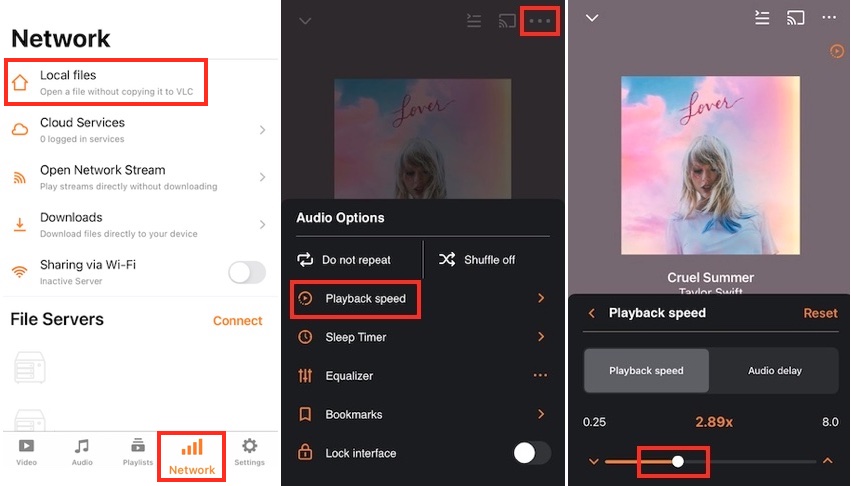
Si quieres cambiar la velocidad de reproducción de las canciones MP3 descargadas en tu iPhone, iPad o Android, puedes transferirlas al dispositivo y reproducirlas con el reproductor multimedia VLC, que se puede descargar fácilmente desde App Store o Google Play Store de forma gratuita.



Aunque Apple Music no permite cambiar la velocidad de reproducción con su aplicación, puedes acelerar o ralentizar una canción con los cambiadores de velocidad de Apple Music en tus dispositivos iOS. Para tener la flexibilidad de cambiar la velocidad de reproducción de Apple Music en cualquier dispositivo, te recomendamos el Pazu Apple Music Converter. Con su ayuda, puede descargar canciones y listas de reproducción de Apple Music a MP3 y otros formatos de audio populares. A continuación, podrá cambiar libremente la velocidad de reproducción de las canciones descargadas con los reproductores multimedia de cualquiera de sus dispositivos, incluidos ordenadores Mac, Windows, iPhone y iPad, dispositivos Android, etc.
Para empezar, descargue e instale Pazu Apple Music Converter ahora.

