A veces, puede que quieras cambiar de proveedor de música. Si estás pensando en cambiar de Apple Music a Spotify debido a las características deseables o las ofertas promocionales, es posible que tengas dudas a la hora de volver a crear todas tus listas de reproducción cuidadosamente seleccionadas y guardadas. Sin embargo, la buena noticia es que puedes llevar tus listas de reproducción contigo utilizando aplicaciones dedicadas para transferirlas.
Si estás buscando específicamente cambiar de Apple Music a Spotify, hay aplicaciones gratuitas disponibles para facilitar el proceso. Sigue la siguiente guía para saber paso a paso cómo transferir tus listas de reproducción sin problemas.
1. Instala y ejecuta FreeYourMusic. Instala y ejecuta FreeYourMusic en tu iPhone.
2. Selecciona Apple Music como servicio de música de origen. Sigue las instrucciones para conceder a FreeYourMusic acceso a tu biblioteca de Apple Music.
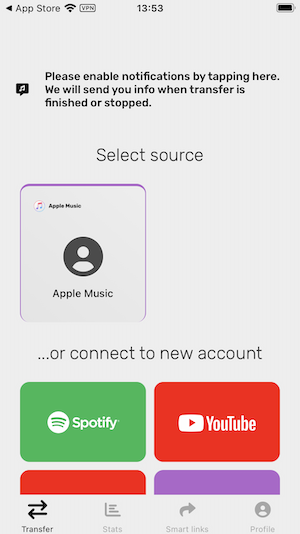
3. Tras conectar Apple Music como fuente, selecciona Spotify como servicio de música de destino. Inicia sesión en tu cuenta de Spotify dentro de la aplicación.
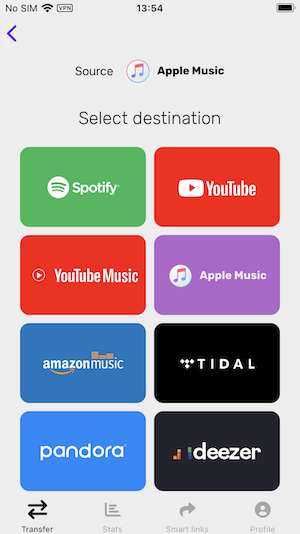
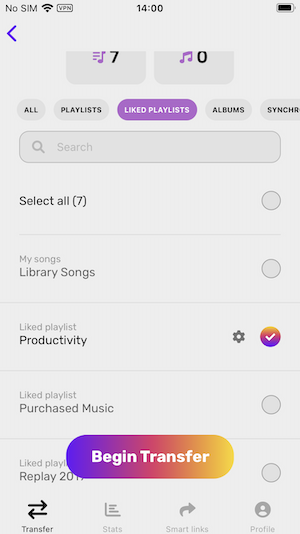
4. Una vez hayas configurado el origen (Apple Music) y el destino (Spotify), selecciona las listas de reproducción de Apple Music que quieras transferir a Spotify. A continuación, toca Comenzar transferencia.
5. Una vez completada la transferencia, abre la página de Spotify. Una vez finalizada la transferencia, abre la aplicación Spotify en tu iPhone. Ve a la sección de listas de reproducción y comprueba si las listas de reproducción de Apple Music se han transferido correctamente a Spotify.
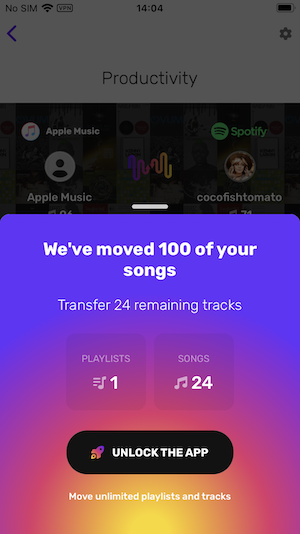
Ten en cuenta que FreeYourMusic sólo te permite transferir 100 canciones de forma gratuita. Si quieres transferir más, tienes que comprarlo.
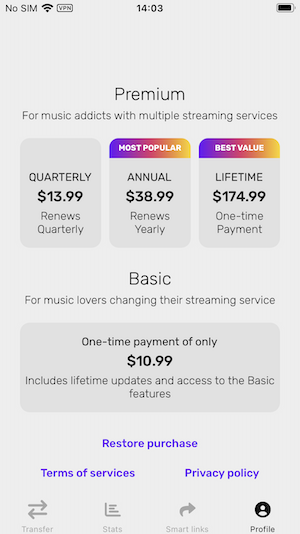
SongShift es otra fiable aplicación de transferencia de listas de reproducción disponible para dispositivos iOS. Te permite transferir listas de reproducción y canciones entre Apple Music y Spotify sin esfuerzo. La aplicación proporciona una interfaz de usuario intuitiva y ofrece opciones para personalizar el proceso de transferencia según tus preferencias.
1. Ejecuta SongShift en tu iPhone o dispositivo iOS. Ejecute SongShift en su iPhone o iPad. Toca el icono de engranaje en la esquina superior izquierda – Servicios de música. Conecta tu cuenta de Apple Music y Spotify.
2. Toca el icono + en la esquina superior derecha para añadir un cambio.
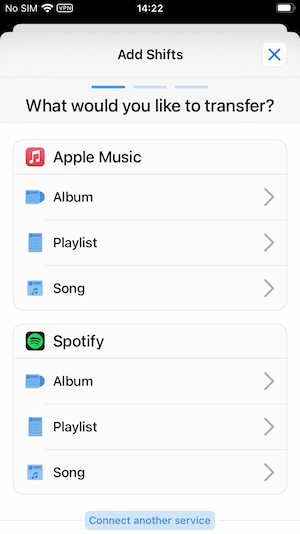
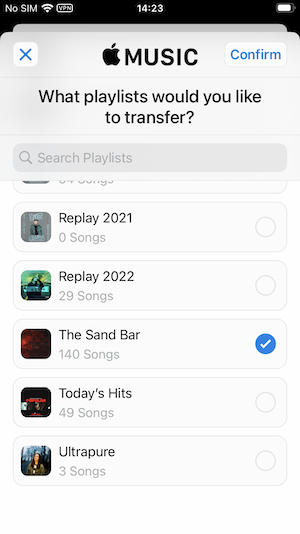
3. Pulse Listas de reproducción en Apple Music. Toca Playlists en Apple Music y selecciona las listas de reproducción que quieras transferir a Spotify.
4. Pulse Iniciar turnos. Pulse Iniciar turnos para iniciar el proceso de transferencia.
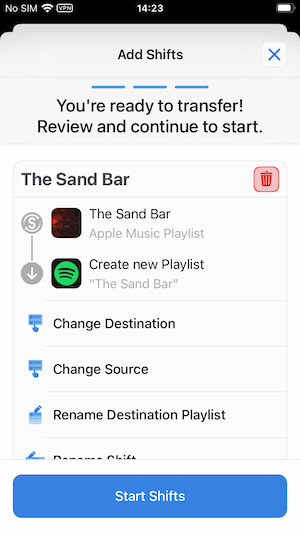
5. SongShift comenzará ahora la transferencia. SongShift comenzará ahora el proceso de transferencia. El tiempo que tarde dependerá del tamaño de las listas de reproducción que se estén transfiriendo. Una vez finalizado el cambio, ve a la aplicación de Spotify o al reproductor web para comprobar la lista de reproducción transferida.
Aunque el uso de herramientas de transferencia de listas de reproducción puede resultar práctico para migrar listas de reproducción y bibliotecas de música entre Apple Music y Spotify, es importante ser consciente de las posibles limitaciones y problemas que pueden surgir durante el proceso de transferencia. Un problema común es la posibilidad de que falten canciones debido a las diferencias y discrepancias entre las dos plataformas. Ciertas canciones pueden estar disponibles en Apple Music pero no en Spotify, o viceversa, lo que puede resultar en inconsistencias en las listas de reproducción transferidas.
Para superar estas limitaciones, una solución alternativa que vale la pena considerar es utilizar una herramienta como Pazu Apple Music Converter. Esta potente herramienta te permite descargar Apple Music en varios formatos como M4A, MP3, AAC, FLAC, WAV y AIFF. Al convertir las canciones de Apple Music a formatos compatibles, puedes añadirlas manualmente a Spotify como archivos locales. Este enfoque garantiza un método más estable y fiable para disfrutar de su lista de reproducción favorita de Apple Music en Spotify.
La mayor ventaja de Pazu Apple Music Converter es que le permite disfrutar de Apple Music sin conexión con cualquier reproductor o dispositivo que admita los formatos de archivo convertidos. Esta flexibilidad le da la libertad de reproducir sin conexión las canciones descargadas de Apple Music incluso sin suscripción premium a Spotify.
Utilizando Pazu Apple Music Converter, puede superar las limitaciones potenciales de las herramientas de transferencia de listas de reproducción y crear una biblioteca de música más estable y completa.
Pazu Apple Music Converter ofrece la capacidad de convertir cualquier canción, álbum y lista de reproducción de Apple Music del catálogo de Apple Music a formatos de alta calidad como MP3, AAC, WAV, FLAC, M4A y AIFF, sin comprometer la fidelidad del audio. En particular, este conversor destaca por su excepcional velocidad, ya que realiza descargas y conversiones casi diez veces más rápido que otros programas similares. Además, está perfectamente integrado con el reproductor web de Apple Music, lo que permite la conversión por lotes de listas de reproducción o álbumes de Apple Music a su formato preferido, todo ello sin necesidad de la aplicación Apple Music. Para aprender a descargar Apple Music como MP3 y luego subirlo a Spotify como archivos locales, el siguiente tutorial te guiará a través del proceso.
Descarga, instala y ejecuta Pazu Apple Music Converter en tu Mac o Windows.

El formato por defecto es M4A en 256kbps. Apple Music Converter también soporta MP3, AAC, FLAC, WAV y AIFF. Haz clic en el icono del engranaje si quieres cambiar el formato o la carpeta de salida.

Sigue las instrucciones que aparecen en pantalla para elegir una lista de reproducción, artista o álbum que quieras descargar.

Haz clic en el botón “Convertir” para empezar a descargar canciones, álbumes y listas de reproducción de Apple Music a mp3, para poder reproducirlos donde quieras, incluso después de cancelar la suscripción a Apple Music.