

Apple Music ha sido uno de los principales servicios de streaming de música del mundo con más de 90 millones de canciones y 30.000 listas de reproducción. Apple Music está prácticamente disponible en todos tus dispositivos como iPhone, iPad, Watch, Apple TV, Mac, HomePod, CarPlay, Smart TVs, consolas de videojuegos, Roku, Android, PC, Amazon Echo, Sonos, Google Nest, etc. Entre sus fantásticas funciones destacan la posibilidad de descargar tus canciones favoritas y reproducirlas sin conexión, letras en tiempo real, escucha en todos tus dispositivos favoritos, música nueva personalizada solo para ti, listas de reproducción curadas por nuestros editores y muchas más. Todo ello además de contenidos exclusivos y originales. Sin embargo, a veces puedes tener problemas para reproducir Apple Music, no te preocupes, aquí en esta guía te mostraremos varias soluciones comunes para arreglar que Apple Music no reproduzca canciones y un potente descargador de Apple Music para descargar canciones de Apple Music a MP3.
Si las canciones no están descargadas o almacenadas en tu dispositivo, necesitarás reproducirlas con una conexión a Internet sólida, tanto Wi-Fi como la conexión de datos móviles funcionarán. Comprueba tu conexión a Internet a través de otra aplicación, por ejemplo, abriendo una página web. Apaga la conexión a Internet y vuelve a encenderla, o conéctate a otra red. Si la señal Wi-Fi no funciona en ningún dispositivo, es posible que sólo tenga que reiniciar el router.
Asegúrate de haber iniciado sesión con el ID de Apple correcto.
En Windows&Mac:
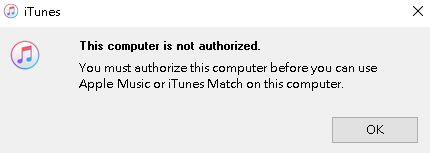
En Mac y Windows, además de iniciar sesión con el ID de Apple correcto, también debe autorizar este ordenador. Puedes autorizar hasta 5 ordenadores con el mismo ID de Apple.
Intenta forzar el cierre de la app Apple Music y ábrela de nuevo. Esto refrescará la app y hará que cargue de nuevo todos los datos temporales, lo que puede solucionar errores comunes. La forma de cerrar una app depende del tipo de dispositivo que tengas.
iPhone X y posteriores y iPad
iPhone SE, iPhone 8 y anteriores e iPod touch
iPhone X, 11, 12, o 13
iPhone SE (2ª o 3ª generación), 8, 7 o 6
La biblioteca de música de iCloud almacena tus canciones y listas de reproducción de Apple Music en iCloud para que puedas acceder a ellas desde todos tus dispositivos.
En Windows:
Si una o dos canciones siguen sin reproducirse, haz clic en el icono de descarga para descargarlas en tu dispositivo y reproducirlas sin conexión.
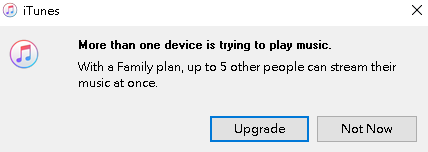
Apple Music permite que hasta 10 dispositivos con el mismo ID de Apple inicien sesión en una cuenta de Apple Music de un solo usuario. Sin embargo, no se puede transmitir música a más de un dispositivo a la vez. Si desea transmitir música en varios dispositivos al mismo tiempo, primero debe configurar uno de ustedes con una ID de Apple separada, luego configurar Compartir en familia y luego suscribirse a la versión familiar de Apple Music (que costará $ 15 por mes en lugar de $ 10 cuando finalice el período de prueba). Con una suscripción familiar a Apple Music, hasta seis personas pueden disfrutar de acceso ilimitado a Apple Music en sus dispositivos. Cada miembro de una suscripción familiar a Apple Music puede reproducir millones de canciones del catálogo de Apple Music.
La mejor forma de arreglar que Apple Music no reproduzca las canciones es descargar las canciones de Apple Music a MP3 y conservarlas para siempre. Puedes hacer una copia de seguridad en una unidad USB, disco duro externo, etc.
Descarga, instala y ejecuta Pazu Apple Music Converter en tu Mac o Windows.

El formato por defecto es M4A en 256kbps. Apple Music Converter también soporta MP3, AAC, FLAC, WAV y AIFF. Haz clic en el icono del engranaje si quieres cambiar el formato o la carpeta de salida.

Siga las instrucciones en pantalla para elegir una lista de reproducción, artista o álbum que desee descargar.

Haz clic en el botón “Convertir” para comenzar a descargar Apple Music Replay 2022 a mp3, para que puedas reproducirlas donde quieras, incluso después de cancelar la suscripción a Apple Music.

