

¿Sueles escuchar las mismas canciones cuando pones la reproducción aleatoria en Spotify? Una de las razones es que la reproducción aleatoria de Spotify no funciona bien, y otra es que es posible que tengas muchas canciones duplicadas en tu playlist. Sin embargo, Spotify no cuenta con una función integrada para revisar y eliminar duplicados de tus playlists. Puedes ordenar las canciones por nombre y eliminar las canciones duplicadas manualmente en la aplicación de escritorio de Spotify. No obstante, esto puede llevar mucho tiempo cuando tienes playlists con miles de canciones.
En esta publicación, te presentaremos la mejor herramienta gratuita para identificar y eliminar automáticamente canciones duplicadas de tus playlists de Spotify en todos tus dispositivos.
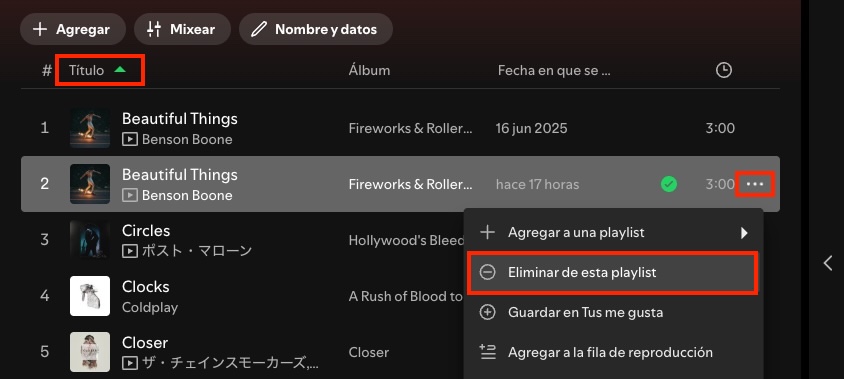
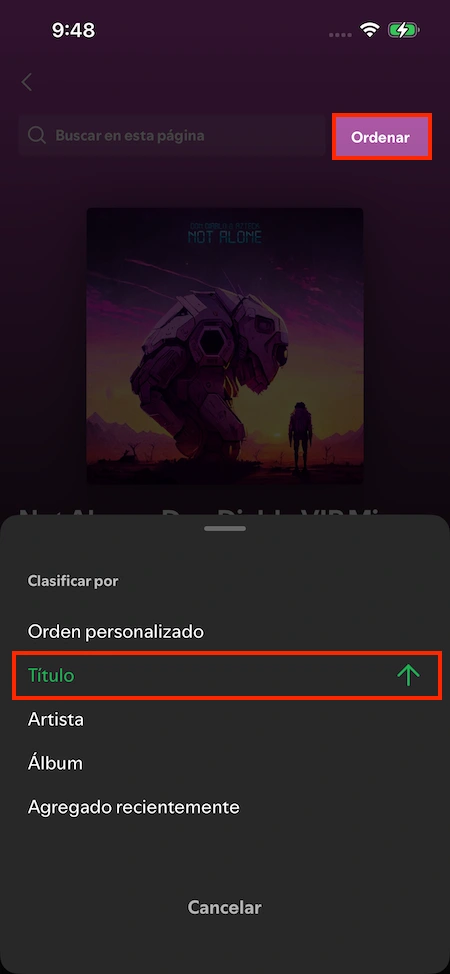
Spotify te permite ordenar todas las canciones de una playlist por título, por lo que es fácil encontrar y eliminar canciones duplicadas en la aplicación de escritorio.
Spotify Dedup es una herramienta en línea que revisa tus playlists y canciones guardadas en tu biblioteca de Spotify. Una vez que Dedup encuentra duplicados, puedes eliminarlos por playlist. Dedup solo eliminará las canciones duplicadas, dejando intactas el resto de la playlist y las canciones guardadas. Esta aplicación web utiliza la API web de Spotify para administrar las playlists y las pistas guardadas de los usuarios.
1. Abre Spotify Dedup en tu navegador e inicia sesión con tu cuenta de Spotify.
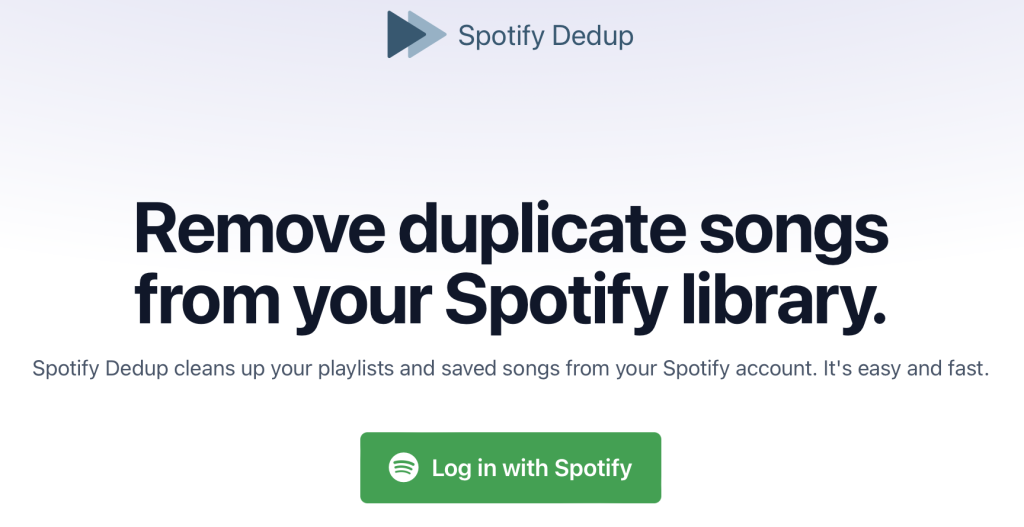
2. El script revisa tus playlists y canciones guardadas.
3. Una vez finalizado el análisis (no debería tardar mucho), tendrás listas con todos los duplicados de todas las playlists y simplemente podrás presionar «Eliminar duplicados de esta playlist».
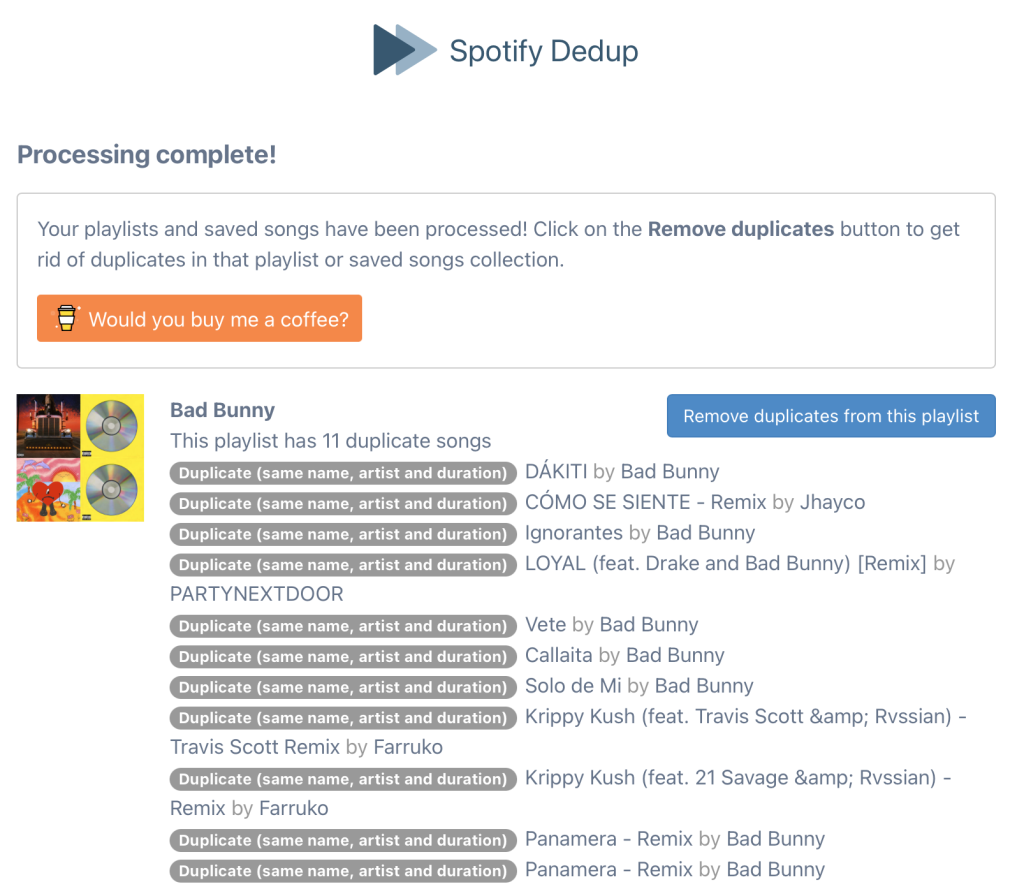
Para verificar si los resultados son correctos, abre la playlist en Spotify y haz clic en Título hasta que aparezca un triángulo verde (las canciones están ordenadas por título de la A a la Z), y revisa las canciones duplicadas. He revisado varias playlists y Spotify Dedup encuentra los duplicados correctos.
Si el resultado de los duplicados es correcto, haz clic en «Eliminar duplicados de esta playlist» para eliminar los duplicados. En caso de que utilices esto y aprecies el trabajo del autor, tiene un enlace «Buy Me A Coffee».

¿Cómo elige Spotify Dedup qué duplicados elimina?
Después de algunas pruebas, parece que conserva el duplicado más reciente. Los más antiguos serán eliminados.
Si tienes una biblioteca de Spotify enorme, es fácil eliminar accidentalmente canciones que en realidad quieres conservar al intentar eliminar duplicados. Por lo tanto, es muy recomendable hacer una copia de seguridad de tu música antes de limpiarla. Si bien puedes exportar playlists de Spotify a Excel, un método mucho mejor es descargar tus canciones directamente como MP3 locales.
Para descargar playlists de Spotify en MP3 de alta calidad, puedes probar un descargador inteligente de música de Spotify: Pazu Spotify Converter. Está especialmente diseñado tanto para usuarios de Spotify Free como de Premium para descargar canciones, playlists y álbumes para escucharlos sin conexión. Es capaz de extraer música de Spotify y convertirla a MP3, M4A, AIFF, WAV, FLAC y AAC. Con Pazu Spotify Music Converter, puedes disfrutar fácilmente de todas las funciones de Spotify Premium con una cuenta gratuita para siempre.
Características principales de Pazu Spotify Converter:
Ahora, aprendamos a usar Pazu Spotify Music Converter para descargar y convertir canciones de Spotify con una suscripción gratuita a través del siguiente tutorial.
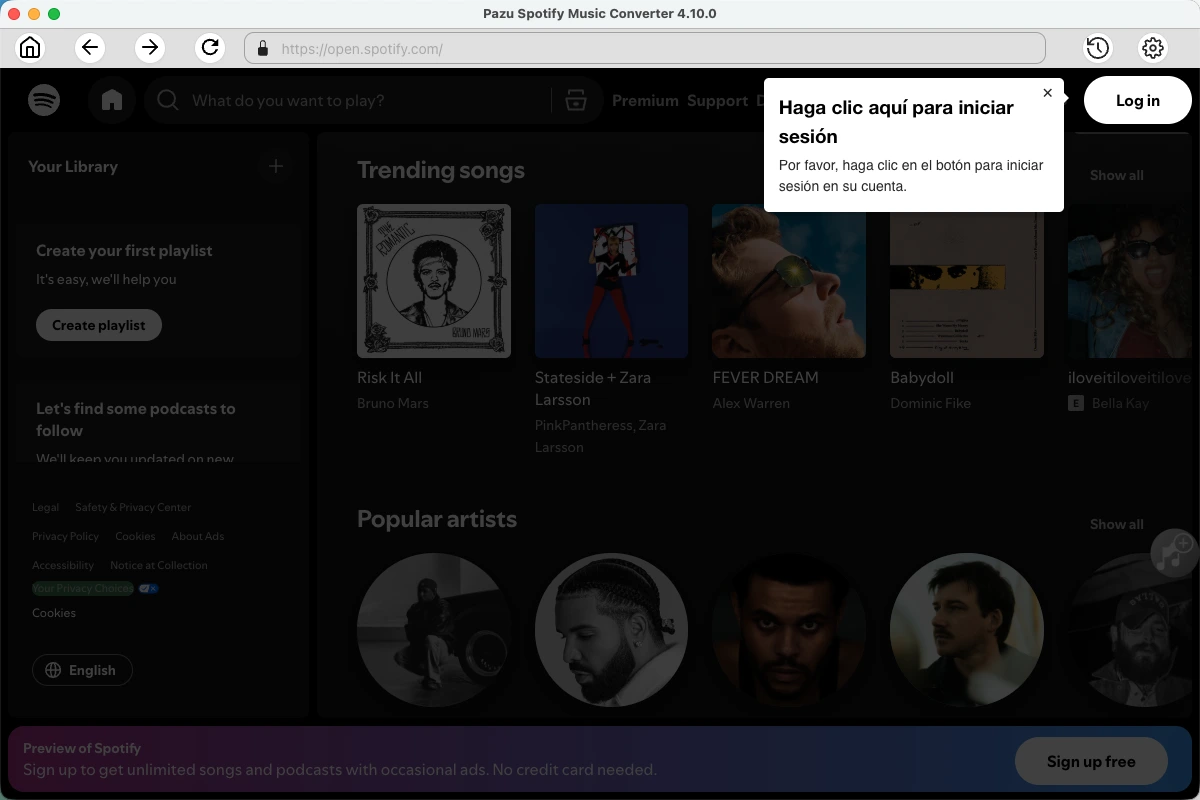
Descarga, instala y ejecuta Pazu Spotify Converter en tu Mac o Windows. Inicia sesión en tu cuenta de Spotify con el reproductor web integrado.
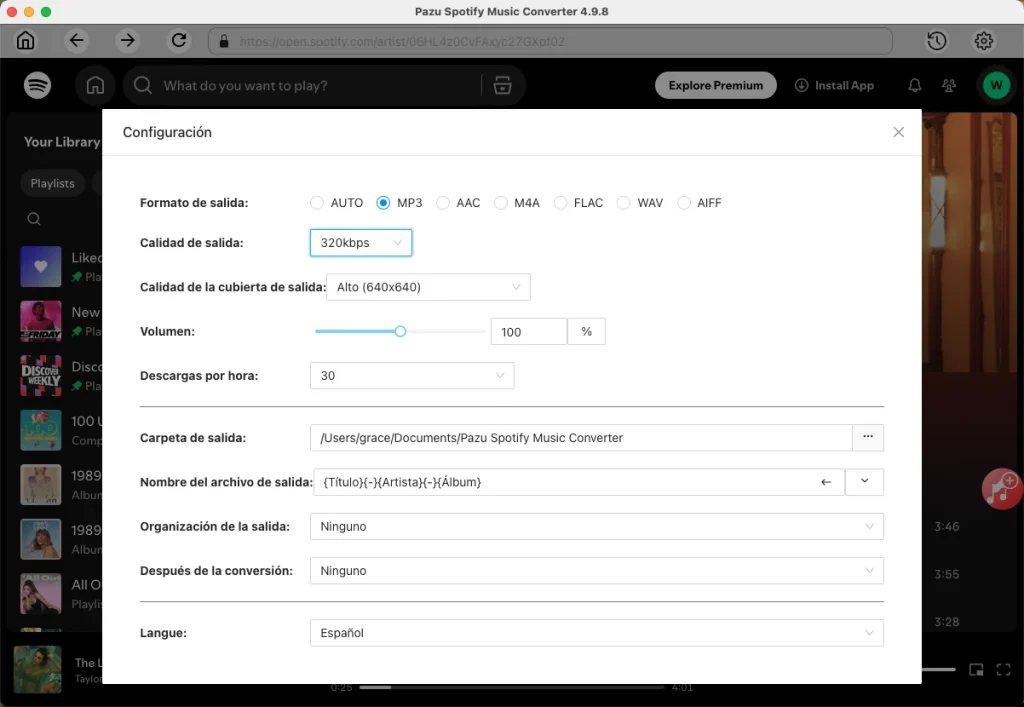
Haz clic en el ícono de engranaje en la esquina superior derecha. Aquí puedes seleccionar el formato de salida (AUTO (M4A)/MP3/AAC/FLAC/WAV/AIFF), elegir la calidad de audio de salida, personalizar la ruta de salida, organizar los archivos de salida de diversas maneras, renombrar los archivos de salida y más.
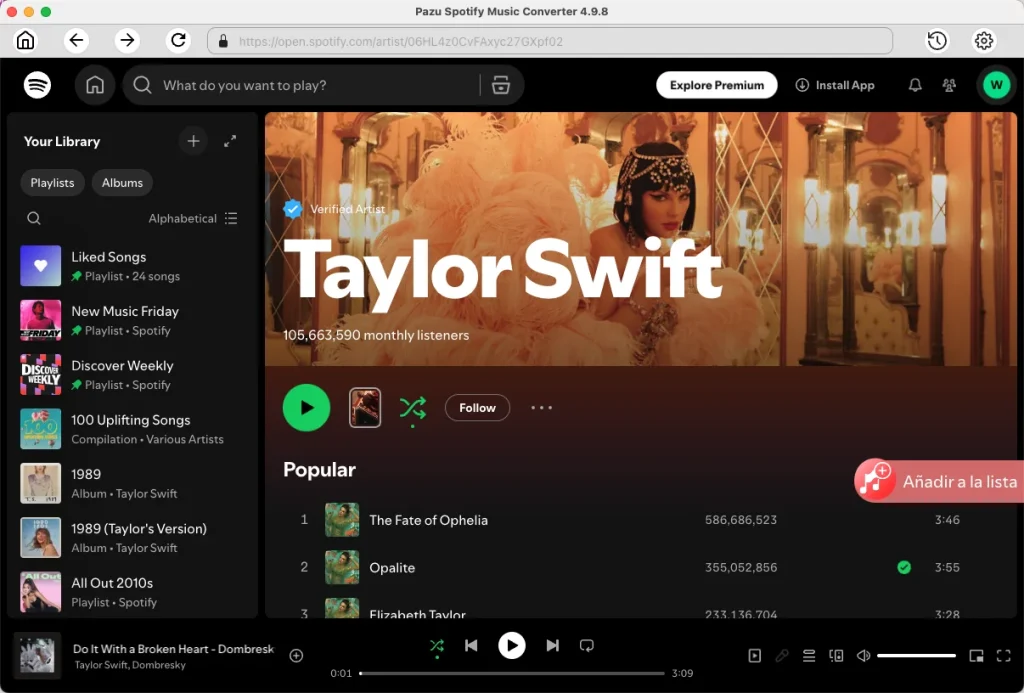
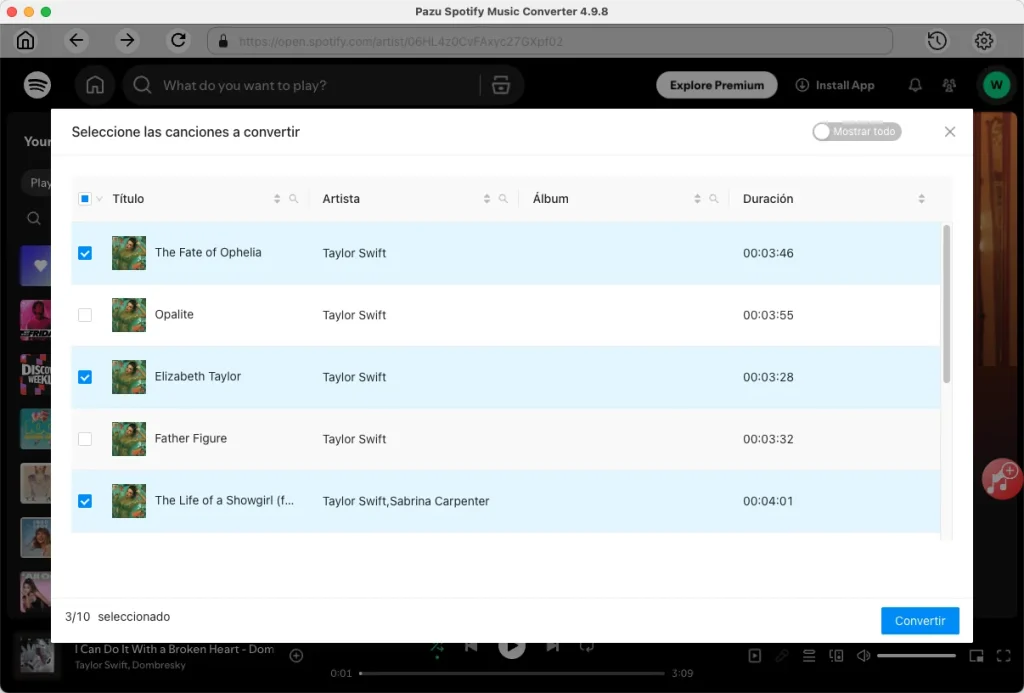
Usa el reproductor web integrado de Spotify para buscar canciones, álbumes, playlists o podcasts que quieras descargar. Haz clic en el botón «Añadir a la lista» para cargar todas las canciones del álbum o la playlist, y desmarca las canciones que no quieras descargar, si las hay.
Haz clic en el botón «Convertir» para comenzar a descargar las canciones de Spotify a tu computadora local.
Una vez finalizada la conversión, puedes encontrar tus canciones de Spotify descargadas como archivos locales haciendo clic en el botón de la carpeta o yendo directamente a la carpeta de salida que personalizaste en el paso anterior.
Ahora puedes reproducir canciones de Spotify en cualquier dispositivo compatible, incluso sin la aplicación de Spotify.
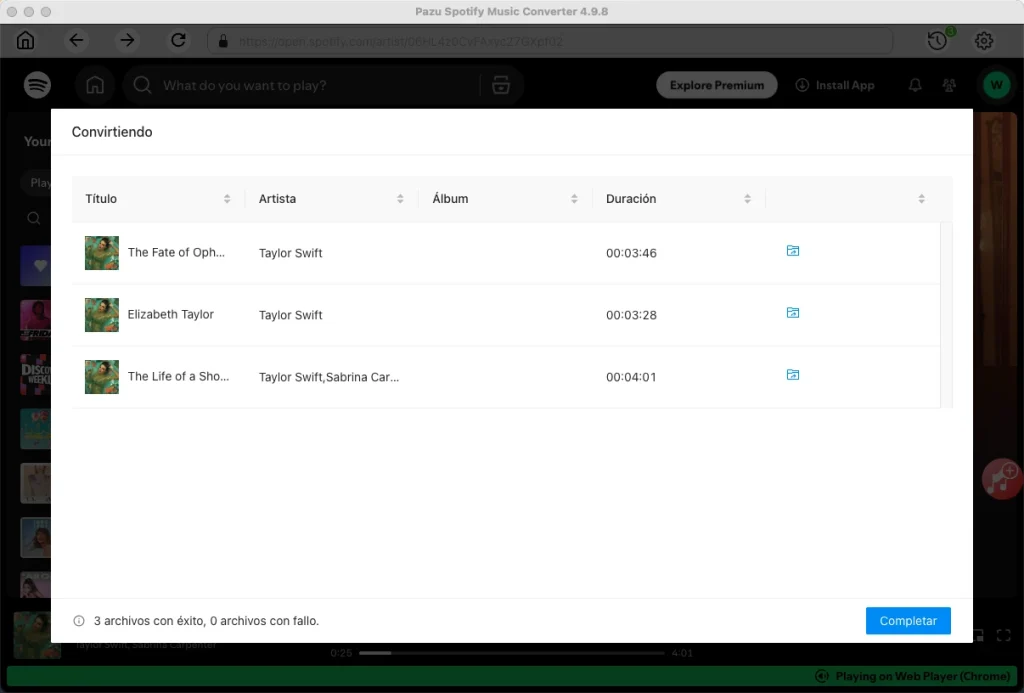
Nota: La versión de prueba gratuita de Pazu Spotify Converter te permite convertir los primeros tres minutos de cada canción. Puedes eliminar la limitación de la versión de prueba comprando la versión completa.

Descarga y convierte cualquier canción, álbum o lista de reproducción de Spotify a MP3/M4A, etc.
Rleer más