

¿Quieres reproducir Spotify en tu Nintendo Switch? Encuentra las respuestas aquí.
Aunque la Nintendo Switch sin duda cuenta con numerosos puntos fuertes como consola, hay algunas omisiones notables que disminuyen ligeramente su atractivo – en particular la ausencia de aplicaciones multimedia como la popular plataforma de música, Spotify.
A diferencia de sus competidoras, Xbox y PlayStation, que se han posicionado como centros de entretenimiento doméstico integrales para juegos, películas, televisión y música, Nintendo ha optado por no incluir tales características. Actualmente Nintendo Switch solo es compatible con YouTube y Hulu.
En este contexto, profundizaremos en una de las apps más utilizadas: Spotify. En concreto, exploraremos la posibilidad de disfrutar de Spotify en Nintendo Switch. Si tienes curiosidad por saberlo, vamos a sumergirnos en ello.
Aunque la idea de Spotify para Nintendo Switch se presentó en 2017, Spotify cambió el estado a No ahora mismo en 2023 con el comentario:
“Hola a todos,
Gracias por venir al intercambio de ideas de Spotify.
Hemos discutido esta idea y, aunque es interesante, no podemos darle prioridad (no tenemos planes inmediatos para implementarla).
Si tenemos alguna nueva información que compartir, tened por seguro que volveremos a comprobarlo aquí con un nuevo estado.“
Así que no esperéis una aplicación de Spotify para Nintendo Switch en el próximo año. Por suerte, aún existen varias alternativas para escuchar música de Spotify mientras juegas a tu juego favorito en Nintendo Switch.
Necesitarás unos auriculares Bluetooth con un cable de auriculares de 3,5 mm. Reproduce música en tu teléfono y transmítela a los auriculares por Bluetooth, luego conecta el cable de 3,5 mm a tu Nintendo Switch. Ambas fuentes de audio se reproducirán simultáneamente. Recuerda silenciar la música del juego y reproducirla a través del teléfono.
Si tienes una Nintendo Switch y una Xbox One, conecta la Switch al puerto HDMI-in de la Xbox (normalmente se usa para las cajas de cable). A continuación, inicia la aplicación OneGuide en la Xbox. Esta configuración te permite usar tu Switch a través de la Xbox y reproducir Spotify en segundo plano.
Aunque puedes jugar simultáneamente a juegos en tu Nintendo Switch y escuchar Spotify en tu teléfono, esta configuración puede resultar incómoda si usas auriculares. Algunos usuarios de Reddit han sugerido una solución: los HORI Nintendo Switch Splatoon 2 Splat & Chat Headset, que incluyen un mezclador de sonido (un dispositivo en forma de flecha con dos cables). Conectando un cable a tu Switch y el otro a tu teléfono, podrás disfrutar de ambas actividades sin complicaciones.
Los expertos modders de XDA Developers han instalado con éxito el sistema operativo Android en la Nintendo Switch. Esto da acceso a la gama habitual de aplicaciones de Android, incluyendo Netflix, Spotify, y más. Activar Android en tu Switch requiere varios pasos y no es recomendable para principiantes. Sin embargo, si estás interesado, puedes reunir la información necesaria aquí para determinar si es una opción adecuada para ti.
Ten en cuenta, sin embargo, que instalar el sistema operativo Android en Switch podría dañar tu garantía o protección, por lo que probablemente te recomendaríamos evitarlo.
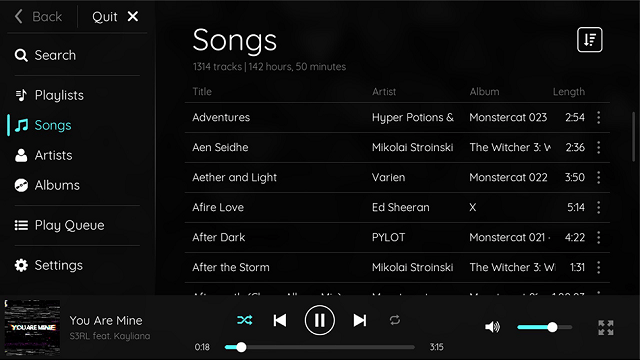
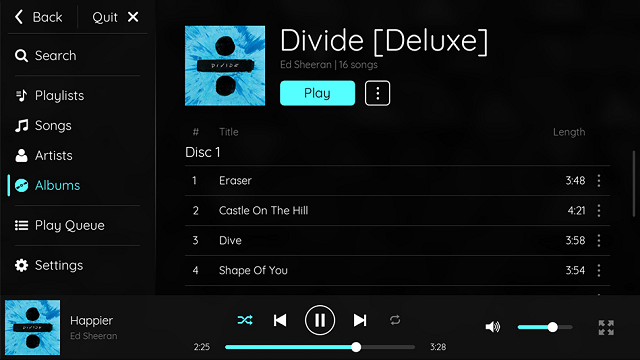
Otra opción es utilizar algo como el Pazu Spotify Music Converter, que permite convertir archivos de música de Spotify a un formato compatible con Nintendo Switch. Todavía hay algunos pasos adicionales a seguir. Una vez que hayas convertido el archivo de música, tendrás que subir la música a Plex o Google Drive. A continuación, puedes utilizar el navegador oculto de tu Nintendo Switch para reproducir estas canciones. O puedes usar TriPlayer, el reproductor de audio con múltiples funciones para Nintendo Switch, que es capaz de reproducir música en segundo plano, incluso cuando juegas o en el menú HOME.
Pazu Spotify Converter es una herramienta de primera clase diseñada para descargar canciones, álbumes, listas de reproducción y podcasts de Spotify en varios formatos comunes, como MP3, M4A, AAC, FLAC, WAV y AIFF. Ten por seguro que la calidad de audio original se mantiene al 100%. Además, tras la descarga, todas las etiquetas ID3 y los metadatos, incluidos el título, la carátula, el artista, el álbum y el número de pista, se conservarán sin problemas. Si quieres descubrir cómo descargar música de Spotify a tu ordenador y disfrutar de las ventajas de Spotify Premium indefinidamente, sigue este conciso y sencillo tutorial.
Características principales de Pazu Spotify Converter:
Descarga, instala y ejecuta Pazu Spotify Converter en tu Mac o Windows. Accede a tu cuenta de Spotify con el reproductor web integrado.

Selecciona las canciones, álbum o lista de reproducción que quieras descargar. Spotify Converter detectará y mostrará todas las canciones. Desmarca las canciones que no quieras descargar si las hay. Haz clic en el icono “Mostrar todo” para activar “Ocultar convertidos” en caso de que algunas canciones ya se hayan descargado.

Haz clic en el botón ” Opciones ” en la esquina superior derecha. Aquí puede seleccionar el formato de salida (MP3/M4A/AAC/FLAC/WAV/AIFF), la calidad de salida, personalizar la ruta de salida, organizar los archivos de salida de varias maneras, cambiar el nombre de los archivos de salida y mucho más.

Haz clic en el botón Convertir para empezar a descargar las canciones de Spotify a tu ordenador local. Tras la descarga, transfiere las canciones a la tarjeta SD de Switch.

Primero tienes que instalar TriPlayer en tu Nintendo Switch. Sigue los siguientes pasos:
atmosphere y switch a la ubicación de su tarjeta SD que también contiene las carpetas atmosphere y switch. Estas carpetas se fusionarán automáticamente. Si se le solicita, sobrescriba los archivos necesarios.Añadir música de Spotify a la biblioteca de TriPlayer
Para añadir música a la biblioteca de TriPlayer, copia cualquier archivo de audio compatible (FLAC, MP3, WAV) a la carpeta /music raíz de tu tarjeta SD (crea esta carpeta si es necesario). En el siguiente inicio de la aplicación, TriPlayer escaneará su biblioteca y extraerá los metadatos que estén disponibles para preparar la base de datos.

Descarga y convierte cualquier canción, álbum o lista de reproducción de Spotify a MP3/M4A, etc.
Rleer más