Con la suscripción a Apple Music, tendrás todas las canciones al alcance de la mano y podrás escuchar música sin conexión. Todo lo que tienes que hacer es descargar canciones, listas de reproducción y álbumes directamente a tu dispositivo. Sin embargo, las canciones no siempre se descargan sin problemas, puedes encontrarte con todo tipo de problemas. Sigue leyendo para saber cómo solucionar los problemas de descarga de Apple Music.
Hay varias razones por las que Apple Music no descarga canciones, listas de reproducción o álbumes.
En esta guía, te mostraremos cómo solucionar varios problemas comunes que causan que las canciones de Apple Music no se descarguen.
1. Compruebe la conexión a Internet
Conecte sus dispositivos a Internet a través de una red Wi-Fi o móvil.
En Mac
Haz clic en el icono Wi-Fi de la barra de menús, asegúrate de que estás conectado a una red.
Haz clic en el icono de alternancia para actualizar la red.
En tu iPhone, iPad
Abre la aplicación Ajustes de tu dispositivo y comprueba la red Wi-Fi a la que estás conectado.
Abre una página web para probar tu red.
2. Comprueba tu suscripción a Apple Music
Asegúrate de que tu suscripción a Apple Music no ha caducado. Puedes comprobar los detalles de tu suscripción en la página de información de tu cuenta.
En Mac
Abre la app App Store.
Haz clic en el botón de inicio de sesión o en tu nombre en la parte inferior de la barra lateral.
Haz clic en Configuración de la cuenta en la parte superior de la ventana. Es posible que se le pida que inicie sesión.
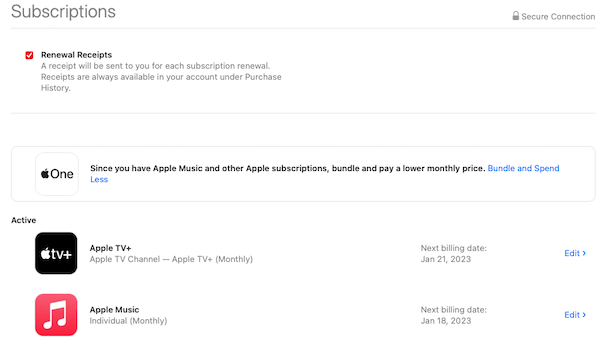
En la página que aparece, desplácese hasta Suscripciones y, a continuación, haga clic en Administrar.
Comprueba si la suscripción a Apple Music está activa.
En tu iPhone, iPad o iPod touch
Abre la aplicación Ajustes.
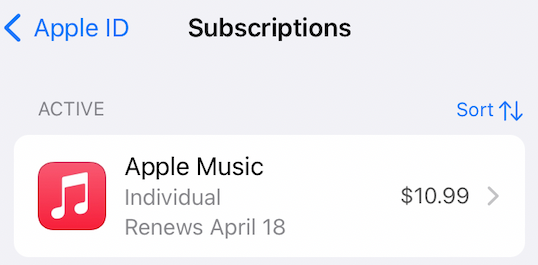
Toca tu nombre y, a continuación, toca Suscripciones.
Comprueba si la suscripción a Apple Music está activa.
3. Activa la biblioteca de sincronización
Debes activar la biblioteca de sincronización para descargar música de Apple Music a tu biblioteca. Con la última versión de iOS, iPadOS y macOS, Sync Library está activada por defecto. Si has desactivado Sync Library, puedes volver a activarla. Solo tienes que seguir los siguientes pasos para tu dispositivo.
En Mac
Abre la aplicación Apple Music.
En la barra de menús de la parte superior de la pantalla, selecciona Música > Preferencias.
Ve a la pestaña General y selecciona Sincronizar biblioteca para activarla.
Haz clic en Aceptar.
En tu iPhone, iPad o iPod touch
Ir a Ajustes > Música.
Activar Sincronizar biblioteca.
En tu PC con iTunes para Windows
Abre iTunes.
En la barra de menús de la parte superior de la pantalla, selecciona Editar > Preferencias.
Ve a la pestaña General y selecciona Biblioteca de música de iCloud para activarla.
Haz clic en Aceptar.
4. Autoriza tu ordenador
Debes autorizar este ordenador antes de poder reproducir contenido guardado sin conexión en él. Para autorizar este ordenador, vaya al menú Cuenta y seleccione Autorizaciones.
Ve a Ajustes > General y, a continuación, toca Actualización de software.
Elige la actualización de software que deseas instalar. Puedes elegir quedarte en iOS o iPadOS 15 y seguir recibiendo actualizaciones de seguridad importantes. O puedes elegir la opción de actualizar a iOS o iPadOS 16.
Toca Instalar ahora. Si en su lugar aparece Descargar e instalar, tócalo para descargar la actualización, introduce tu código de acceso y, a continuación, toca Instalar ahora.
6. Elimina tu dispositivo del ID de Apple anterior
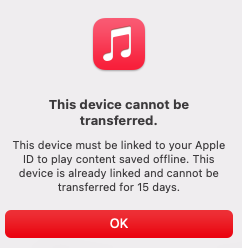
Si te encuentras con el siguiente error, significa que tu dispositivo está vinculado a otro ID de Apple.
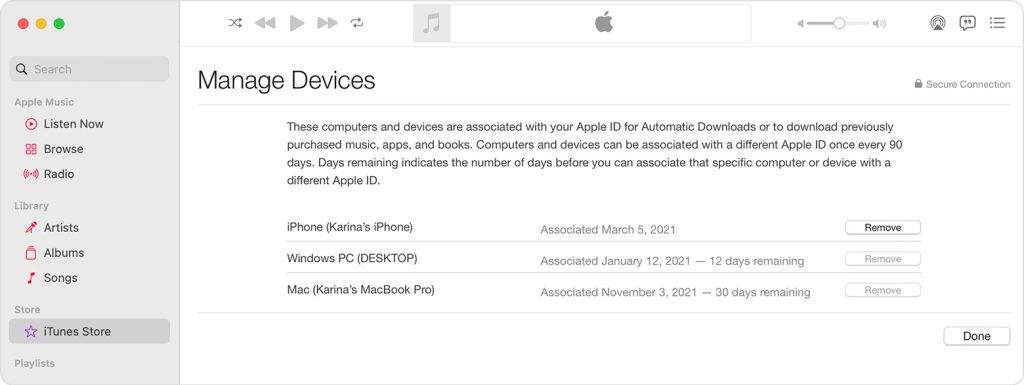
Los ordenadores y dispositivos pueden asociarse a un ID de Apple diferente una vez cada 90 días. Días restantes indica el número de días que faltan para que pueda asociar ese ordenador o dispositivo específico a un ID de Apple diferente.
Si recuerda el ID de Apple anterior al que estaba asociado su dispositivo, inicie sesión en ese ID de Apple y elimine su dispositivo.
En tu Mac o PC
En tu Mac, abre la app Apple Music. O en tu PC, abre iTunes para Windows.
Desde la barra de menús de tu Mac, selecciona Cuenta > Configuración de la cuenta. O desde la barra de menús de iTunes en tu PC, selecciona Cuenta > Ver mi cuenta. Es posible que tenga que iniciar sesión con su ID de Apple.
Haga clic en Administrar dispositivos. Si no hay dispositivos asociados a su ID de Apple, esta sección no aparecerá.
Si desea eliminar un dispositivo, haga clic en Eliminar. Si no puedes eliminar un dispositivo, cierra sesión en tu ID de Apple en ese dispositivo e inténtalo de nuevo. Si sigues sin poder eliminarlo, es posible que tengas que esperar hasta 90 días para asociar el dispositivo a otro ID de Apple.
En tu iPhone, iPad o iPod touch
Toca Configuración, toca tu nombre y, a continuación, toca Medios & Compras.
Toca Ver cuenta. Puede que se te pida que inicies sesión.
Desplázate hacia abajo y toca Eliminar este dispositivo.
7. Asegúrate de que las canciones, álbumes y listas de reproducción de Apple Music se han añadido a la biblioteca.
Puedes descargar canciones, álbumes y listas de reproducción de Apple Music después de haberlos añadido a la biblioteca o a la lista de reproducción.
¿Cómo añadir música de Apple Music en tu iPhone, iPad o Android?
Abre la aplicación Apple Music.
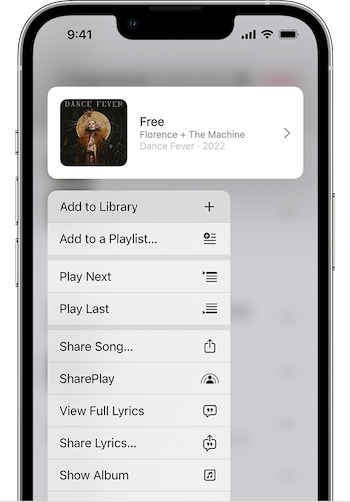
Toca y mantén pulsada una canción, álbum o lista de reproducción que quieras añadir a tu biblioteca.
Toca Añadir a la biblioteca o Añadir a una lista de reproducción.
¿Cómo añadir música desde Apple Music en tu Mac o PC?
Abre la app Apple Music o iTunes.
Busca música que quieras añadir a tu biblioteca.
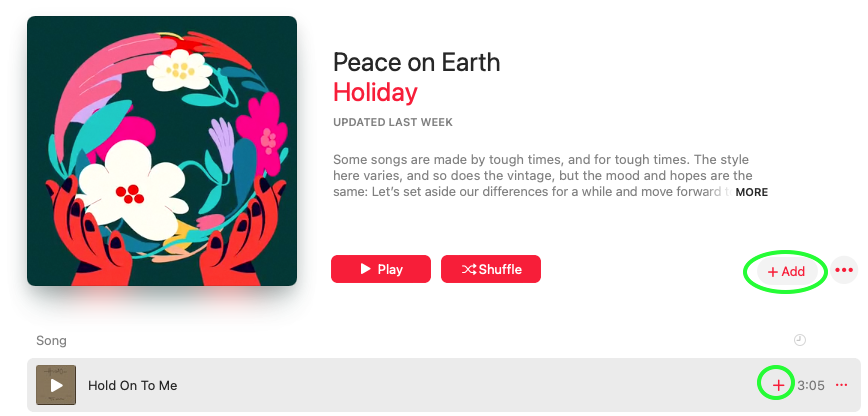
Para añadir una canción, haz clic en el botón Añadir . Para añadir un álbum, una lista de reproducción o un vídeo musical, haga clic en +Añadir.
8. Comprueba el estado de las canciones en la nube
En tu Mac, abre la app Apple Music. En su PC, abra iTunes, seleccione Música en el menú emergente y, a continuación, haga clic en Biblioteca.
En la barra lateral, seleccione Canciones.
En la barra de menús, seleccione Ver > Mostrar opciones de vista.
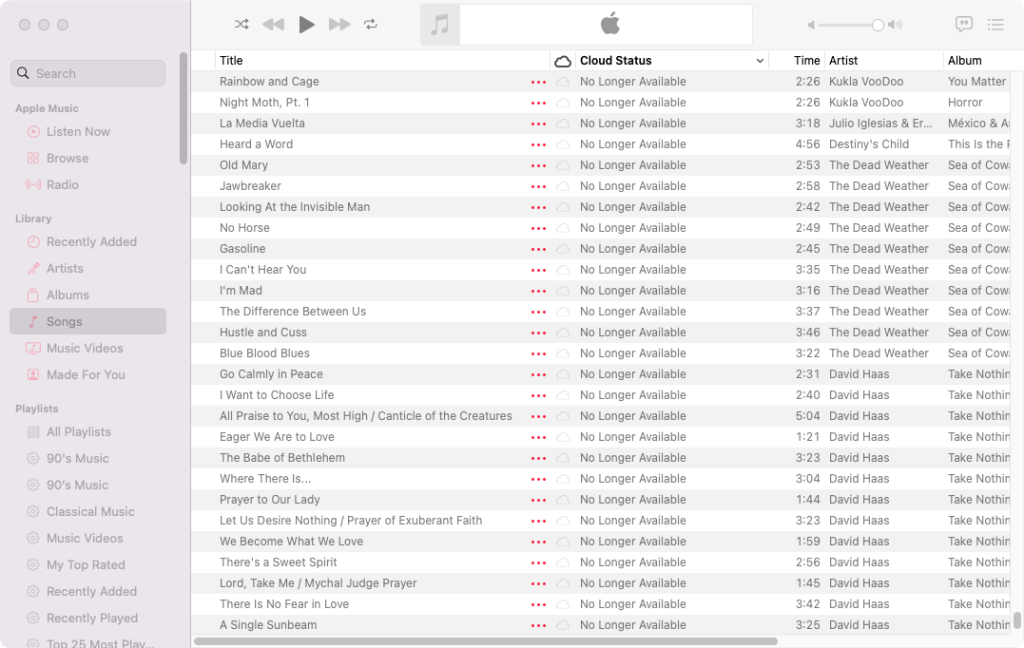
Selecciona Estado en la nube y Descarga en la nube.
Si ves Ya no disponible junto a una canción que está en gris, la canción se añadió desde Apple Music y se eliminó del catálogo de Apple Music. Estas canciones no se pueden descargar.
¿Cómo descargar Apple Music a MP3 sin problemas?
Si a menudo te encuentras con problemas al descargar canciones de Apple Music, puedes utilizar esta herramienta de descarga de Apple Music de terceros – Pazu Apple Music Converter.
Pazu Apple Music Converter le permite convertir cualquier copia protegida de Apple Music y canciones de iTunes que tiene en su biblioteca a MP3, AAC, WAV, FLAC, M4A, AIFF sin ninguna pérdida de calidad. Una de las características distintivas de Pazu Apple Music Converter es que puede descargar y convertir Apple Music a una velocidad realmente rápida: casi 10 veces más rápido que cualquier otro software similar. Está integrado con el reproductor web de Apple Music, por lo que puedes convertir por lotes cualquier lista de reproducción o álbum de Apple Music al formato que elijas sin necesidad de la aplicación iTunes. El siguiente tutorial le mostrará cómo descargar Apple Music a MP3 y obtener Apple Music gratis.
Paso 1 Inicie Pazu Apple Music Converter
Descargue, instale y ejecute Pazu Apple Music Converter en su Mac o Windows.
El formato por defecto es M4A en 256kbps. Apple Music Converter también soporta MP3, AAC, FLAC, WAV y AIFF. Haz clic en el icono del engranaje si quieres cambiar el formato o la carpeta de salida.
Paso 3 Elige una lista de reproducción, artista o álbum que quieras descargar
Sigue las instrucciones en pantalla para elegir una lista de reproducción, artista o álbum que quieras descargar.
Paso 4 Empezar a descargar canciones de Apple Music
Haz clic en el botón “Convertir” para empezar a descargar canciones, álbumes y listas de reproducción de Apple Music a mp3, para poder reproducirlos donde quieras, incluso después de cancelar la suscripción a Apple Music.




 . Para añadir un álbum, una lista de reproducción o un vídeo musical, haga clic en +Añadir.