¿Es posible crear una lista de reproducción colaborativa. Así que yo y mis amigos pueden añadir a una lista de reproducción. ¿O eso no es posible con Apple Music?
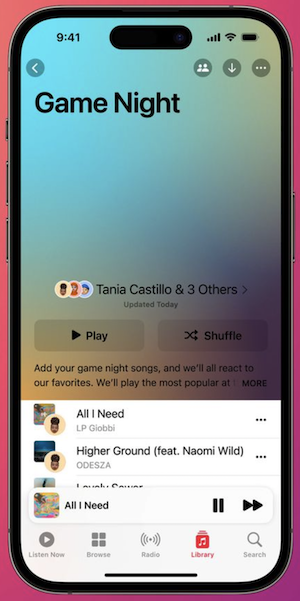
A diferencia de Spotify, actualmente las listas de reproducción colaborativas no son compatibles con Apple Music. Sin embargo, Apple ha anunciado que iOS 17 incluirá una nueva función Listas de reproducción colaborativas en Apple Music, que permitirá a los suscriptores colaborar en listas de reproducción con familiares y amigos para crear una lista de reproducción compartida a la que todos los participantes podrán añadir nuevas canciones, y mucho más, durante la keynote de la WWDC de 2023. En una captura de pantalla, podemos ver a cuatro amigos trabajando en una lista de reproducción “Noche de juegos”, que muestra una canción y una foto de perfil de la persona que la ha añadido.
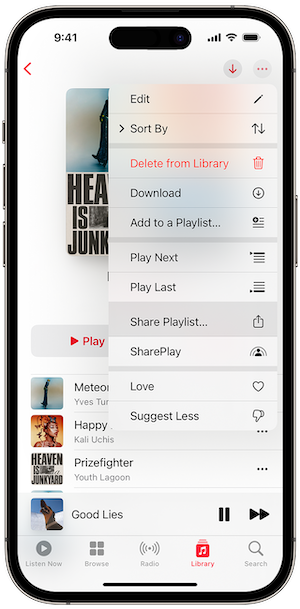
Aunque actualmente no es posible colaborar de verdad en una lista de reproducción de Apple Music en la que ambos podáis añadir canciones, podéis crear listas de reproducción para compartirlas con vuestros amigos. Cuando añades una lista de reproducción que un amigo ha compartido a tu Apple Music, cada vez que ellos hagan un cambio se actualizará automáticamente en tu extremo, también.
Relacionado: ¿Cómo hacer una lista de reproducción colaborativa en Spotify?
Puedes compartir listas de reproducción en Apple Music con cualquiera, aunque puede que necesiten una cuenta. Apple Music ofrece opciones para compartir listas de reproducción a través de AirDrop, redes sociales, Mensajes y copiando un enlace.
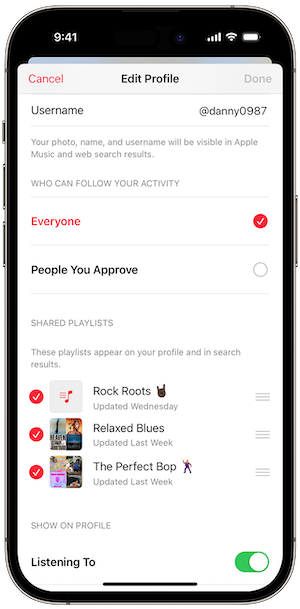
Utilizando tu perfil de Apple Music, tienes la posibilidad de hacer pública una lista de reproducción, permitiendo que sea descubierta por cualquiera que la busque dentro de Apple Music. Esto permite a un público más amplio encontrar y disfrutar de su lista de reproducción comisariada.
Para hacer pública una lista de reproducción en Apple Music, siga estos pasos:
Una vez que hayas hecho pública la lista de reproducción, se podrá buscar por su título, y los usuarios podrán encontrarla cuando busquen términos relacionados o naveguen por listas de reproducción públicas. Podrán escuchar su lista de reproducción e incluso seguirla para recibir actualizaciones cada vez que realice cambios o adiciones a la lista de reproducción.
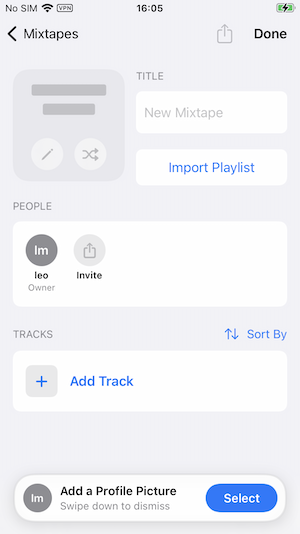
Como actualmente la lista de reproducción colaborativa no está disponible en Apple Music, existen aplicaciones de terceros que le permiten crear listas de reproducción colaborativas en Apple Music. Caset – Colaboración de listas de reproducción es una de ellas. Para crear listas de reproducción colaborativas, ambos usuarios deben instalar la aplicación Caset en sus teléfonos y tener una suscripción activa a Apple Music.
Para crear una lista de reproducción colaborativa con la aplicación Caset, siga los siguientes pasos:
Para los usuarios de Apple Music, puedes descargar listas de reproducción para escucharlas sin conexión si estás suscrito a Apple Music. Desafortunadamente, todas las canciones que descargues de Apple Music están protegidas, lo que te impide disfrutarlas libremente. ¿Quieres descargar Donda en formato MP3 para escucharla sin conexión en otros reproductores? ¿Cómo conservar Donda para siempre después de descargarla de Apple Music? En este caso, puede utilizar Pazu Apple Music Converter para ayudarle a convertir Apple Music, para que pueda disfrutar de Donda como desee.
Pazu Apple Music Converter está diseñado para que los usuarios de Apple Music descarguen canciones, listas de reproducción o álbumes de Apple Music como archivos de audio comunes para su reproducción sin conexión. Por lo tanto, puede utilizar Pazu Apple Music Converter para convertir pistas de Apple Music a MP3, M4A, AAC, WAV, AIFF y FLAC con calidad 100% original, entonces usted puede escuchar sin conexión a Donda en cualquier dispositivo, como Walkman, PSP, reproductores de MP3, cualquier teléfono móvil, etc. Este tutorial le mostrará cómo descargar Donda a MP3.
Descarga, instala y ejecuta Pazu Apple Music Converter en tu Mac o Windows.
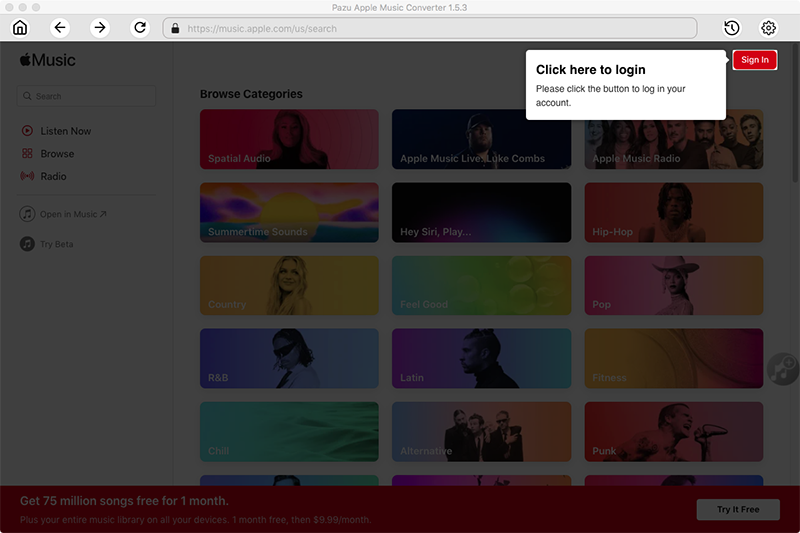
El formato por defecto es M4A en 256kbps. Apple Music Converter también soporta MP3, AAC, FLAC, WAV y AIFF. Haz clic en el icono del engranaje si quieres cambiar el formato o la carpeta de salida.

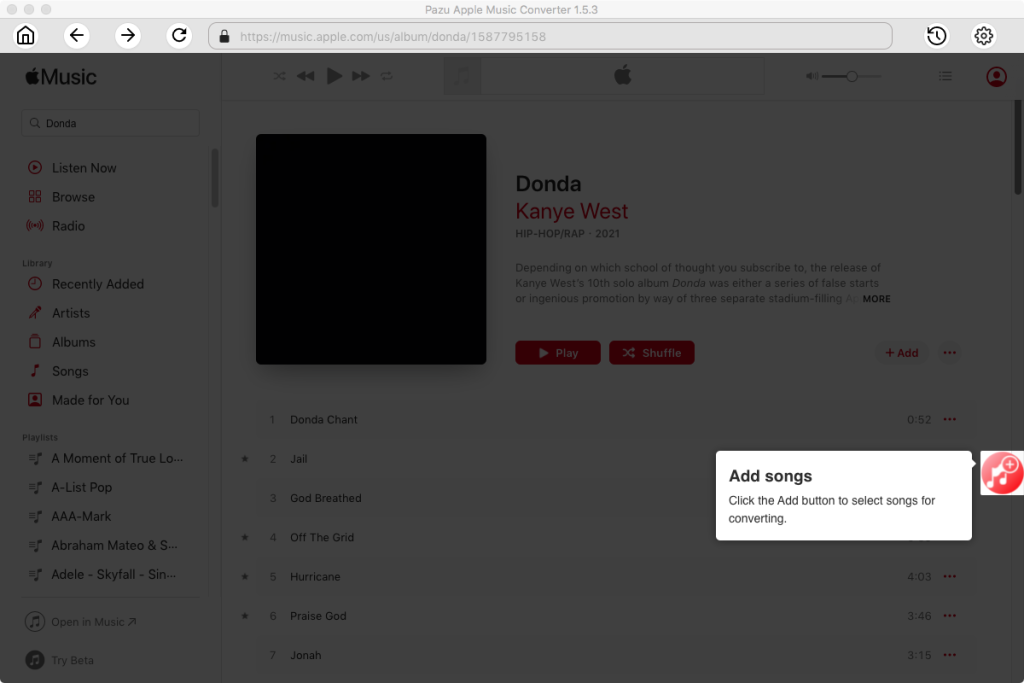
Haz clic en la lista de reproducción que quieras descargar. Haz clic en Añadir canciones.
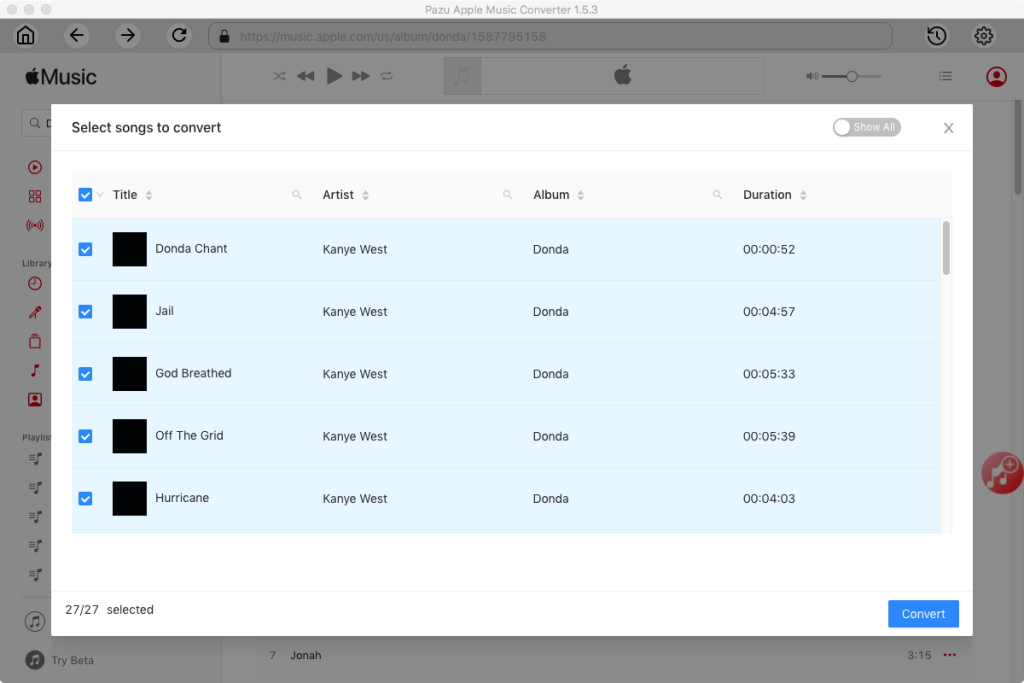
Haz clic en el botón “Convertir” para empezar a descargar canciones, álbumes y listas de reproducción de Apple Music a mp3, para poder reproducirlos donde quieras, incluso después de cancelar la suscripción a Apple Music.
Haz clic en el icono de la carpeta para localizar rápidamente las canciones descargadas.
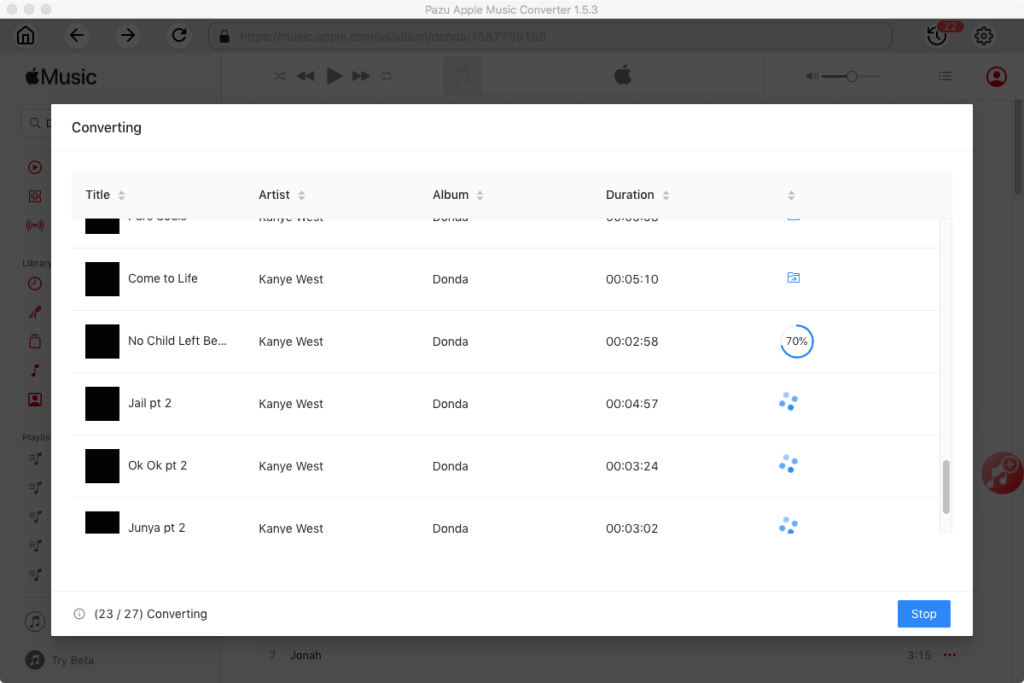
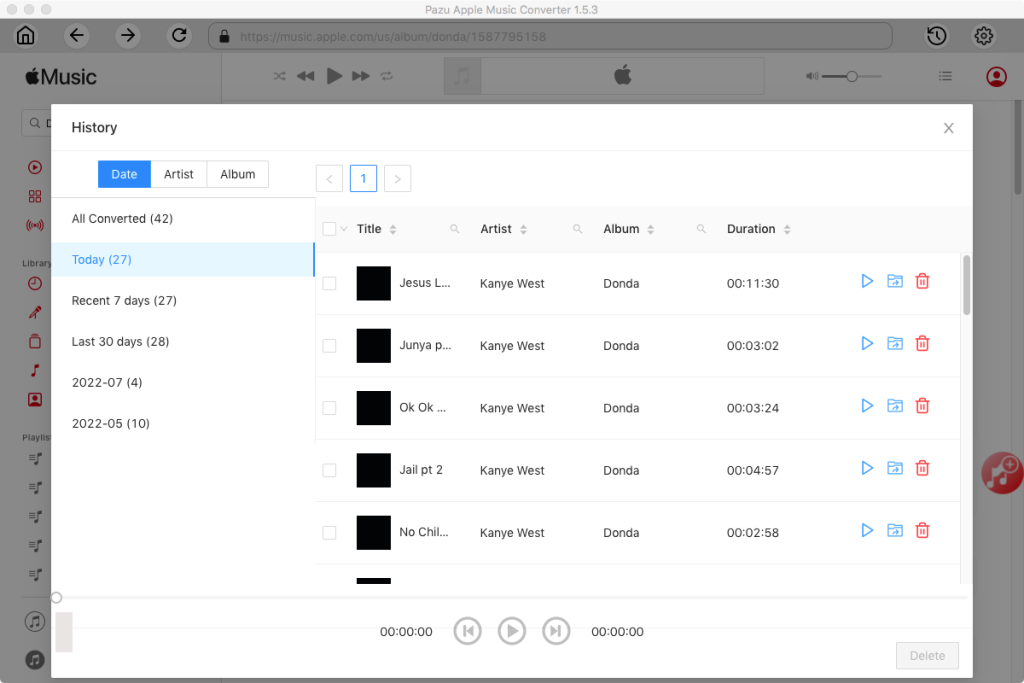
También puedes hacer clic en el icono del reloj en la esquina superior derecha para ver todas las canciones descargadas por fecha, artista o álbum.