Sólo los suscriptores de Pandora Premium pueden crear listas de reproducción de sus contenidos favoritos en Pandora. Por desgracia, no puedes crear listas de reproducción si eres un streamer gratuito de Pandora o un suscriptor de Pandora Plus. Las emisoras de Pandora Premium actúan más como las emisoras de radio terrestre, que se guían por los comentarios de los pulgares o las semillas añadidas. Mientras escuchas una emisora, puedes subir o bajar canciones con el pulgar para ayudar a Pandora a saber qué reproducir a continuación. Las listas de reproducción se guían por su elección personal. Puedes añadir canciones específicas en el orden que prefieras.
Pandora creará listas de reproducción personalizadas para ti. También puedes crear listas de reproducción con tus canciones favoritas.
Para crear una nueva lista de reproducción desde la pantalla Mi colección
Para crear una nueva lista de reproducción desde la pantalla Ahora suena:
Para crear una nueva lista de reproducción desde Mi colección:
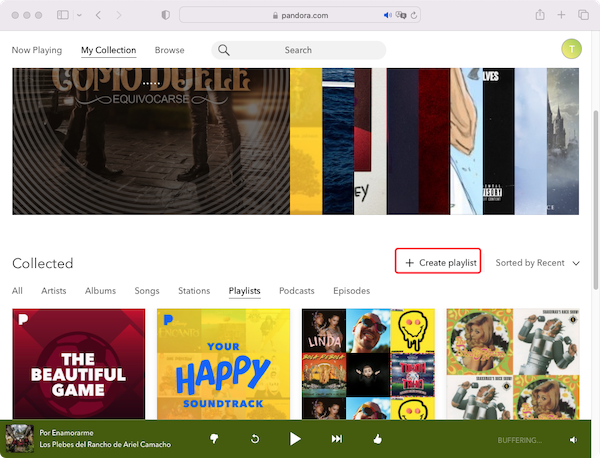
1. Filtra tu colección por . Filtra tu colección por Listas de reproducción y selecciona + Crear lista de reproducción.
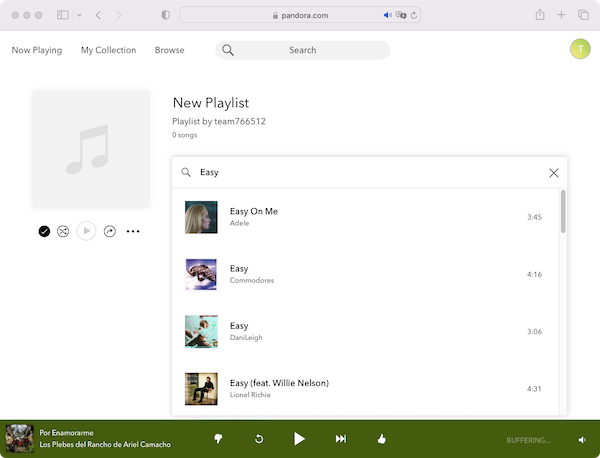
2. La búsqueda de canciones es muy sencilla. Puede escribir el título de la canción en el campo de búsqueda para encontrar una canción para añadir.
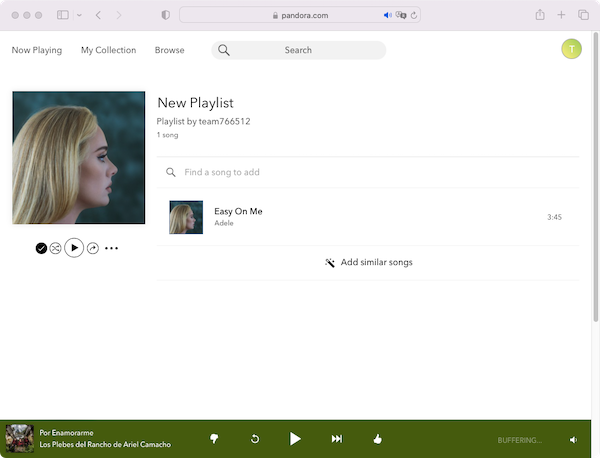
3. Después de añadir una canción, encontrarás la opción “Añadir canciones similares”.
4. Para eliminar las canciones que no te gustan, pasa el ratón por encima de la canción y haz clic en la elipsis (tres puntos); a continuación, haz clic en Eliminar de la lista de reproducción.
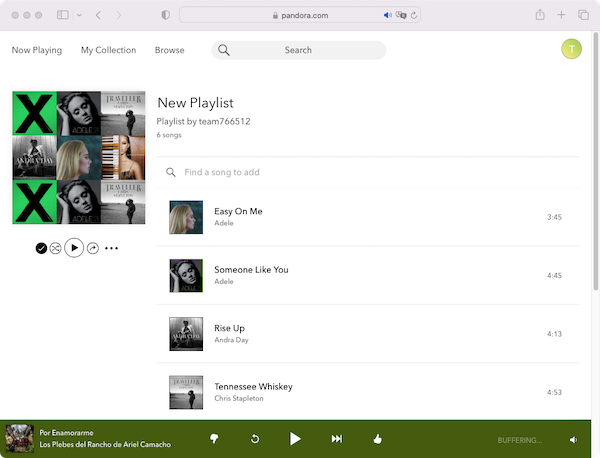
Para crear una nueva lista de reproducción desde la pantalla En Reproducción :

Por último, también puedes crear una lista de reproducción de la mayoría de canciones o álbumes haciendo clic en esa elipsis.
Para compartir una lista de reproducción desde un dispositivo móvil:
Desde Mi colección, busca la lista de reproducción que quieras compartir u ordena tu colección por Listas de reproducción. A continuación, toca el icono de compartir situado junto al botón Reproducir y selecciona el medio que prefieras para compartir.
Para compartir una lista de reproducción desde el reproductor web de Pandora:
Desde Mi colección, toca el nombre de la lista de reproducción que deseas compartir. A continuación, desde la página trasera de la lista de reproducción, toca el icono de compartir situado junto al botón Reproducir.
Sólo los suscriptores Premium tienen la posibilidad de descargar muchas canciones, álbumes, estaciones o listas de reproducción de la biblioteca de Pandora para escucharlas sin conexión. Los suscriptores Plus no pueden elegir las emisoras que desean tener disponibles para escuchar sin conexión. En su lugar, Pandora descargará hasta tres de sus emisoras principales y su Thumbprint Radio. Los suscriptores de Pandora Plus no pueden descargar ningún contenido para escucharlo sin conexión. Para romper este límite y descargar listas de reproducción de Pandora con cualquier nivel de suscripción, puedes utilizar Pazu Pandora Music Converter.
Pazu Pandora Music Converter es un potente descargador MP3 para descargar música MP3 de Pandora en alta calidad de hasta 320kbps con etiquetas ID3 (título, artista y álbum). Pazu Pandora Music Converter es el descargador de Pandora a MP3 más popular. Pazu Pandora Music Converter es una herramienta ideal para convertir y descargar canciones, álbumes, listas de reproducción y podcasts de Pandora a MP3 en Mac y Windows. Esta aplicación de descarga de Mp3 es la mejor opción para descargar música mp3 de Pandora en unos pocos clics y sin esfuerzo. La sencilla funcionalidad de Pazu Pandora Music Converter hace que sea fácil de usar para que todo el mundo pueda buscar y descargar archivos de audio de Pandora de alta calidad.
Sólo tiene que iniciar sesión en su cuenta de Pandora en el reproductor web incorporado de Pandora y navegar por su colección o biblioteca de Pandora para encontrar la canción, álbum, podcast o lista de reproducción que desea descargar. Además, puede escribir artista, título de la canción, podcasts y más en el cuadro de búsqueda, seleccione el resultado que desea.
En esta guía le mostraremos cómo descargar listas de reproducción de Pandora a mp3.
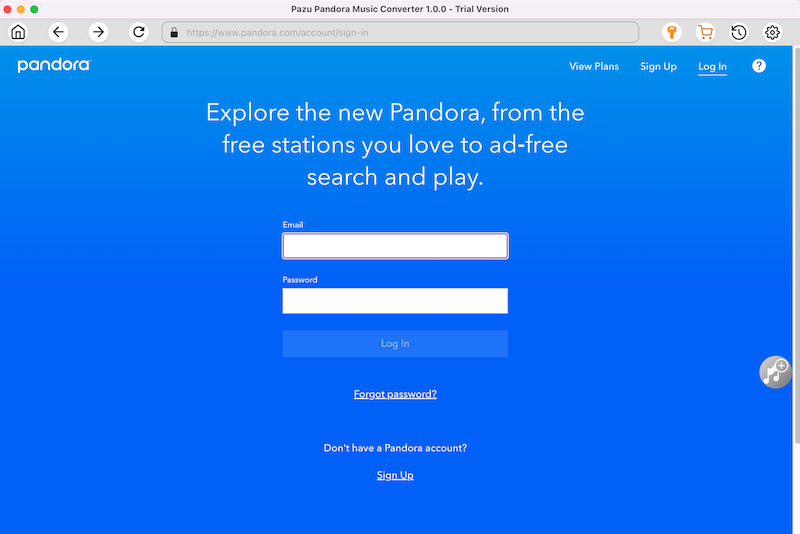
Descarga Pazu Pandora Music Converter e instálalo en tu ordenador. Después de iniciar el convertidor, inicie sesión en su cuenta de Pandora en la interfaz principal.
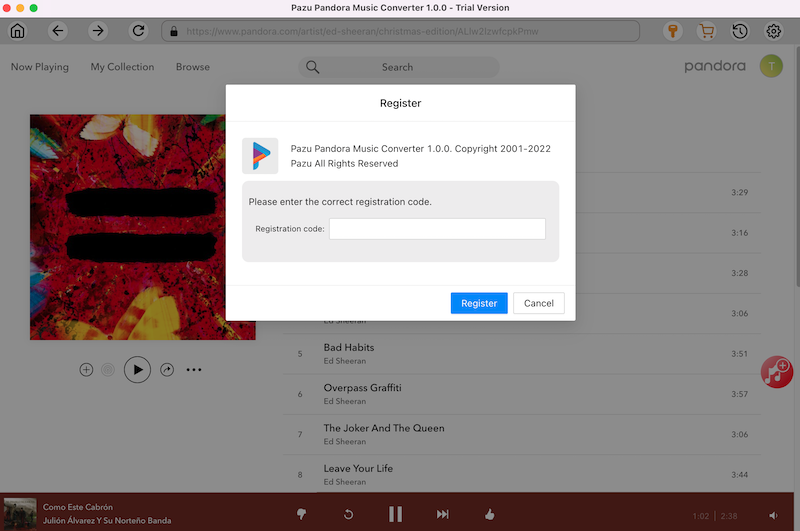
Si ya ha adquirido una licencia, haga clic en el icono de la llave para registrar el conversor. Si no, siga usando la versión de prueba.
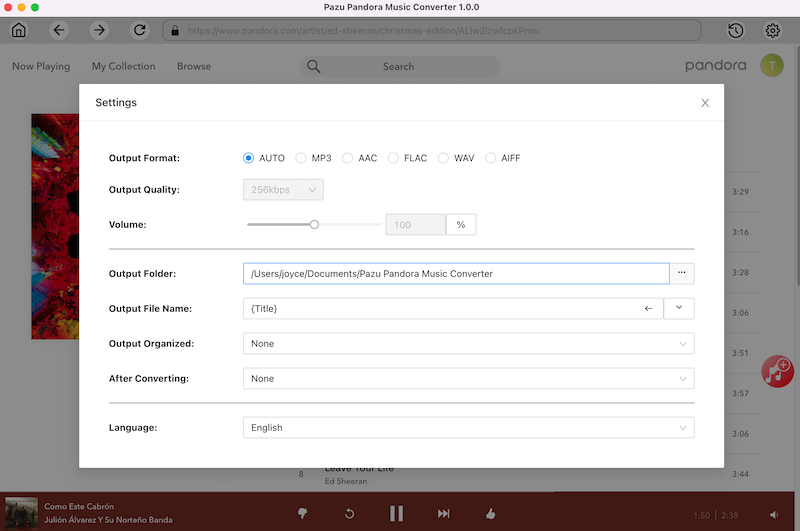
Haz clic en el icono “Ajustes” en la esquina superior derecha para elegir el formato de salida (M4A, MP3, AAC, FLAC, WAV, AIFF), la calidad de salida (hasta 320kbps), la carpeta de salida, el formato del nombre del archivo, cómo organizar las canciones de salida, el idioma de la interfaz, etc.
En el reproductor web integrado de Pandora, busca y abre la lista de reproducción o el álbum que necesitas convertir.O utiliza la función de búsqueda para encontrar lo que quieres.
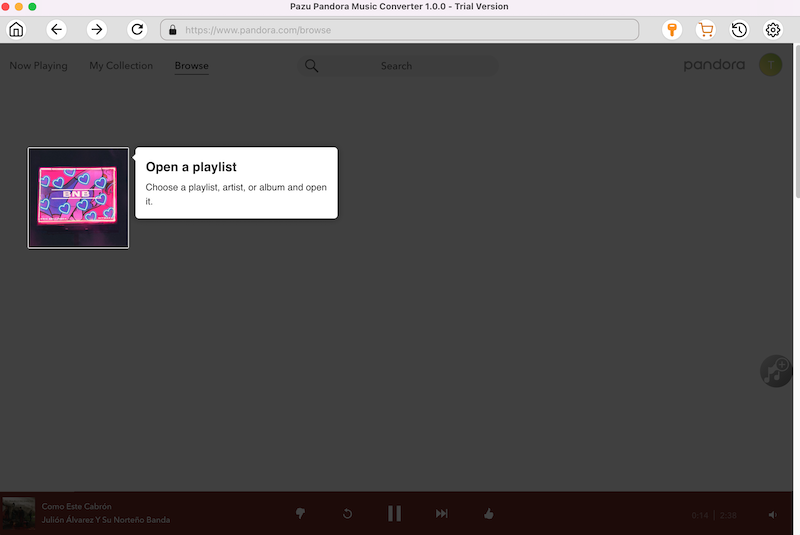
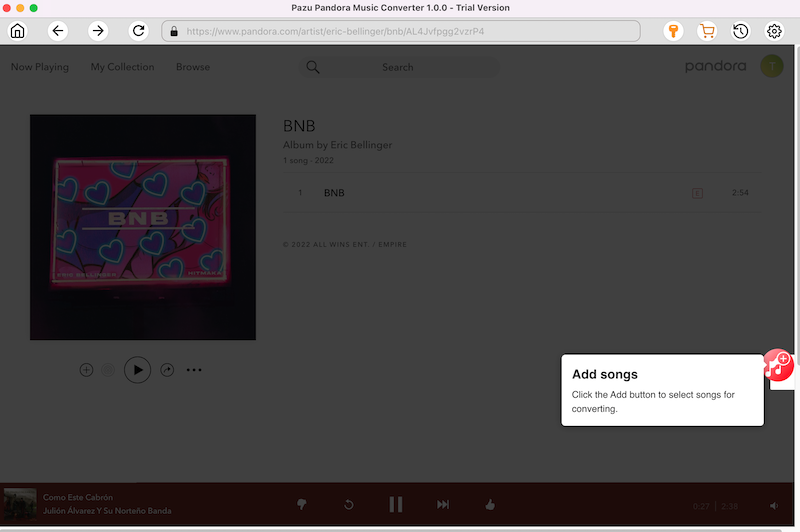
Pazu detectará todas las canciones y te las mostrará. Todas las canciones de la lista de reproducción/álbum serán seleccionadas por defecto. Puedes desmarcar las canciones que no quieras descargar.
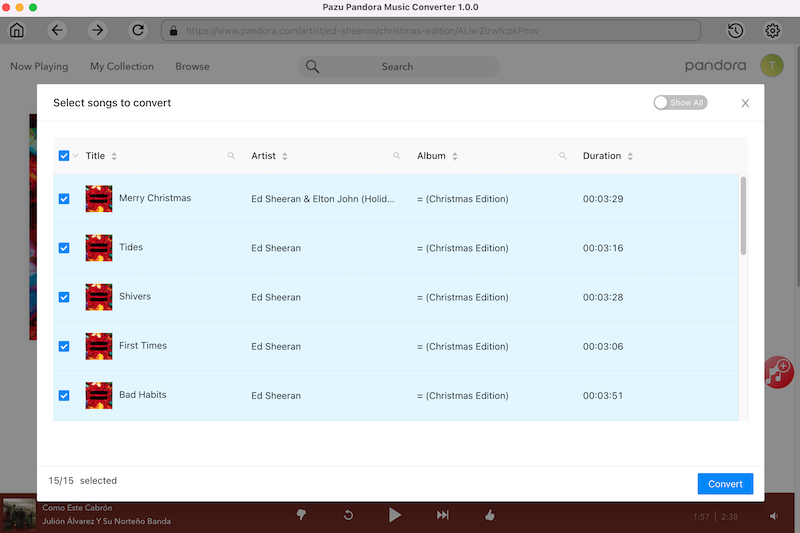
Después de seleccionar las canciones, haz clic en el botón “Convertir” y ya podrás descargar canciones de Pandora sin premium. Ahora sólo tienes que esperar a que la conversión termine y podrás disfrutar de la música en cualquier momento. Tardará unos minutos en convertir las canciones.
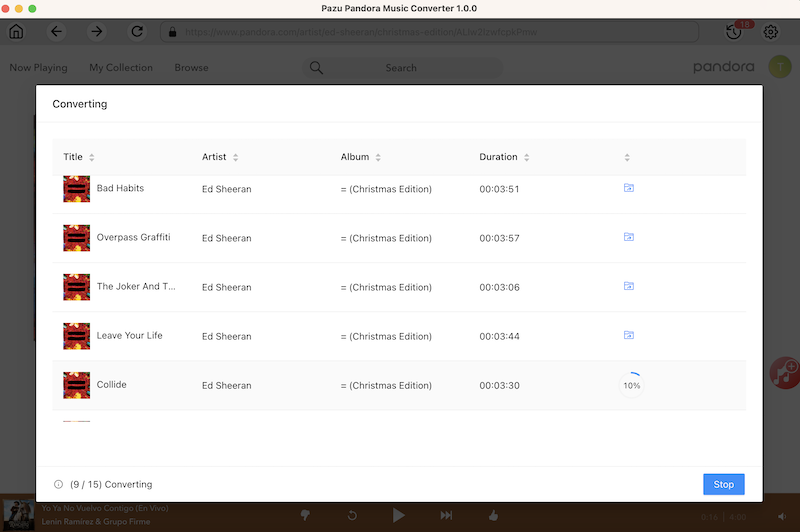
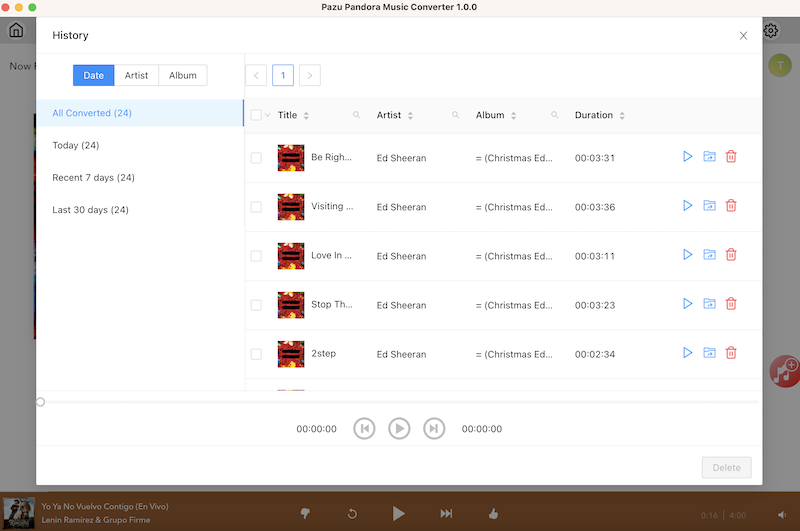
Una vez finalizada la conversión, haz clic en el icono “reloj” de la esquina superior derecha para ver todas las canciones descargadas. Haga clic en el icono de la carpeta para localizar las canciones del directorio local.