La PlayStation 5 (PS5) es una consola de videojuegos doméstica desarrollada por Sony Interactive Entertainment. Lanzada el 12 de noviembre de 2020, la PlayStation 5 es la sucesora de la PlayStation 4, lanzada en abril de 2019. La PS5 forma parte de la novena generación de consolas de videojuegos, junto con las consolas Xbox Series X y Series S de Microsoft, que se lanzaron el mismo mes.
La PS5 cuenta con aplicaciones de streaming de vídeo de casi todas las categorías. Sin embargo, el mercado del streaming de música sigue estando algo limitado a solo dos opciones: Spotify y Apple Music. Si quieres escuchar Pandora en tu PlayStation, aquí tienes las alternativas.
Aunque no hay una aplicación oficial de Pandora disponible en PlayStation, puedes utilizar el navegador web para Pandora, que es compatible con PlayStation 3. A continuación te explicamos cómo configurar Pandora en tu PlayStation 3:
Una vez completado el proceso de configuración, tu lista de emisoras aparecerá en tu PlayStation 3.
Puedes utilizar el navegador web de la PS4 para reproducir Pandora. Sin embargo, debido a la falta de códecs de audio HTML5 específicos y de compatibilidad con JavaScript, es posible que Pandora no funcione correctamente o no se cargue. Incluso si se carga, no puede reproducir audio en segundo plano mientras estás jugando.
La PS5 no tiene un navegador web tradicional en la pantalla de inicio. Puedes acceder a un navegador oculto enviando un mensaje (por ejemplo, a un amigo) con «www.pandora.com». Sin embargo, la situación es similar a la de la PS4.
Por lo tanto, si quieres escuchar tu música de Pandora en tu PS4 o PS5, la solución es reproducir la música desde una unidad USB. Tomemos como ejemplo la PS5: tiene puertos USB que admiten diferentes velocidades de conexión y son compatibles con varios dispositivos, con dos puertos en la parte delantera y dos en la parte trasera.

Relacionado: ¿Cómo reproducir Tidal en PS5/PS4?
Asegúrate de que la unidad USB esté formateada con el sistema de archivos exFAT o FAT32. Los formatos de archivo compatibles incluyen FLAC, MP3 y AAC.
Reproduce música desde una unidad USB en consolas PS5

Reproduce música desde una unidad USB en consolas PS4
Por lo tanto, si puedes descargar música de Pandora en formato FLAC, MP3 o AAC y guardarla en una unidad USB, podrás reproducir música de Pandora en PS5/PS4.
Las canciones, álbumes, emisoras o listas de reproducción que descargaste con Pandora Premium no se guardan en FLAC, MP3 o AAC. Solo puedes escucharlas sin conexión dentro de la aplicación Pandora. Para descargar música de Pandora a mp3, necesitarás un conversor profesional de Pandora a MP3.
Pazu Pandora Music Converter es un potente descargador de MP3 para descargar música MP3 de Pandora en alta calidad de hasta 320 kbps con etiquetas ID3 (título, artista y álbum). Pazu Pandora Music Converter es el descargador de Pandora a MP3 más popular. Pazu Pandora Music Converter es una herramienta ideal para convertir y descargar canciones, álbumes, listas de reproducción y podcasts de Pandora a MP3 en Mac y Windows. Esta aplicación de descarga de MP3 es la mejor opción para descargar música MP3 de Pandora con unos pocos clics y sin esfuerzo. La sencilla funcionalidad de Pazu Pandora Music Converter hace que sea fácil de usar, por lo que todo el mundo puede buscar y descargar archivos de audio de Pandora de alta calidad.
Solo tienes que iniciar sesión en tu cuenta de Pandora en el reproductor web integrado de Pandora y explorar tu colección o biblioteca de Pandora para encontrar la canción, el álbum, el podcast o la lista de reproducción que deseas descargar. Además, puedes escribir el nombre del artista, el título de la canción, los podcasts y mucho más en el cuadro de búsqueda, y seleccionar el resultado que desees.
En esta guía te mostraremos cómo descargar canciones en mp3 desde Pandora.
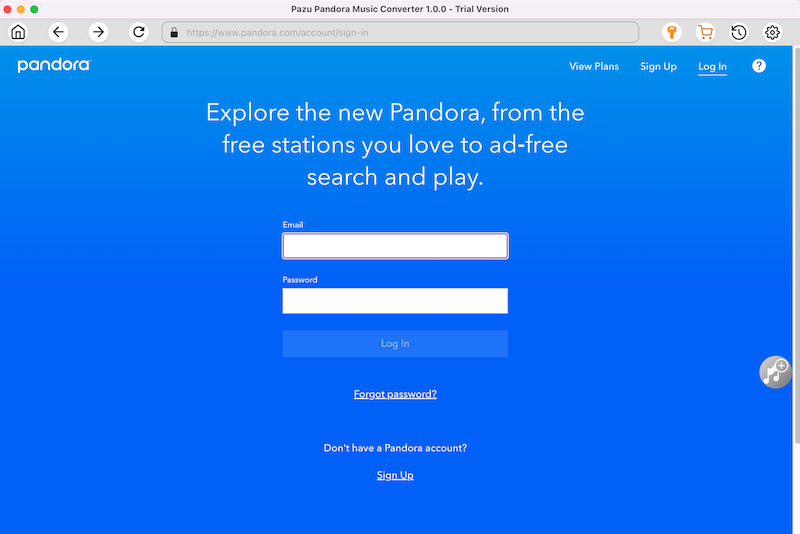
Descarga Pazu Pandora Music Converter e instálalo en tu ordenador. Después de iniciar el conversor, inicia sesión en tu cuenta de Pandora en la interfaz principal.
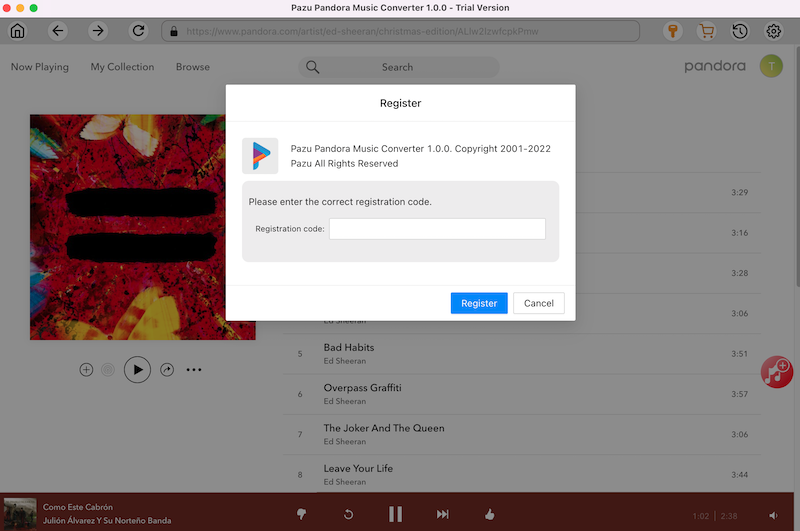
Si ya has comprado una licencia, haz clic en el icono de la llave para registrar el conversor. Si no es así, sigue utilizando la versión de prueba.
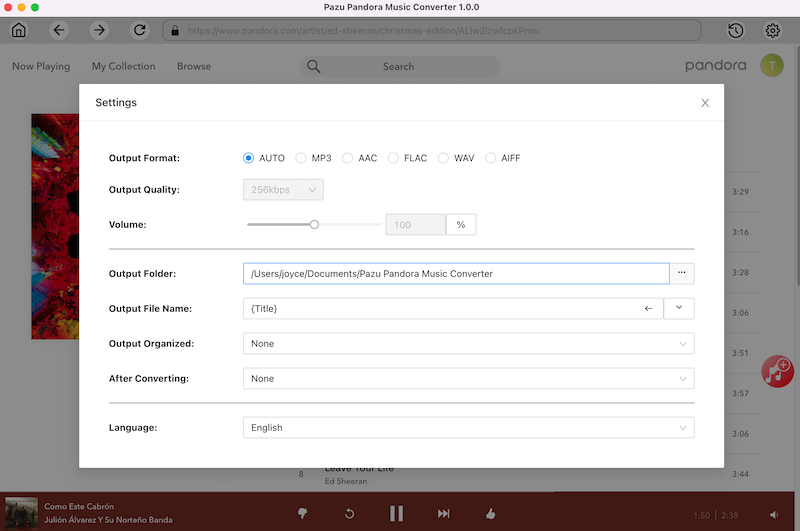
Haga clic en el icono «Configuración» en la esquina superior derecha para elegir el formato de salida (M4A, MP3, AAC, FLAC, WAV, AIFF), la calidad de salida (hasta 320 kbps), la carpeta de salida, el formato del nombre del archivo, cómo se organizan las canciones de salida, el idioma de la interfaz, etc.
En el reproductor web integrado de Pandora, busque y abra la lista de reproducción o el álbum que desea convertir. O utilice la función de búsqueda para encontrar lo que desea.
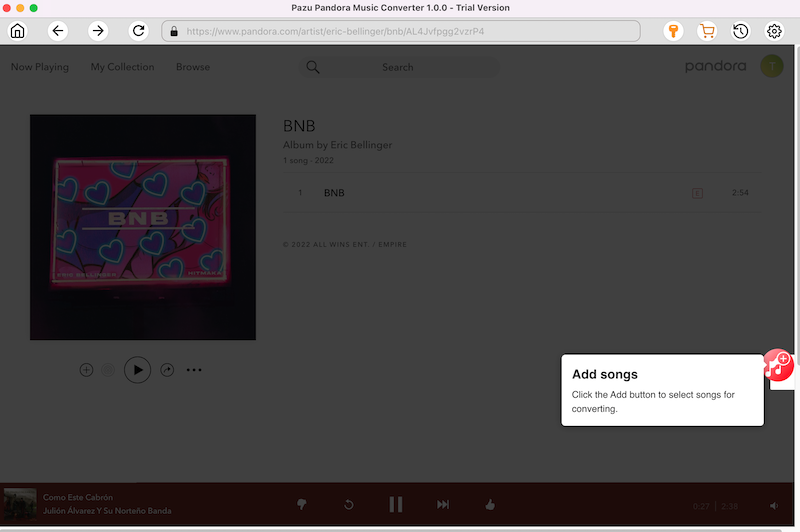
Pazu detectará todas las canciones y se las mostrará. Todas las canciones de la lista de reproducción/álbum se seleccionarán de forma predeterminada. Puede desmarcar las canciones que no desee descargar.
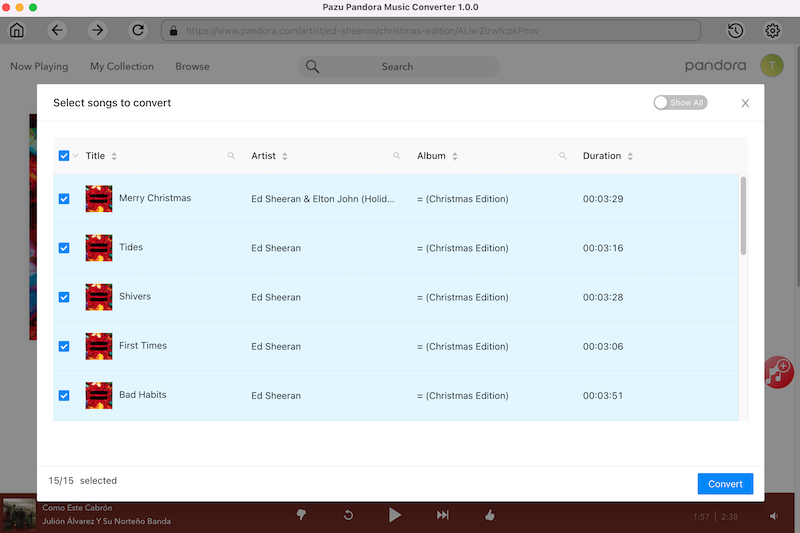
Después de seleccionar las canciones, haga clic en el botón «Convertir» y podrá descargar canciones de Pandora sin necesidad de tener una cuenta premium. Ahora solo tienes que esperar a que se complete la conversión y podrás disfrutar de la música en cualquier momento. La conversión de las canciones tardará unos minutos.
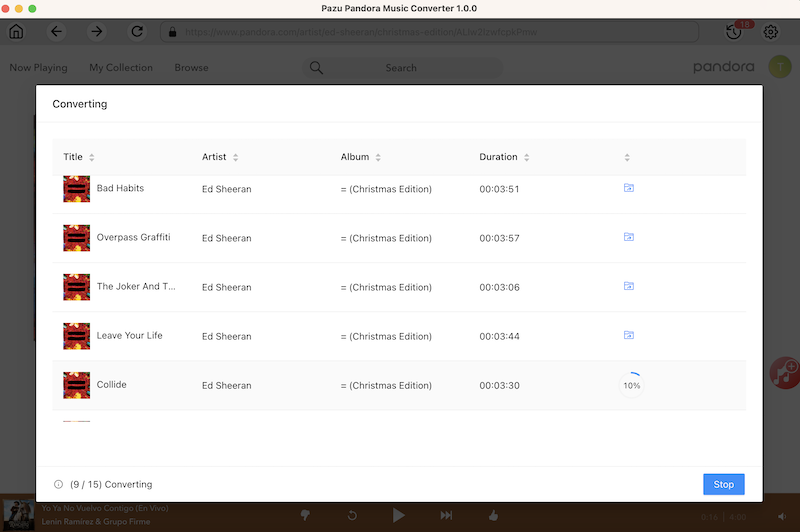
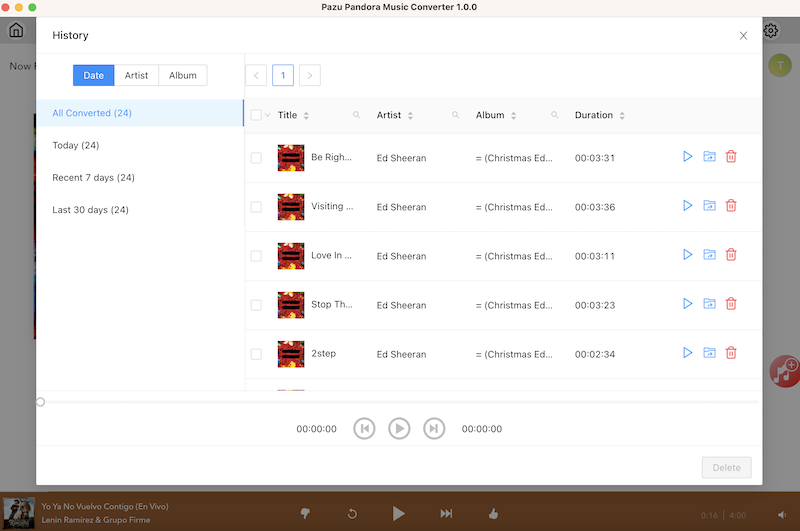
Una vez completada la conversión, haz clic en el icono del «reloj» en la esquina superior derecha para ver todas las canciones descargadas. Haz clic en el icono de la carpeta para localizar las canciones en el directorio local.
Ahora puedes transferir la música descargada de Pandora a una unidad USB y reproducirla en una PS5 o PS4.