

Pandora, el servicio de música en streaming, se puede acceder en Roku Streaming Players y Roku TV™. Para empezar, simplemente instala la aplicación Pandora desde la tienda de canales de streaming de Roku. Tras la instalación, activa la app y podrás crear emisoras personalizadas basadas en tus canciones y artistas favoritos. Además, tienes la opción de actualizar a Pandora Premium para disfrutar de una experiencia sin anuncios y a la carta, que te permitirá escuchar canciones, álbumes y listas de reproducción cuando te convenga.
Para instalar la aplicación Pandora en tu dispositivo Roku, sigue estos pasos:
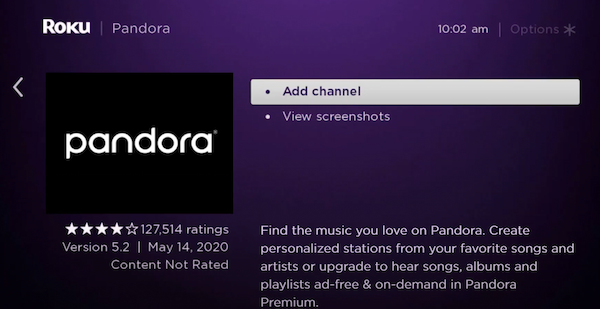
Una vez que hayas añadido Pandora desde la Tienda de Canales de Roku en tu dispositivo, sigue estos pasos para activarlo:
1. En la página de Bienvenida, elige iniciar sesión en Pandora. En la página de bienvenida, elige entre iniciar sesión en una cuenta existente o crear una nueva cuenta de Pandora.
2. Introduce el código de activación en la pantalla de Roku.
Usando un ordenador: Visita www.pandora.com/rokue introduce el código de activación que aparece en la pantalla de tu Roku.
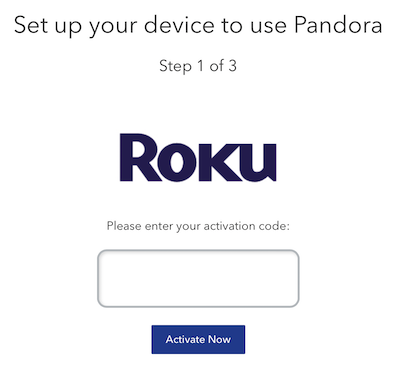
Usando un dispositivo móvil: Abre la aplicación Pandora y navega hasta Ajustes, toca Activación del dispositivo e introduce el código en la pantalla de tu Roku.
Si lo prefieres, también puedes utilizar tu mando a distancia Roku para introducir tu dirección de correo electrónico y contraseña.
Apaga el dispositivo Roku con el mando a distancia. A continuación, desenchufa el cable de alimentación de la toma de corriente. Espera de 3 a 5 minutos y vuelve a enchufar el cable de alimentación. Vuelve a encender el Roku.
Pulsa el botón home del mando a distancia y activa Pandora. Pulsa el botón * del mando a distancia para abrir el menú Opciones. Selecciona Buscar actualizaciones.
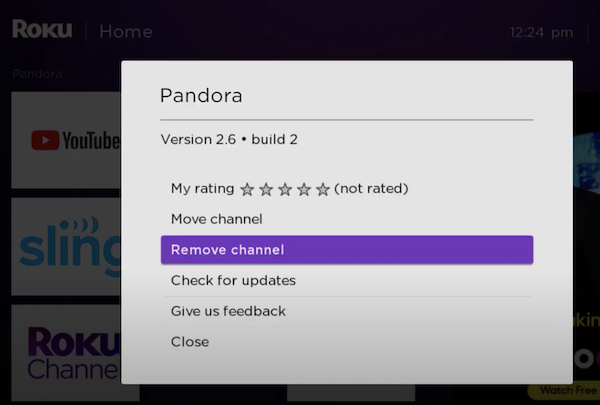
Desde la pantalla de inicio, dirígete a la aplicación Pandora. Selecciona la aplicación Pandora y pulsa el botón* del mando a distancia. Haz clic en Eliminar canal en el menú emergente. Para asegurarte de que el proceso se realiza correctamente, reinicia el dispositivo antes de volver a añadir el canal. Te recomendamos que lo hagas desde el menú Ajustes, accediendo a Ajustes > Sistema > Reinicio del sistema. A continuación, ve a Canales de streaming desde la pantalla de inicio, desplázate hasta Buscar canales y escribe Pandora. Desplázate a la derecha y pulsa OK en tu mando. Selecciona Añadir canal para instalarlo de nuevo en tu Roku.
Actualmente, cada cuenta de Roku sólo puede vincularse a una única cuenta de Pandora, lo que significa que no puedes utilizar varias cuentas de Pandora en un dispositivo Roku. Si deseas escuchar dos cuentas de Pandora distintas, tendrás que seguir estos pasos:
Si tienes varios dispositivos Roku y ya han iniciado sesión en la misma cuenta Roku, puedes administrarlos mediante el siguiente procedimiento:
Después, puedes asociar ese dispositivo Roku específico con una nueva cuenta Roku, y posteriormente, con una nueva cuenta Pandora. Puedes crear una nueva cuenta Roku aquí.
Debido a cambios técnicos, algunos dispositivos Roku dejarán de ser compatibles con Pandora.
Los modelos afectados son:
Pero no se preocupe, con Pazu Pandora Music Converter puedes descargar fácilmente música de Pandora a MP3 y reproducirla en tu TV desde una unidad USB.
Pazu Pandora Music Converter es un potente descargador MP3 para descargar música MP3 de Pandora en alta calidad de hasta 320kbps con etiquetas ID3 (título, artista y álbum). Pazu Pandora Music Converter es el descargador de Pandora a MP3 más popular. Pazu Pandora Music Converter es una herramienta ideal para convertir y descargar canciones, álbumes, listas de reproducción y podcasts de Pandora a MP3 en Mac y Windows. Esta aplicación de descarga de Mp3 es la mejor opción para descargar música mp3 de Pandora en unos pocos clics y sin esfuerzo. La sencilla funcionalidad de Pazu Pandora Music Converter hace que sea fácil de usar para que todo el mundo pueda buscar y descargar archivos de audio de Pandora de alta calidad.
Sólo tiene que iniciar sesión en su cuenta de Pandora en el reproductor web incorporado de Pandora y navegar por su colección o biblioteca de Pandora para encontrar la canción, álbum, podcast o lista de reproducción que desea descargar. Además, puede escribir el artista, título de la canción, podcasts y más en el cuadro de búsqueda, seleccione el resultado que desea.
En esta guía le mostraremos cómo descargar canciones mp3 de Pandora.
Descarga Pazu Pandora Music Converter e instálalo en tu ordenador. Después de iniciar el convertidor, inicie sesión en su cuenta de Pandora en la interfaz principal.
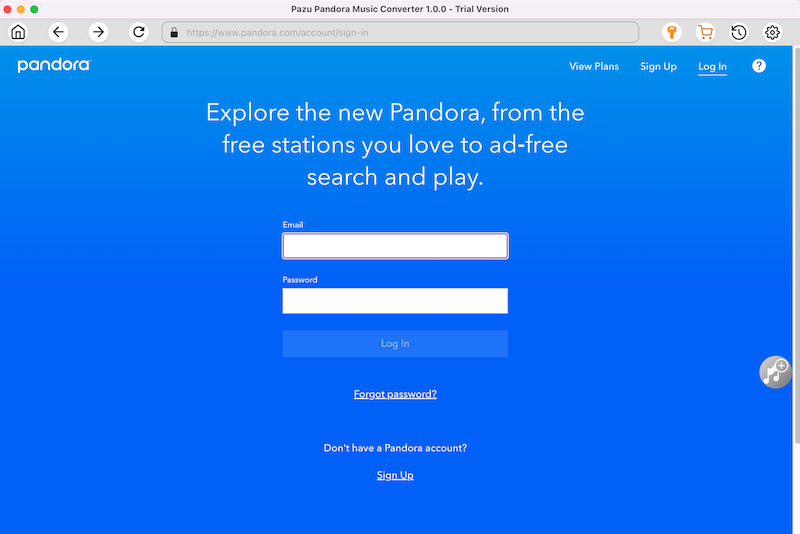
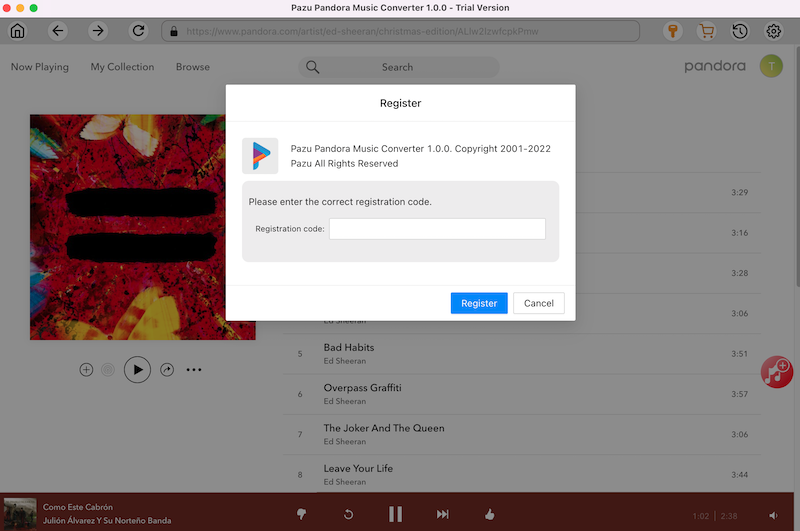
Si ya ha adquirido una licencia, haga clic en el icono de la llave para registrar el conversor. Si no, siga usando la versión de prueba.
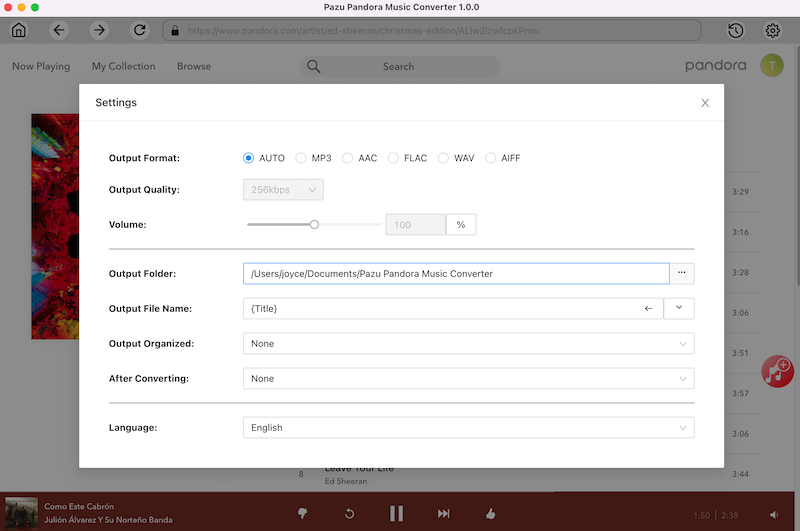
Haz clic en el icono “Ajustes” en la esquina superior derecha para elegir el formato de salida (M4A, MP3, AAC, FLAC, WAV, AIFF), la calidad de salida (hasta 320kbps), la carpeta de salida, el formato del nombre del archivo, cómo organizar las canciones de salida, el idioma de la interfaz, etc.
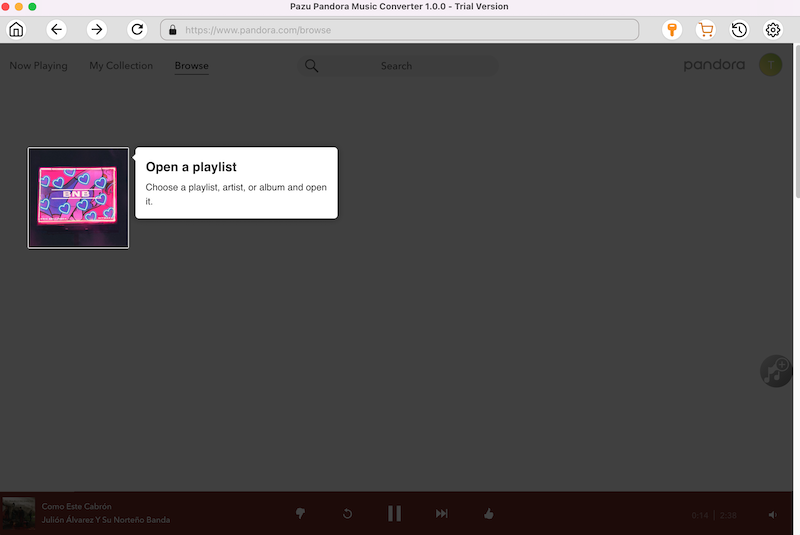
En el reproductor web incorporado de Pandora, busca y abre la lista de reproducción o el álbum que necesitas convertir.O utiliza la función de búsqueda para encontrar lo que quieres.
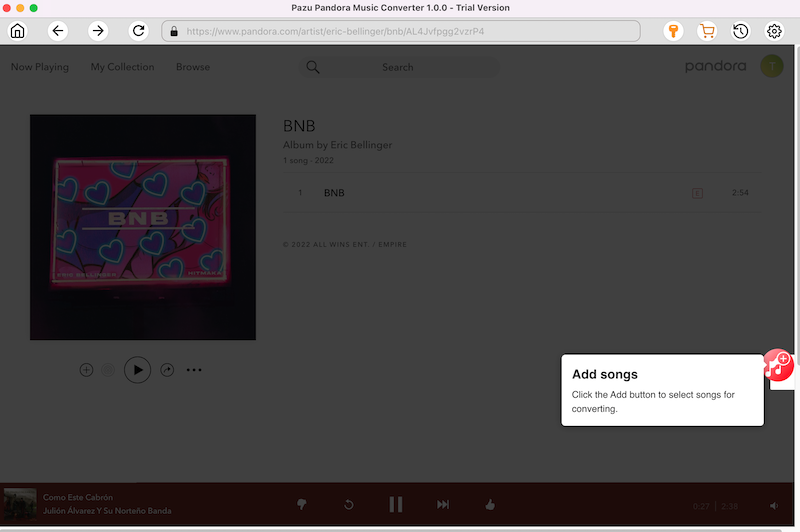
Pazu detectará todas las canciones y te las mostrará. Todas las canciones de la lista de reproducción/álbum serán seleccionadas por defecto. Puedes desmarcar las canciones que no quieras descargar.
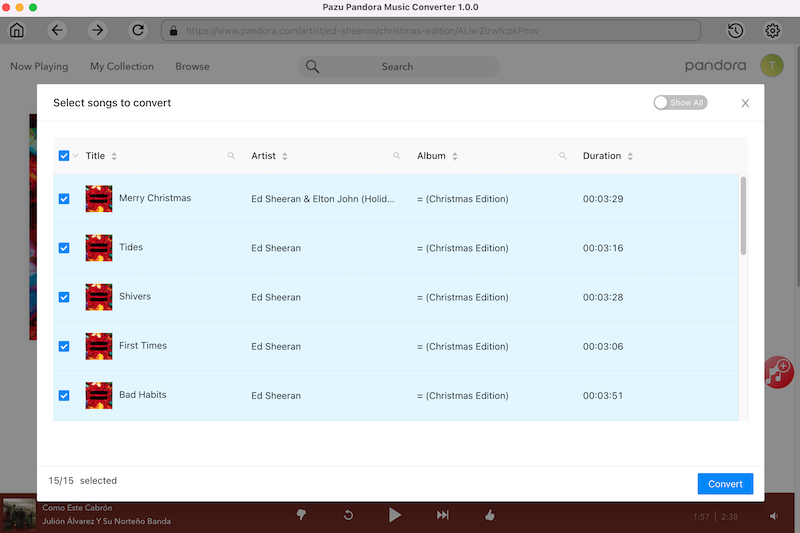
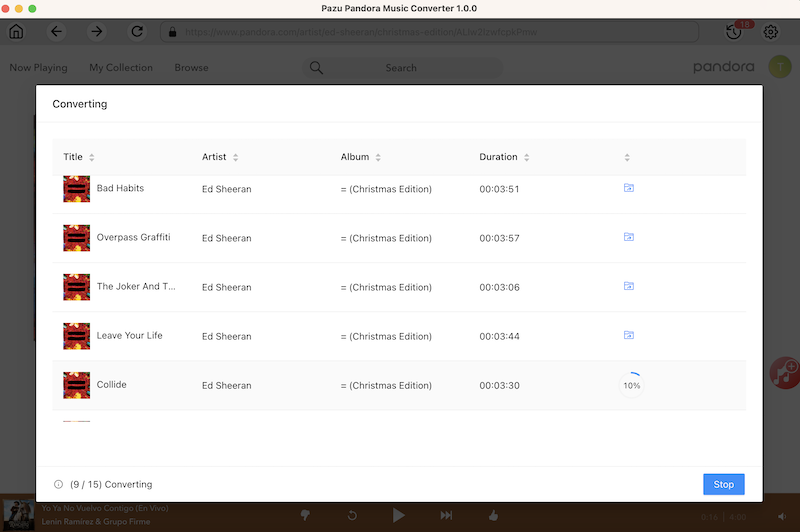
Después de seleccionar las canciones, haz clic en el botón “Convertir” y ya podrás descargar canciones de Pandora sin premium. Ahora sólo tienes que esperar a que la conversión termine y podrás disfrutar de la música en cualquier momento. Tardará unos minutos en convertir las canciones.
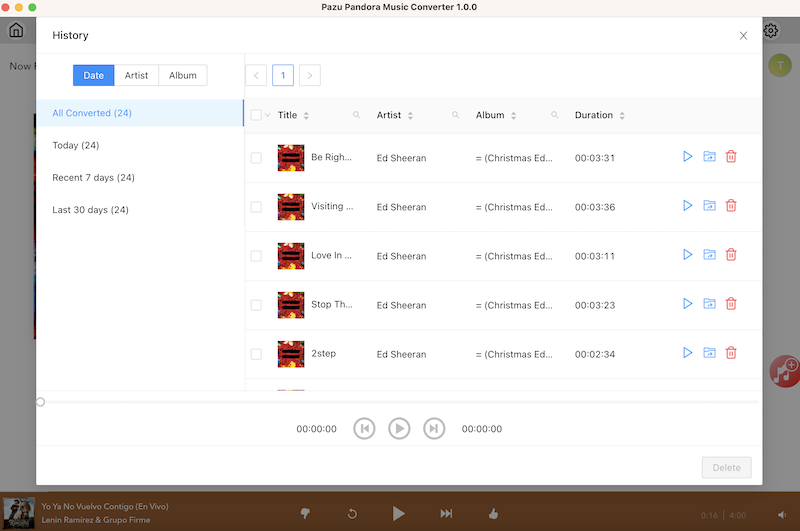
Una vez finalizada la conversión, haz clic en el icono “reloj” de la esquina superior derecha para ver todas las canciones descargadas. Haz clic en el icono de la carpeta para localizar las canciones del directorio local.
Algunos dispositivos Roku incluyen un puerto USB al que puedes conectar una unidad USB externa para reproducir archivos de fotos, audio y vídeo almacenados localmente. Puedes conectar más de una unidad USB a tu dispositivo Roku conectándolas a un concentrador USB. Inserta el dispositivo USB en el puerto USB de tu dispositivo Roku. Si Roku Media Player no está instalado, se te pedirá que lo añadas desde la Tienda de Canales Roku. Si el canal está instalado, un mensaje en pantalla te pedirá que inicies Roku Media Player.
Si tus dispositivos Roku no incluyen un puerto USB, comprueba si tu televisor tiene uno.
Si ni el dispositivo Roku ni tu TV tienen puerto USB, también puedes poner las canciones descargadas en tu red de área local.
Se ha comprobado que el Reproductor multimedia Roku funciona con los siguientes servidores DLNA:
