Pandora ofrece planes gratuitos, plus(4,99 $/mes) y premium(9,99 $/mes). Con Pandora Premium, puedes escuchar música personalizada sin anuncios, buscar y reproducir lo que quieras, disfrutar de tus podcasts favoritos, crear y compartir listas de reproducción, disfrutar de saltos ilimitados y escucha offline ilimitada. Sin embargo, Pandora Premium no es barato.
Si quieres cancelar Pandora Premium y conseguirlo gratis, has encontrado la guía adecuada.
En el sitio web de Roku:
En tu dispositivo de streaming Roku:
Si estás suscrito a Pandora en un dispositivo iOS, tu suscripción es facturada por Apple.
¿Cómo cancelar la suscripción a Pandora en tu iPhone o iPad?
¿Cómo cancelar la suscripción a Pandora en tu Mac?
¿Cómo cancelar la suscripción a Pandora en tu PC con Windows?
Tu cuenta de Pandora se convierte en una cuenta gratuita después del periodo de facturación actual si cancelas la suscripción Premium.
La mejor manera de obtener Pandora Premium después de cancelar la suscripción es descargar la música de Pandora a mp3 y luego reproducirla en cualquier lugar/en cualquier momento, incluso sin Pandora Premium. Buscas una forma fácil de descargar música de Pandora gratis? No busque más, ¡Pazu Pandora Music Converter! Esta práctica herramienta te permite descargar canciones, álbumes, listas de reproducción y podcasts de Pandora como archivos MP3 para que puedas disfrutar de tus canciones favoritas sin conexión.
Busca las canciones, álbumes y listas de reproducción que quieras descargar desde el reproductor web incorporado de Pandora, personaliza los ajustes de salida y haz clic en el botón “Convertir”. En cuestión de segundos, su archivo MP3 estará listo para escuchar. Pazu Pandora Music Converter es fácil de usar y compatible con Mac y Windows. Pruébalo hoy mismo!
En esta guía te mostraremos cómo descargar canciones mp3 de Pandora.
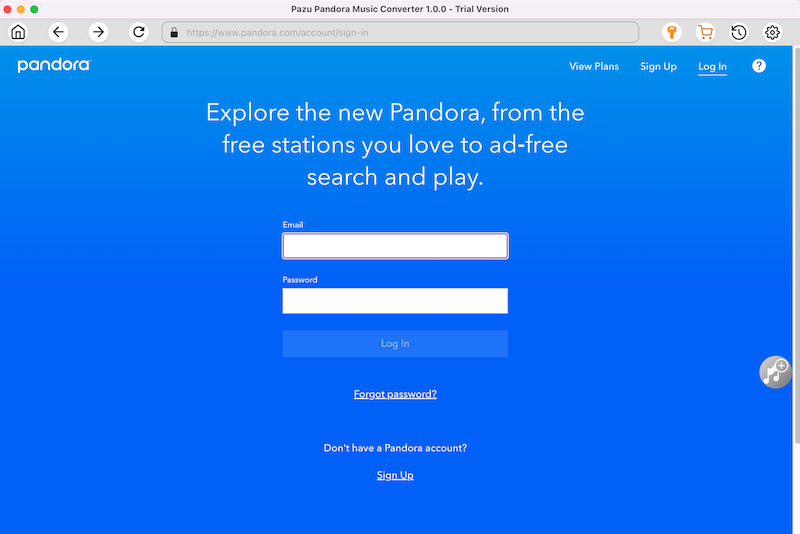
Descarga Pazu Pandora Music Converter e instálalo en tu ordenador. Después de iniciar el convertidor, inicie sesión en su cuenta de Pandora en la interfaz principal.
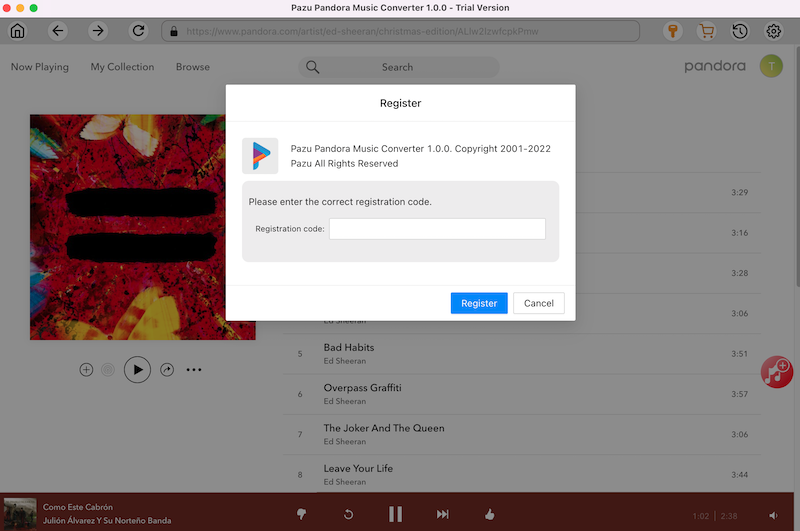
Si ya ha adquirido una licencia, haga clic en el icono de la llave para registrar el conversor. Si no, continúe utilizando la versión de prueba. La aplicación proporciona la descarga sólo para fines no comerciales.
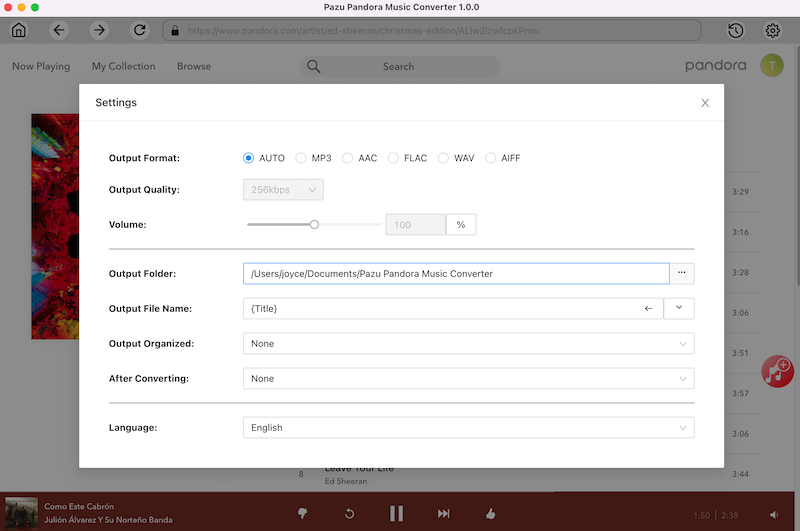
Haz clic en el icono “Ajustes” en la esquina superior derecha para elegir el formato de salida (M4A, MP3, AAC, FLAC, WAV, AIFF), la calidad de salida (hasta 320kbps), la carpeta de salida, el formato del nombre del archivo, cómo organizar las canciones de salida, el idioma de la interfaz, etc.
En el reproductor web incorporado de Pandora, busca y abre la lista de reproducción o el álbum que necesitas convertir. O utiliza la función de búsqueda para encontrar lo que quieres. Búsqueda inteligente: busca canciones, artistas, álbumes, singles, portadas, remezclas, podcasts y mucho más.
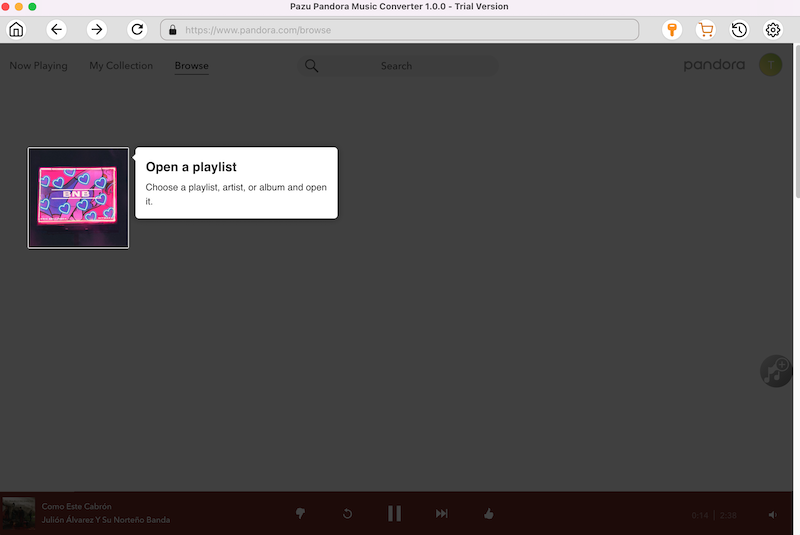
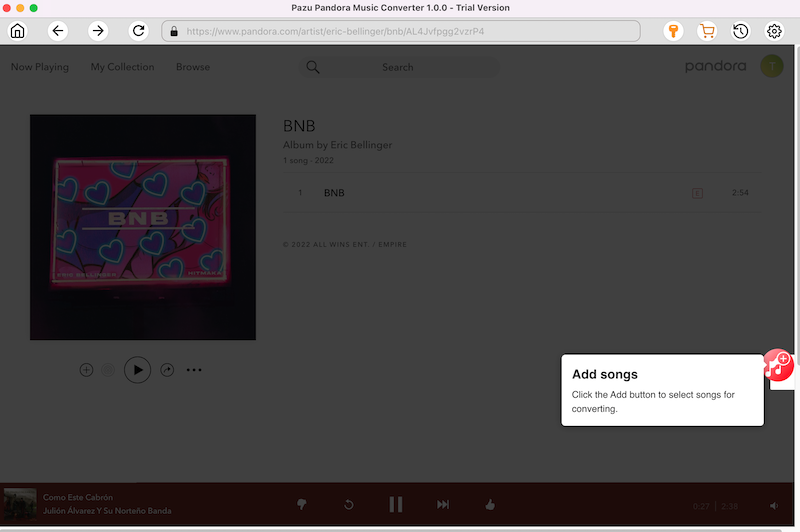
Pazu detectará todas las canciones y te las mostrará. Todas las canciones de la lista de reproducción/álbum serán seleccionadas por defecto. Puedes desmarcar las canciones que no quieras descargar.
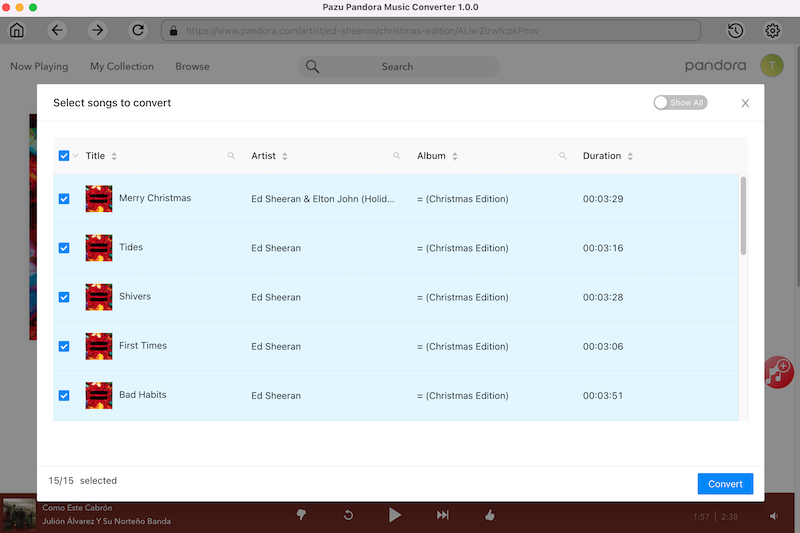
Después de seleccionar las canciones, haz clic en el botón “Convertir” y ya podrás descargar canciones de Pandora sin premium. Ahora sólo tienes que esperar a que la conversión termine y podrás disfrutar de la música en cualquier momento. Tardará unos minutos en convertir las canciones.
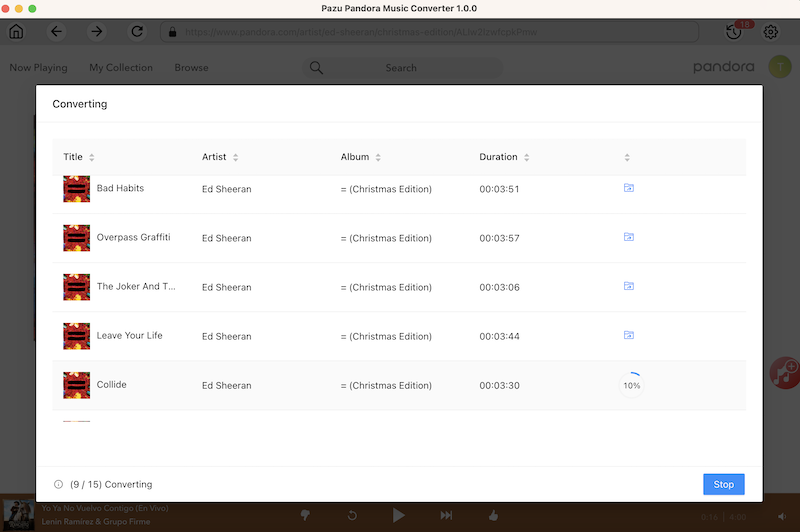
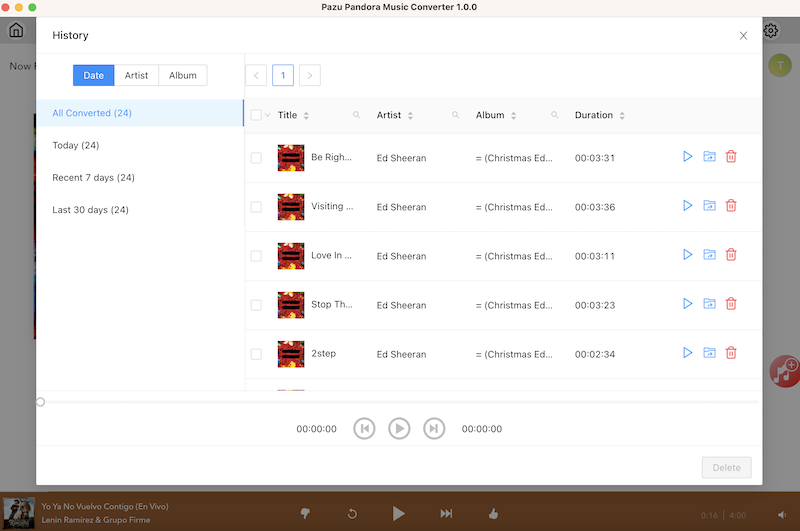
Una vez finalizada la conversión, haz clic en el icono “reloj” de la esquina superior derecha para ver todas las canciones descargadas. Haga clic en el icono de la carpeta para localizar las canciones del directorio local.