

Sí, puedes escuchar Pandora en tu Apple Watch. Pandora es la primera gran empresa de terceros -es decir, la primera además de Apple Music- que ofrece una aplicación independiente para Apple Watch. Al igual que otros servicios de streaming de música, la aplicación Pandora para Apple Watch también es compatible con el streaming independiente, lo que le permite escuchar música y podcasts en cualquier lugar, incluso sin su iPhone.
Los usuarios pueden ir directamente a la App Store en su Apple Watch, descargar la aplicación Pandora, iniciar sesión y empezar a jugar. Incluso sin un iPhone, los usuarios pueden reproducir, pausar y saltar canciones; continuar donde lo dejaron en un podcast; dar un pulgar arriba a su música favorita; ajustar el volumen; y mucho más. Los usuarios de Pandora Premium también pueden buscar y reproducir canciones, artistas y álbumes específicos bajo demanda desde su muñeca.
Mientras tanto, la escucha sin conexión está disponible para los suscriptores de pago de Pandora Plus o Premium, lo que permite guardar pistas para reproducirlas sin conexión. Solo los Apple Watch Series 3 y superiores tendrán acceso al streaming autónomo. Además, tanto el streaming de música como la descarga requieren una conexión a Internet, ya sea Wi-Fi o móvil.
Para configurar Pandora en tu Apple Watch, necesitarás:
Para descargar la aplicación Pandora en tu reloj desde el iPhone:
Para descargar la app Pandora directamente desde tu Apple Watch:
Ya puedes controlar Pandora desde tu Apple Watch.
Pandora para Apple Watch permite a los usuarios dejar atrás su teléfono, ya que admite tanto streaming como descargas sin conexión. Los suscriptores de Pandora Plus, Pandora Premium y Premium Family pueden escuchar Pandora sin conexión en el Apple Watch.
¿Cómo hacer que el contenido offline de Pandora esté disponible en el Apple Watch?
Si tu contenido offline ha sido eliminado de la app Pandora en tu iPhone, también será eliminado de tu Apple Watch.
Sólo los suscriptores de Pandora Plus, Pandora Premium y Premium Family pueden escuchar Pandora sin conexión en el Apple Watch. ¿Qué hacer si sólo tienes Pandora gratis? Bueno, la mejor manera es descargar la música de Pandora a MP3 y luego transferirlos a la Apple Watch.
Pazu Pandora Music Converter es un potente descargador de MP3 para descargar música MP3 de Pandora en alta calidad de hasta 320kbps con etiquetas ID3 (título, artista y álbum). Pazu Pandora Music Converter es el descargador de Pandora a MP3 más popular. Pazu Pandora Music Converter es una herramienta ideal para convertir y descargar canciones, álbumes, listas de reproducción y podcasts de Pandora a MP3 en Mac y Windows. Esta aplicación de descarga de Mp3 es la mejor opción para descargar música mp3 de Pandora en unos pocos clics y sin esfuerzo. La sencilla funcionalidad de Pazu Pandora Music Converter hace que sea fácil de usar para que todo el mundo pueda buscar y descargar archivos de audio de Pandora de alta calidad.
Sólo tiene que iniciar sesión en su cuenta de Pandora en el reproductor web incorporado de Pandora y navegar por su colección o biblioteca de Pandora para encontrar la canción, álbum, podcast o lista de reproducción que desea descargar. Además, puedes escribir artista, título de la canción, podcasts y más en el cuadro de búsqueda, selecciona el resultado que deseas.
En esta guía te mostraremos cómo descargar canciones mp3 de Pandora.
Descargue Pazu Pandora Music Converter e instálelo en su ordenador. Después de iniciar el convertidor, inicie sesión en su cuenta de Pandora en la interfaz principal.
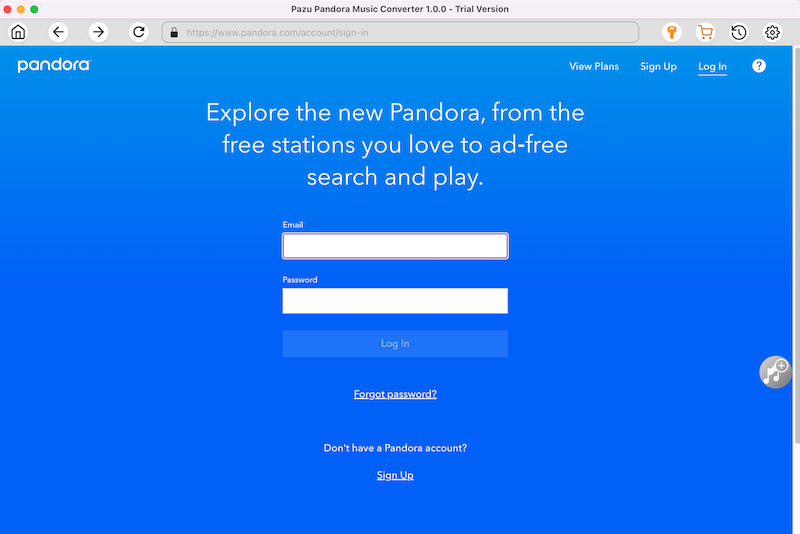
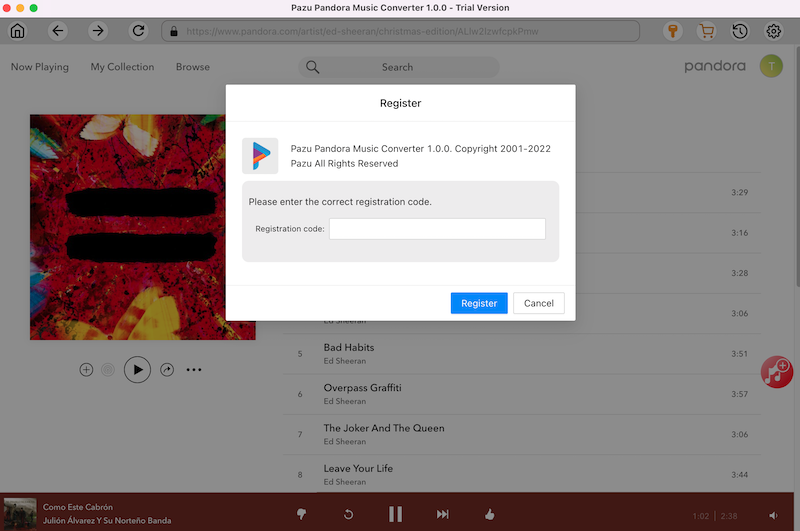
Si ya ha adquirido una licencia, haga clic en el icono de la llave para registrar el conversor. Si no, siga usando la versión de prueba.
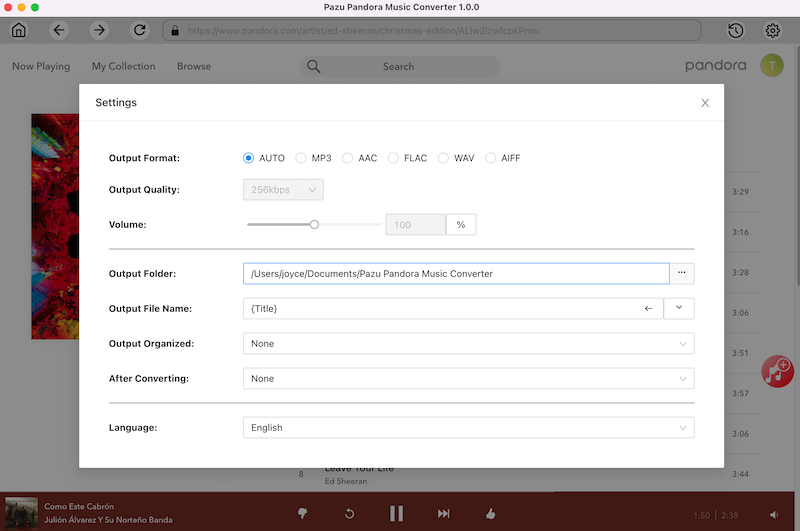
Haz clic en el icono “Ajustes” en la esquina superior derecha para elegir el formato de salida (M4A, MP3, AAC, FLAC, WAV, AIFF), la calidad de salida (hasta 320kbps), la carpeta de salida, el formato del nombre del archivo, cómo organizar las canciones de salida, el idioma de la interfaz, etc.
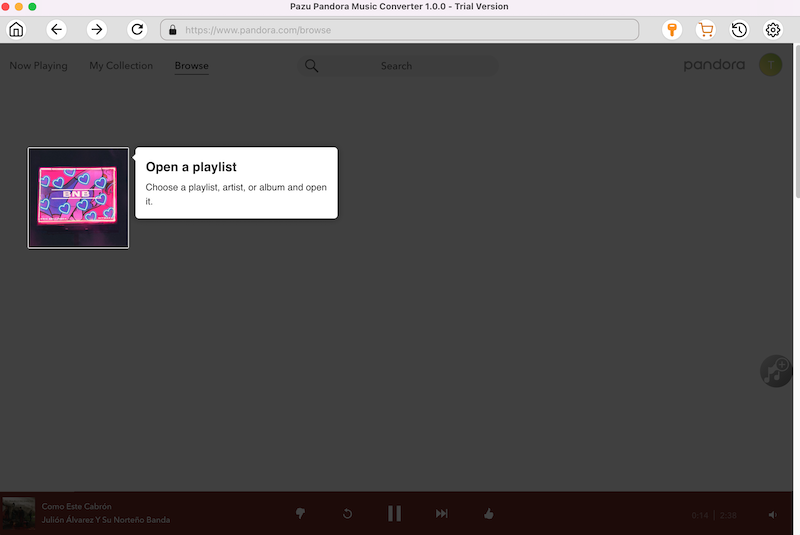
En el reproductor web incorporado de Pandora, busca y abre la lista de reproducción o el álbum que necesitas convertir. O utiliza la función de búsqueda para encontrar lo que quieres.
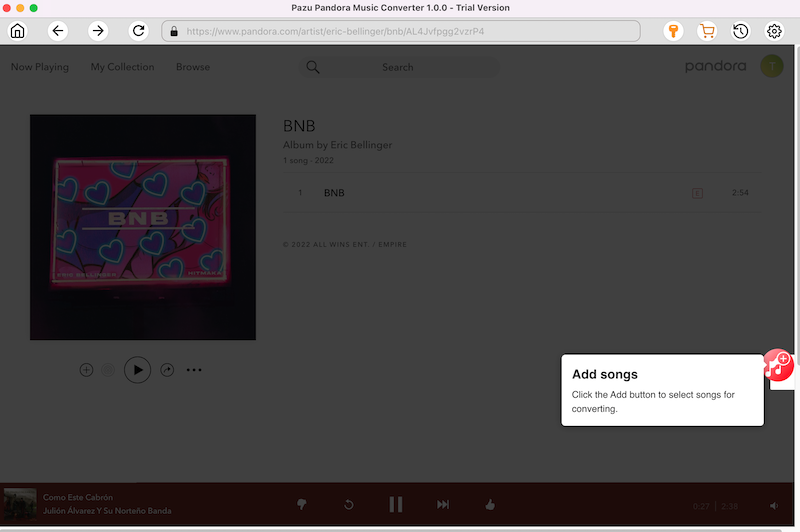
Pazu detectará todas las canciones y te las mostrará. Todas las canciones de la lista de reproducción/álbum serán seleccionadas por defecto. Puedes desmarcar las canciones que no quieras descargar.
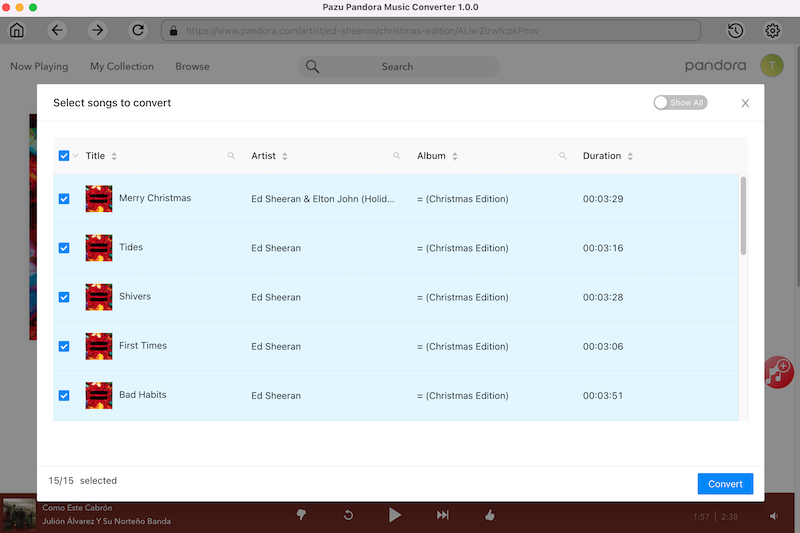
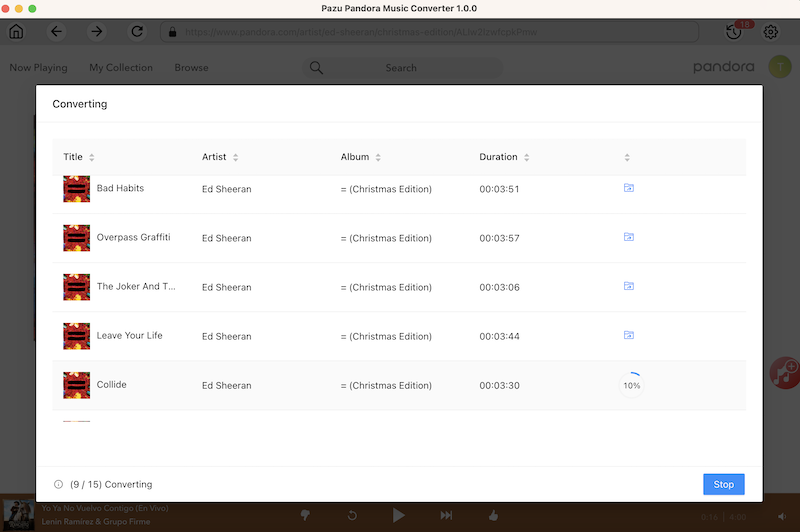
Después de seleccionar las canciones, haz clic en el botón “Convertir” y podrás descargar canciones de Pandora sin Premium. Tomará unos minutos para convertir las canciones.
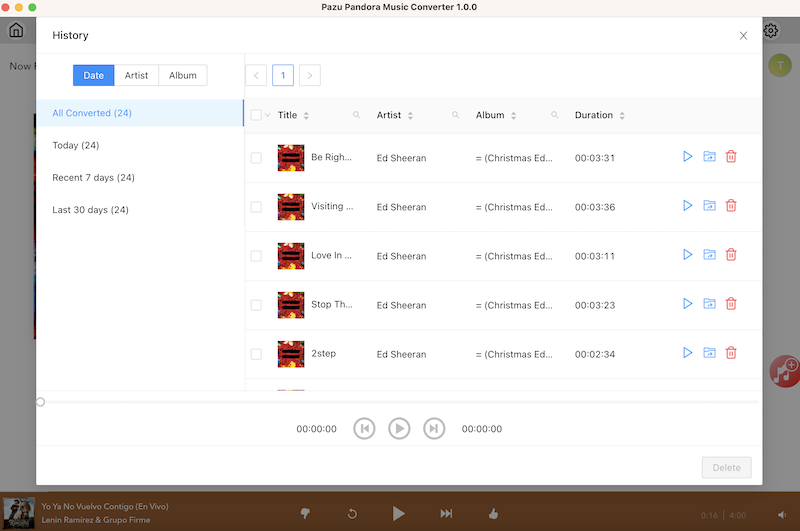
Una vez finalizada la conversión, haz clic en el icono “reloj” de la esquina superior derecha para ver todas las canciones descargadas. Haz clic en el icono de la carpeta para localizar las canciones del directorio local.
Transfiere primero las canciones descargadas a tu iPhone.
¿Cómo añadir música al Apple Watch con el iPhone?
En watchOS 9.1 y versiones posteriores, la música se añade cuando el Apple Watch se coloca cerca del iPhone. En versiones anteriores de watchOS, su Apple Watch también debe estar conectado a la corriente.
