

La opción Devolver este título de Audible permite a los miembros activos de Audible Premium Plus devolver audiolibros que no les gusten o que hayan comprado por accidente, siempre que cumplan estas condiciones de devolución:
En escritorio
1. Abre audible.com en tu navegador e inicia sesión en tu cuenta de Audible.
2. Pasa el ratón por encima de tu nombre de usuario en la esquina superior derecha y selecciona Detalles de cuenta.
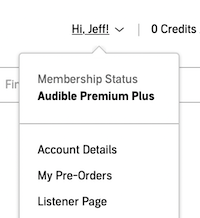
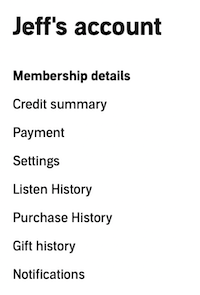
3. Selecciona Compra en la esquina superior derecha. Seleccione Historial de compras en el lado izquierdo.
4. Los audiolibros que se pueden devolver se muestran aquí:
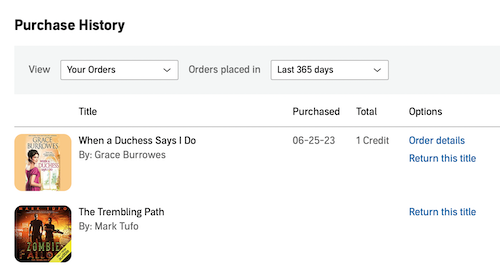
Si los audiolibros han sido comprados en la venta 2 POR 1, devolviendo el título marcado con 1 Crédito obtendrá su crédito de vuelta.
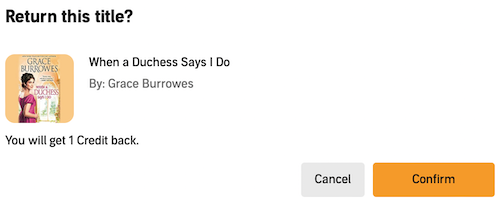
Devolver el otro título no te devolverá el crédito.
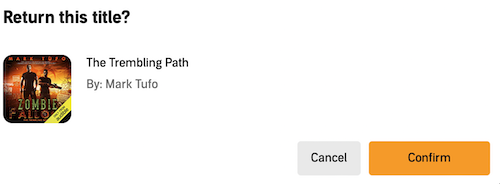
En móvil: Selecciona el Menú Principal icono > el saludo con tu nombre > Historial de Compras (una opción dentro de Tu Cuenta).
Todos los créditos recibidos por devolver un título caducan a los 12 meses de su emisión, recuerda utilizarlos antes de que caduquen.
Audible no es gratis, pero ofrece una amplia selección de audiolibros y series de podcasts totalmente gratis. Aunque no estés suscrito a Audible Plus o Audible Premium Plus, también puedes escuchar en streaming o descargar estos títulos gratuitos. Todo lo que necesitas es una cuenta de Audible.
Compra los audiolibros que te gusten por 0,00 € y se añadirán a tu biblioteca. Después podrás escucharlos en la página web, teléfono, tableta, dispositivo Amazon, Mac y PC.
Los audiolibros de Audible descargados sólo se pueden reproducir dentro de la aplicación Audible en Windows 11, iOS, Android y Fire Tablet. En Mac, sólo los títulos comprados pueden descargarse en aax y reproducirse con la app Libros o iTunes. Los audiolibros de Catálogo Plus no se pueden descargar.
Si desea tener sus audiolibros en un formato ampliamente compatible, como MP3, tiene la opción de utilizar herramientas de conversión de terceros. Estas herramientas pueden ayudarle a convertir los archivos AAX descargados al formato MP3 de su elección. Para la conversión de AAX a MP3, todo lo que necesita es Pazu Audible Converter. Pazu Audible Converter para Windows/Mac le permite convertir Audible AA/AAX a archivos MP3, M4A, M4B, AC3, AAC, FLAC, OGG, AIFF o WAV que puede guardar en su ordenador, permitiéndole añadir los audiolibros a cualquier reproductor MP3. Divida cualquier archivo de audiolibro Audible en pequeños segmentos por tiempo o por capítulos.
Paso 1: Instale Pazu Audible Converter
Descargue Pazu Audible Converter. Sigue las instrucciones para instalarlo en tu Mac o Windows.
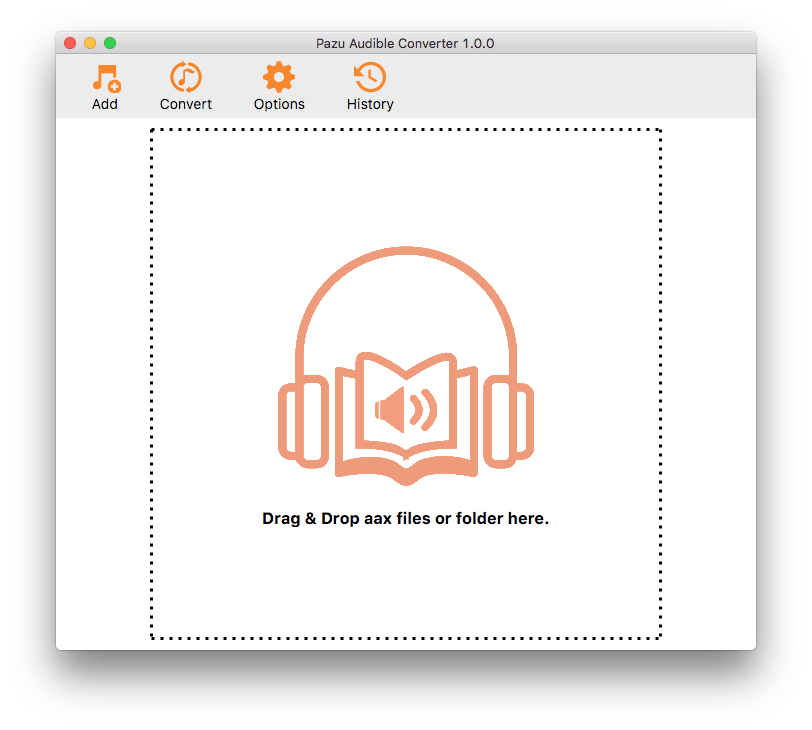
Paso 2: Añadir audiolibros
Haga clic en el botón Añadir para añadir audiolibros a Pazu Audible Converter. O puede arrastrar y soltar los archivos en el convertidor directamente.
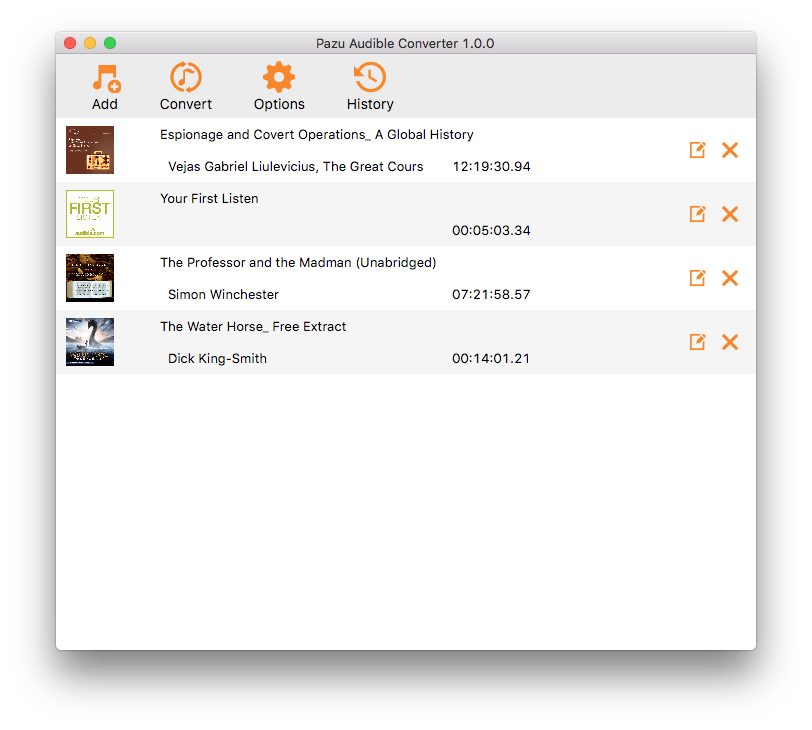
Paso 3: Personalizar la configuración
Haga clic en el botón Opciones, aquí puede cambiar la ruta de salida y elegir dividir el archivo de audio en segmentos según sea necesario. Haga clic en el botón Avanzado, puede personalizar la configuración de salida: Formato de salida, SimpleRate y Bitrate. Si elige Lossless como formato de salida, Pazu Audible Converter descargará los audiolibros en formato AA/AAX.
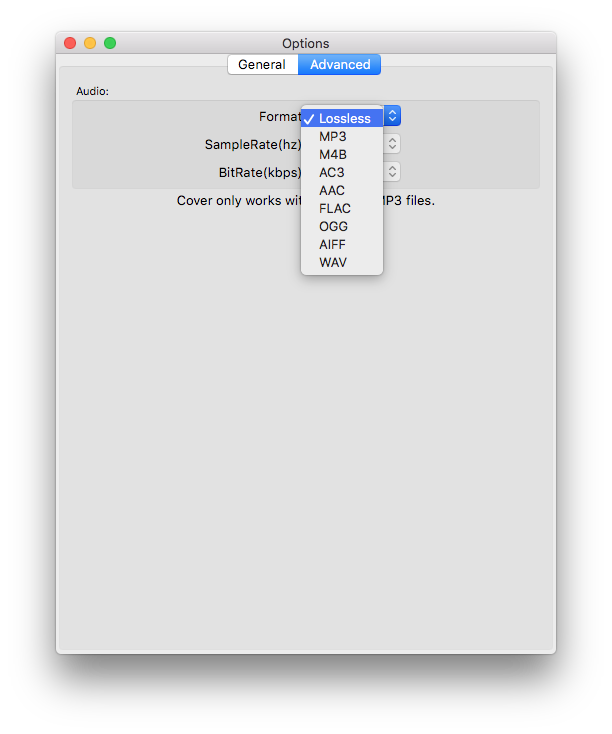
Paso 4: Empieza a convertir
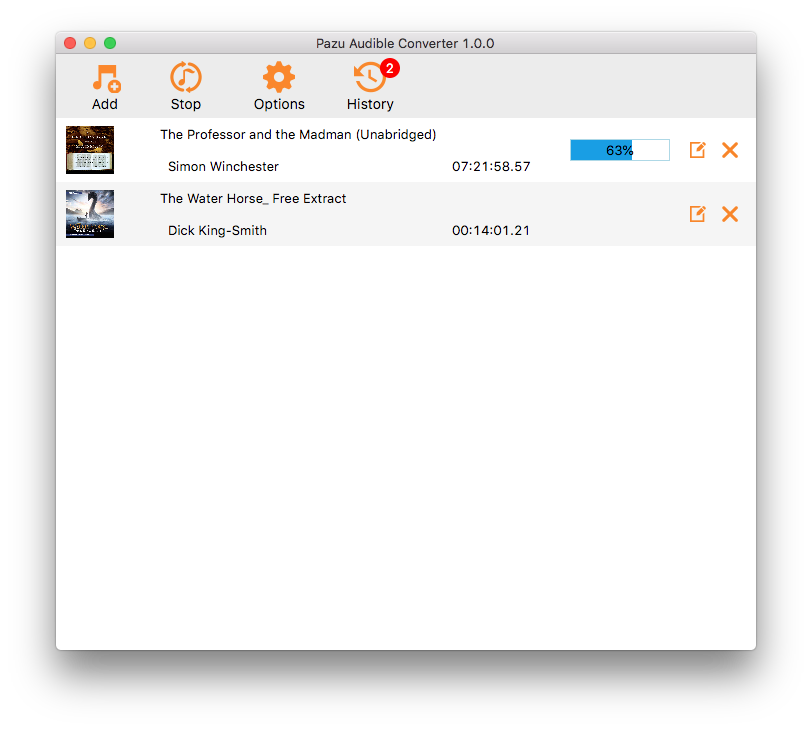
Haz clic en el botón Convertir de la parte superior de la interfaz principal para empezar a convertir los audiolibros seleccionados al formato de salida que hayas elegido.
Paso 5: Buscar archivos de salida
Cuando el proceso de conversión se haya completado, haga clic en el botón Historial y busque los archivos bien convertidos desde la unidad local.
