Deezer es un servicio de streaming de música que permite a los usuarios escuchar sus canciones favoritas y descubrir nueva música. Roku, por otro lado, es un reproductor multimedia digital que permite a los usuarios transmitir contenido de diversas fuentes, incluyendo música, películas, programas de televisión, y mucho más.
Si quieres escuchar Deezer en Roku como otras aplicaciones de streaming de música como Spotify, Apple Music, etc. entonces puedes sentirte decepcionado. Desde finales de 2021, Deezer no está disponible en la Roku Channel Store. Por lo tanto, no puedes instalar la aplicación directamente en Roku. Sin embargo, puedes seguir escuchando Deezer en Roku, a través de screen mirroring o Roku Media Player.
Puedes utilizar screen mirroring cuando quieras mostrar el contenido de tu teléfono o tablet en un televisor cercano. Esta función te permite replicar (o “reflejar”) la pantalla de un dispositivo Android, Windows o iOS compatible en la pantalla de tu televisor. Con screen mirroring, puedes enviar páginas web, vídeos, fotos, música y mucho más a tu reproductor multimedia de streaming Roku® o Roku TV™ compatible. En otras palabras, todo lo que veas y hagas en tu dispositivo móvil aparecerá en tu televisor.
1. Cconecta tu dispositivo Android y Roku a la misma red wifi.
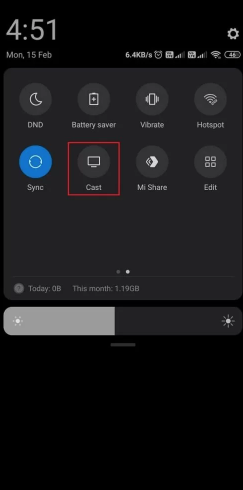
2. Desliza el dedo hacia abajo en tu dispositivo Android para acceder al Panel de notificaciones y pulsa sobre el icono Cast(o el término equivalente que utilice tu dispositivo Android, por ejemplo: Smart View, Quick Connect).
3. Elige tu dispositivo Roku entre los dispositivos disponibles.
4. Selecciona el botón Permitir en la pantalla de Roku, y la pantalla de tu dispositivo Android se reflejará en tu TV.
5. Ejecuta la aplicación Deezer y empieza a reproducir tu música favorita en Roku.
1. Conecta tu dispositivo iOS y tu Roku. Conecta tu dispositivo iOS y Roku a la misma red wifi.
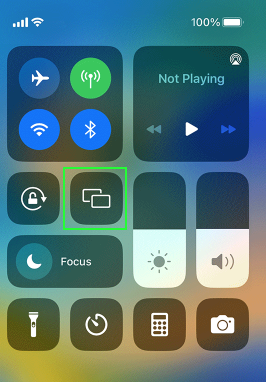
2. Abre Centro de Control< y toca en el Icono de Screen Mirroring<
3. Elige tu dispositivo Roku de la lista de dispositivos disponibles.
4. Introduce el AirPlay Passcode que aparece en la pantalla de tu televisor en tu iPhone y pulsa el OK botón.
5. Ahora, podrás ver la pantalla de tu dispositivo iOS en tu Roku TV.
6. Inicia la app Deezer y reproduce las canciones que quieras.
7. Disfruta escuchándolas desde tu Roku.
1. Conecta tu PC y tu Roku al Roku. Conecta tu PC y tu Roku a la misma red wifi.
2. Abre un navegador web en tu PC y visita la web oficial de Deezer.
3. Inicia sesión y reproduce algo de música.
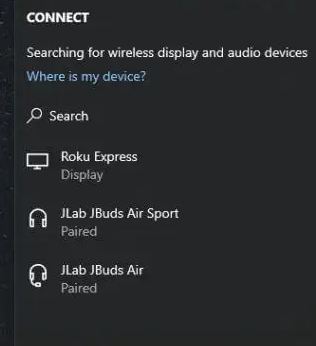
4. En la barra de tareas de tu dispositivo Windows, abre el Centro de acción. Selecciona el botón Conectar .
5. Elige tu dispositivo Roku en la ventana Conectar
6. Ahora las canciones de Deezer se reproducirán en Roku.
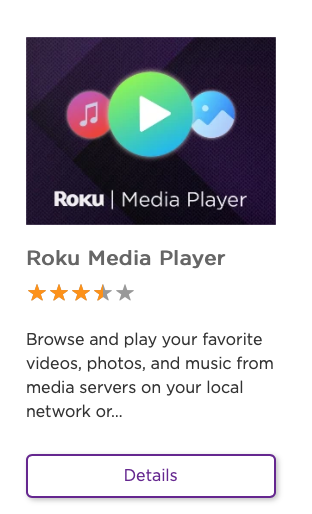
Roku Media Player es una aplicación integrada en los dispositivos Roku que permite a los usuarios reproducir su propia música, vídeos y fotos almacenados en una unidad USB, tarjeta microSD o un servidor multimedia en su red doméstica. Para utilizar Roku Media Player, debes seguir estos pasos:
Roku Media Player soporta una amplia gama de formatos de archivos multimedia, incluyendo MP3, AAC, M4A, FLAC, MKV, MP4, entre otros. También te permite crear listas de reproducción, reproducción aleatoria y repetición de canciones, y personalizar los ajustes de reproducción, como la pista de audio y las opciones de subtítulos para los vídeos.
En general, Roku Media Player es una aplicación cómoda y fácil de usar que te permite acceder y reproducir tus propios archivos multimedia en tu dispositivo Roku, sin necesidad de un reproductor multimedia o servicio de streaming independiente.
Si quieres escuchar canciones de Deezer en Roku con Roku Media Player, puedes descargar canciones de Deezer a MP3 con Pazu Deezer Music Converter.
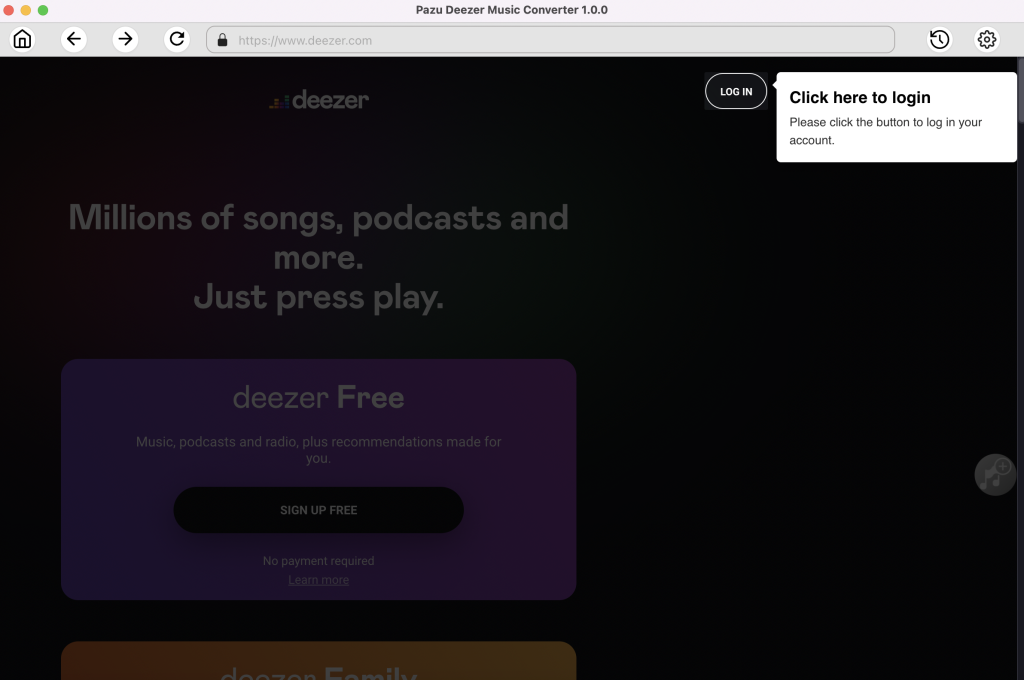
Descarga, instala y ejecuta Pazu Deezer Music Converter en tu Mac. Haz clic en el botón Iniciar sesión y accede a tu cuenta Deezer.
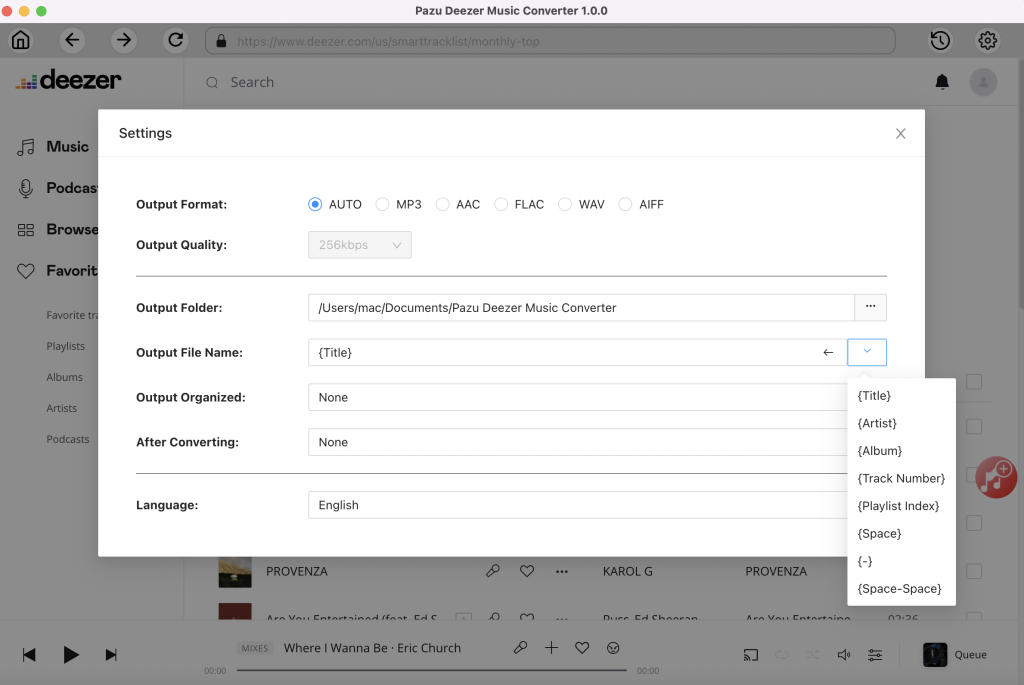
El formato de salida por defecto es M4A sin pérdidas. Pazu Deezer Music Converter también soporta la conversión de Amazon Music a MP3, AAC, FLAC, WAV y AIFF.
Nombre de archivo de salida: nombre las canciones con cualquier combinación de Título, Artista, Álbum, Índice de lista de reproducción, Número de pista. Por ejemplo, si eliges Título y Artista, la canción Lover de Tylor Swift se llamará Lover Tylor Swift.mp3.
Output Organizado: organiza las canciones descargadas por Artista, Álbum, Artista/Álbum o Álbum/Artista.
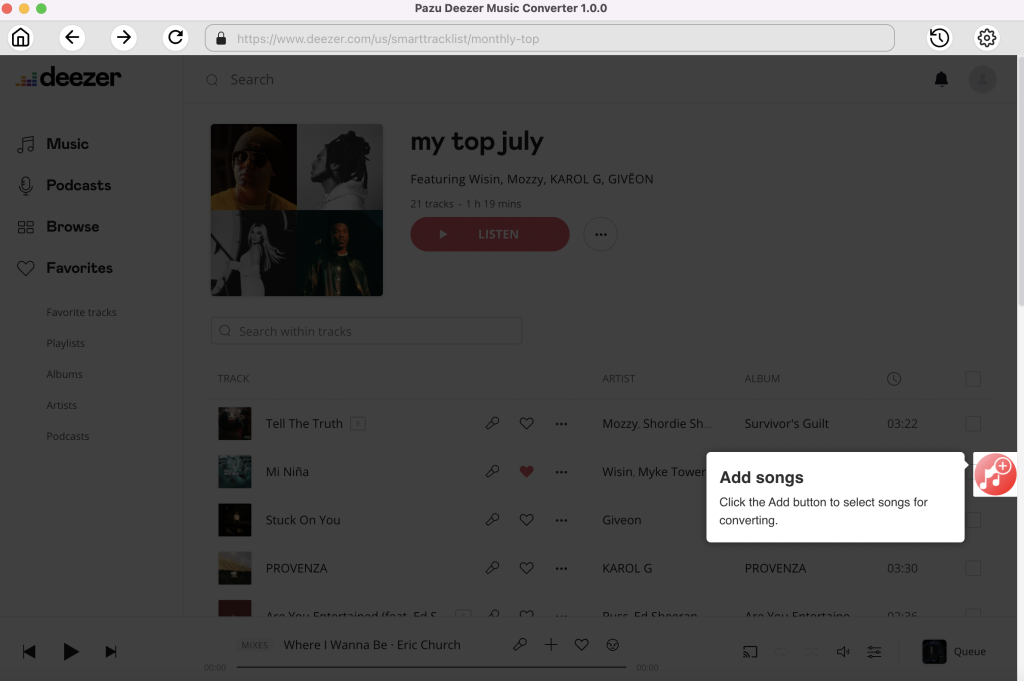
Sigue las instrucciones en pantalla para elegir la lista de reproducción o el álbum que quieres convertir. Haz clic en Añadir canciones.
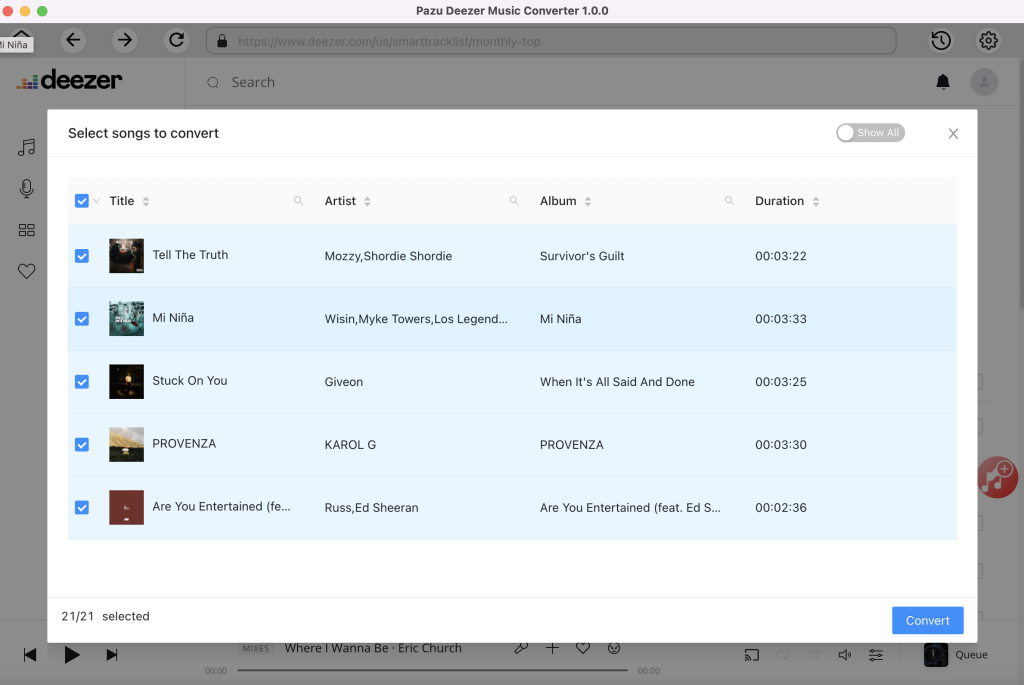
Por defecto, se comprobarán todas las canciones de la lista de reproducción/álbum. Si hay canciones que no quieres convertir, desmarca la casilla. A continuación, haz clic en el botón Convertir para empezar a descargar las canciones en el formato que elijas.
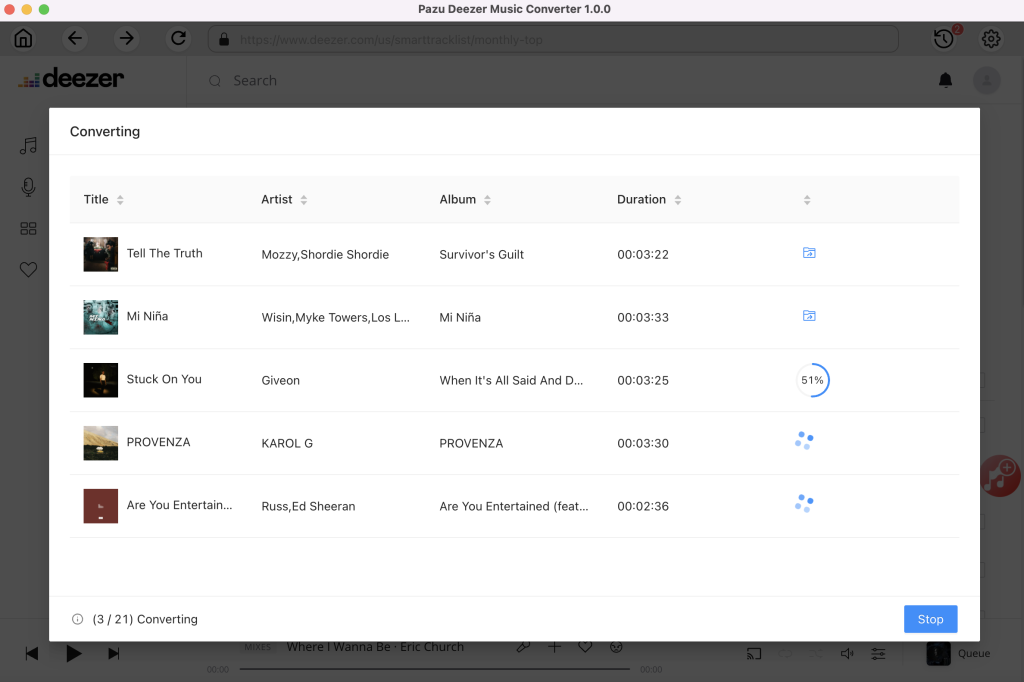
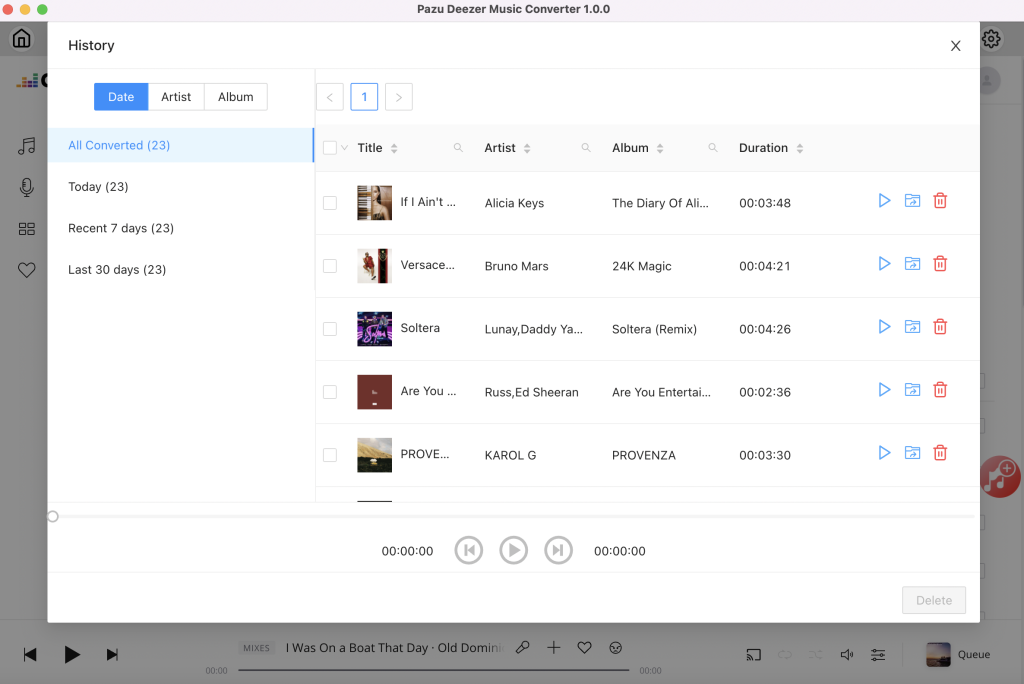
Después de la conversión, haz clic en el icono de la carpeta de abajo para localizar rápidamente las canciones descargadas. Ahora transfiere las canciones Deezer a una unidad USB y reprodúcelas en Roku con Roku Media Player.
5. Elige tu dispositivo Roku en la ventana Conectar
6. Ahora las canciones de Deezer se reproducirán en Roku.
Roku Media Player es una aplicación integrada en los dispositivos Roku que permite a los usuarios reproducir su propia música, vídeos y fotos almacenados en una unidad USB, tarjeta microSD o un servidor multimedia en su red doméstica. Para utilizar Roku Media Player, debes seguir estos pasos:
Roku Media Player soporta una amplia gama de formatos de archivos multimedia, incluyendo MP3, AAC, M4A, FLAC, MKV, MP4, entre otros. También te permite crear listas de reproducción, reproducción aleatoria y repetición de canciones, y personalizar los ajustes de reproducción, como la pista de audio y las opciones de subtítulos para los vídeos.
En general, Roku Media Player es una aplicación cómoda y fácil de usar que te permite acceder y reproducir tus propios archivos multimedia en tu dispositivo Roku, sin necesidad de un reproductor multimedia o servicio de streaming independiente.
Si quieres escuchar canciones de Deezer en Roku con Roku Media Player, puedes descargar canciones de Deezer a MP3 con Pazu Deezer Music Converter.
Descarga, instala y ejecuta Pazu Deezer Music Converter en tu Mac. Haz clic en el botón Iniciar sesión y accede a tu cuenta Deezer.
El formato de salida por defecto es M4A sin pérdidas. Pazu Deezer Music Converter también soporta la conversión de Amazon Music a MP3, AAC, FLAC, WAV y AIFF.
Nombre de archivo de salida: nombre las canciones con cualquier combinación de Título, Artista, Álbum, Índice de lista de reproducción, Número de pista. Por ejemplo, si eliges Título y Artista, la canción Lover de Tylor Swift se llamará Lover Tylor Swift.mp3.
Output Organizado: organiza las canciones descargadas por Artista, Álbum, Artista/Álbum o Álbum/Artista.
Sigue las instrucciones en pantalla para elegir la lista de reproducción o el álbum que quieres convertir. Haz clic en Añadir canciones.
Por defecto, se comprobarán todas las canciones de la lista de reproducción/álbum. Si hay canciones que no quieres convertir, desmarca la casilla. A continuación, haz clic en el botón Convertir para empezar a descargar las canciones en el formato que elijas.
Después de la conversión, haz clic en el icono de la carpeta de abajo para localizar rápidamente las canciones descargadas. Ahora transfiere las canciones Deezer a una unidad USB y reprodúcelas en Roku con Roku Media Player.