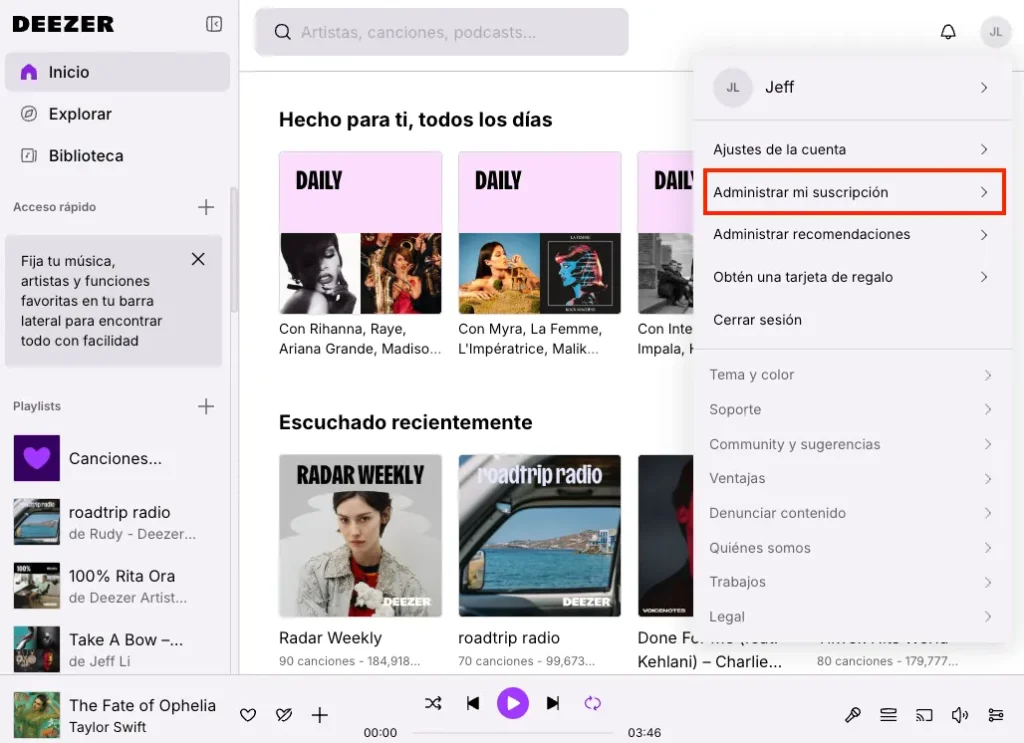
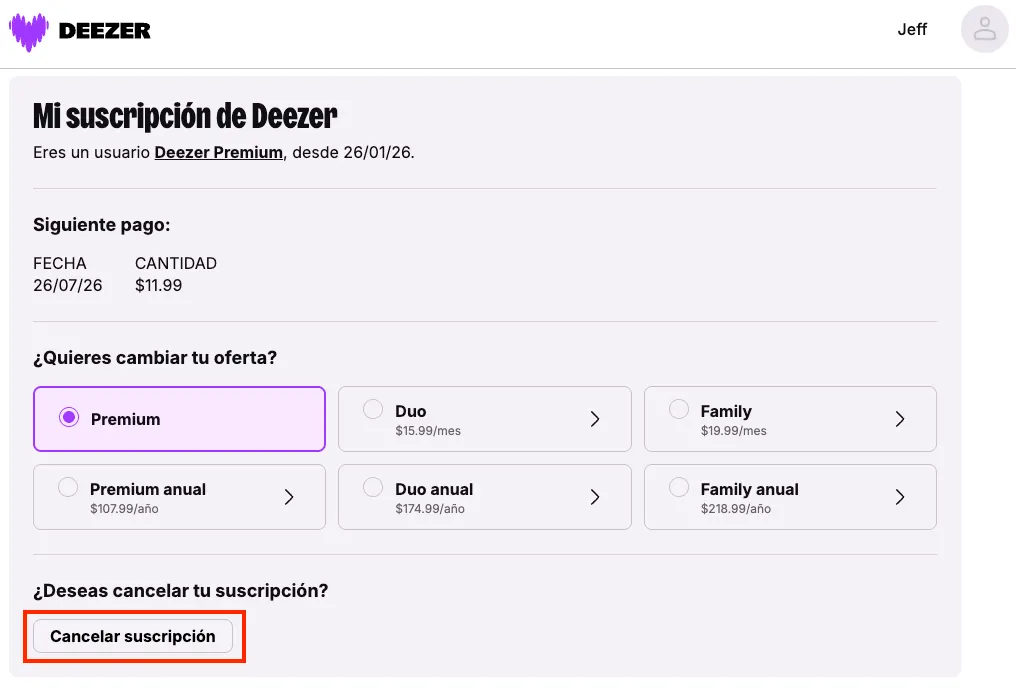
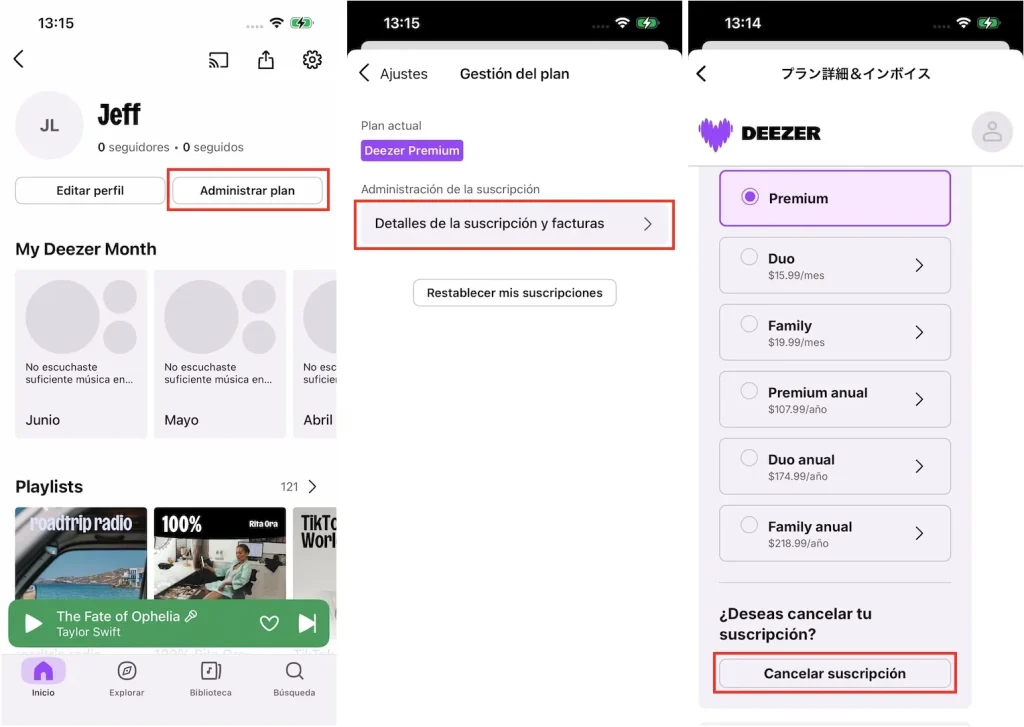
Deezer ofrece varios planes de suscripción, entre ellos Premium, Duo, Family y Student, todos con música ilimitada, sin anuncios y disponible sin conexión, además de calidad de audio de alta fidelidad (HiFi) sin pérdida de datos. Si quieres cancelar tu plan de pago, esta guía paso a paso te explica cómo dar de baja tu suscripción en dispositivos móviles, la web y computadoras de escritorio.
Ten en cuenta que, si te suscribiste originalmente a través de la App Store de Apple, Google Play o un proveedor de telefonía celular, deberás cancelar la suscripción a través del administrador de facturación de ese servicio específico, en lugar de hacerlo desde la app de Deezer.
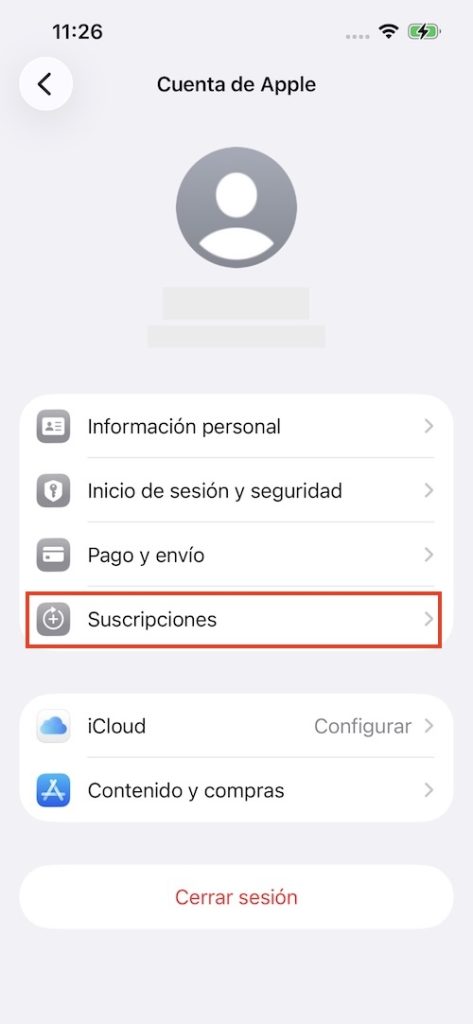
Si te suscribes a Deezer a través de tu cuenta de Apple, sigue estos pasos para cancelar:
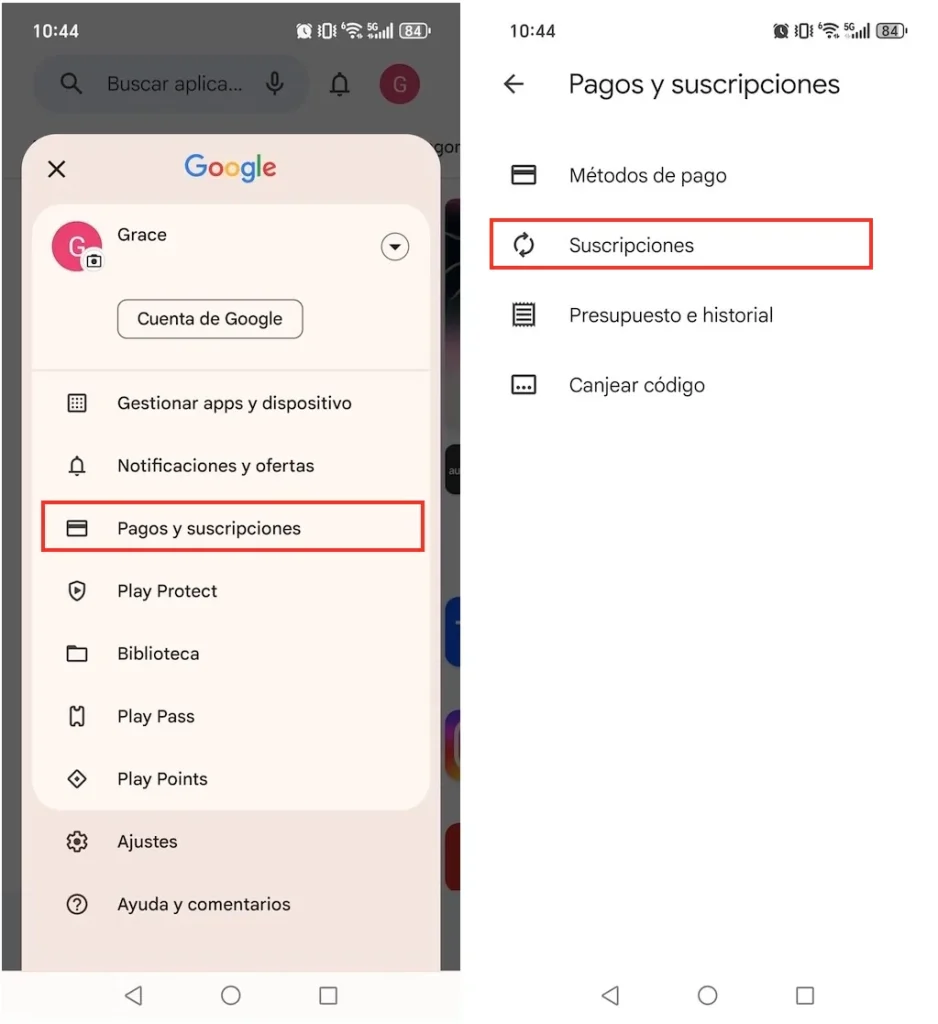
Si te suscribes a Deezer a través de Google Play, sigue estos pasos para cancelar:
Una vez cancelada, conservarás tus beneficios de pago hasta el final de tu ciclo de facturación actual. A partir de entonces, el comportamiento de tu cuenta dependerá de tu lugar de residencia:
Si resides en EE. UU., Reino Unido, Canadá, Francia, Alemania, Brasil, Emiratos Árabes Unidos, Bélgica, Irlanda, Arabia Saudita, Turquía o Ucrania, tu cuenta volverá a ser Deezer Free. Para los usuarios de EE. UU., Deezer Free está restringido a dispositivos móviles, mientras que el acceso desde computadoras de escritorio y navegadores web limita la reproducción a avances de 30 segundos de las canciones.
Si vives fuera de los países mencionados anteriormente, Deezer Free no estará disponible. Tu cuenta quedará inactiva cuando finalice tu suscripción.
Además, sin importar en qué país te encuentres, una vez que finalice tu suscripción a Deezer Premium, perderás el acceso a todas las canciones descargadas. Si quieres seguir escuchando canciones de Deezer sin conexión, considera descargar canciones de Deezer en formato MP3 con Pazu Deezer Music Converter.
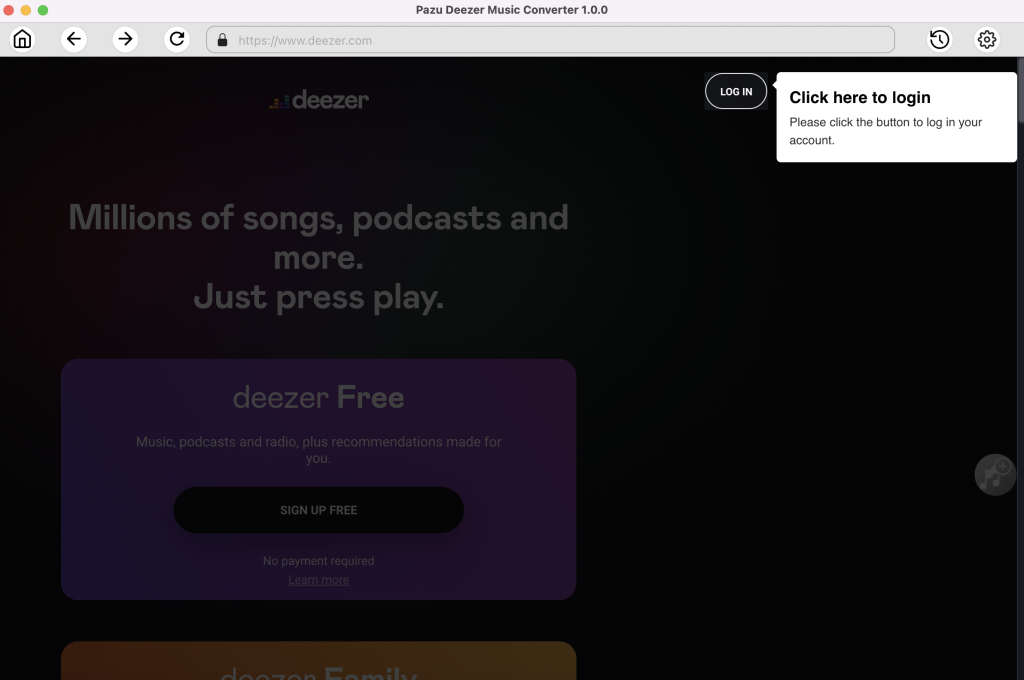
Descarga, instala y ejecuta Pazu Deezer Music Converter en tu Mac o Windows. Haz clic en el botón «Iniciar sesión» e inicia sesión en tu cuenta de Deezer.
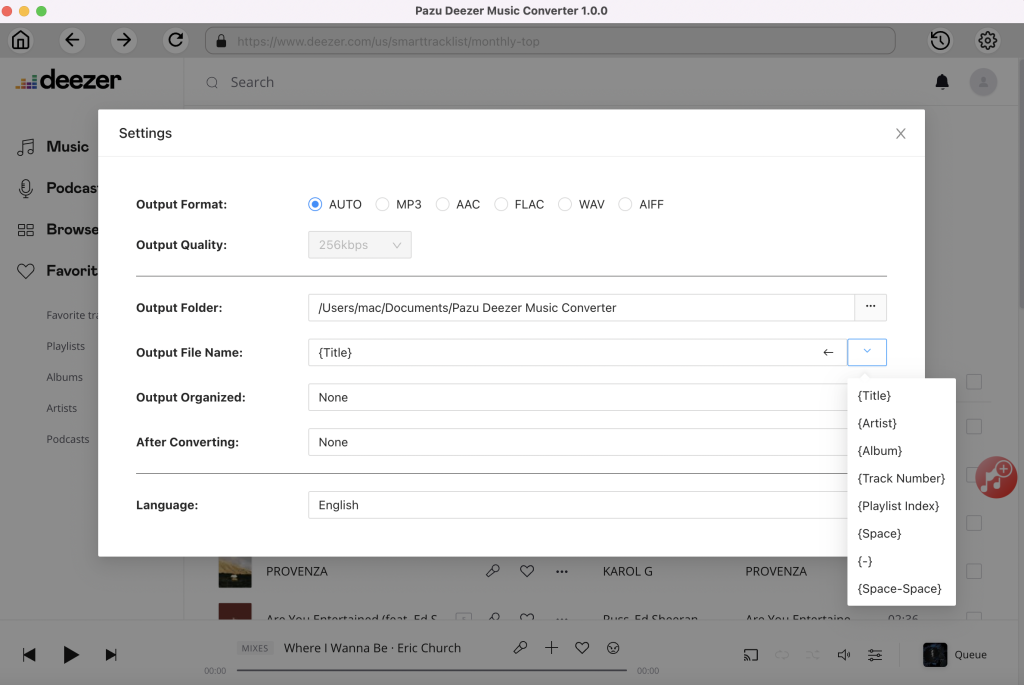
El formato de salida predeterminado es M4A sin pérdida. Pazu Deezer Music Converter también permite convertir Amazon Music a MP3, AAC, FLAC, WAV y AIFF.
Nombre del archivo de salida: nombra las canciones con cualquier combinación de Título, Artista, Álbum, Índice de playlist o Número de pista. Por ejemplo, si eliges Título y Artista, la canción «Lover» de Taylor Swift se llamará «Lover Taylor Swift.mp3».
Organización de la salida: organiza las canciones descargadas por Artista, Álbum, Artista/Álbum o Álbum/Artista.
Usa el reproductor web integrado de Deezer para encontrar la playlist o el álbum que deseas convertir. Haz clic en «Añadir canciones».
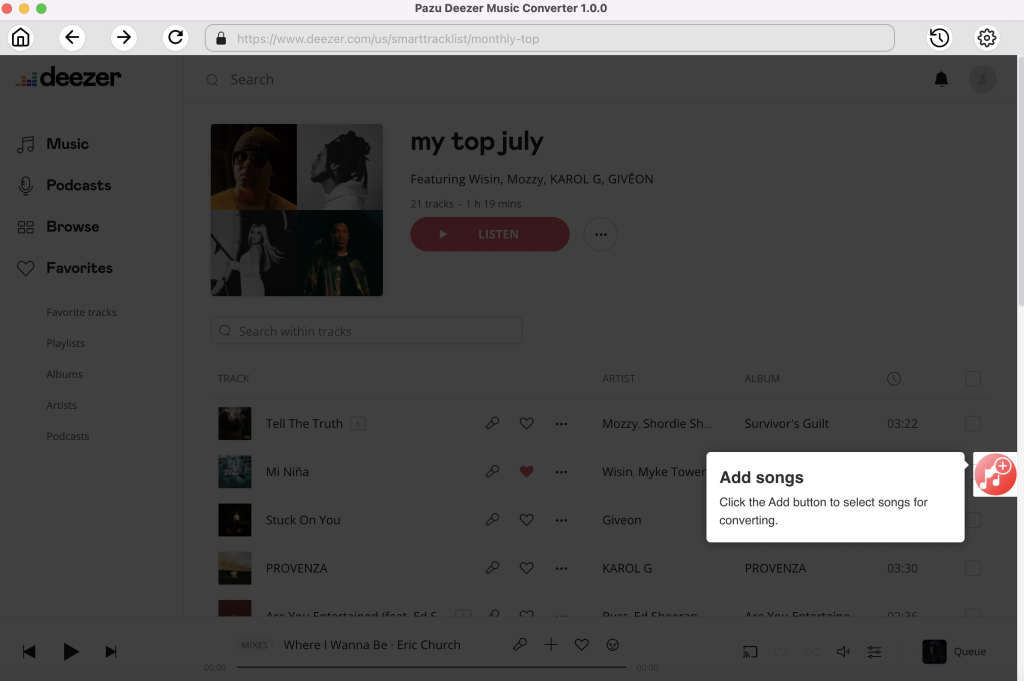
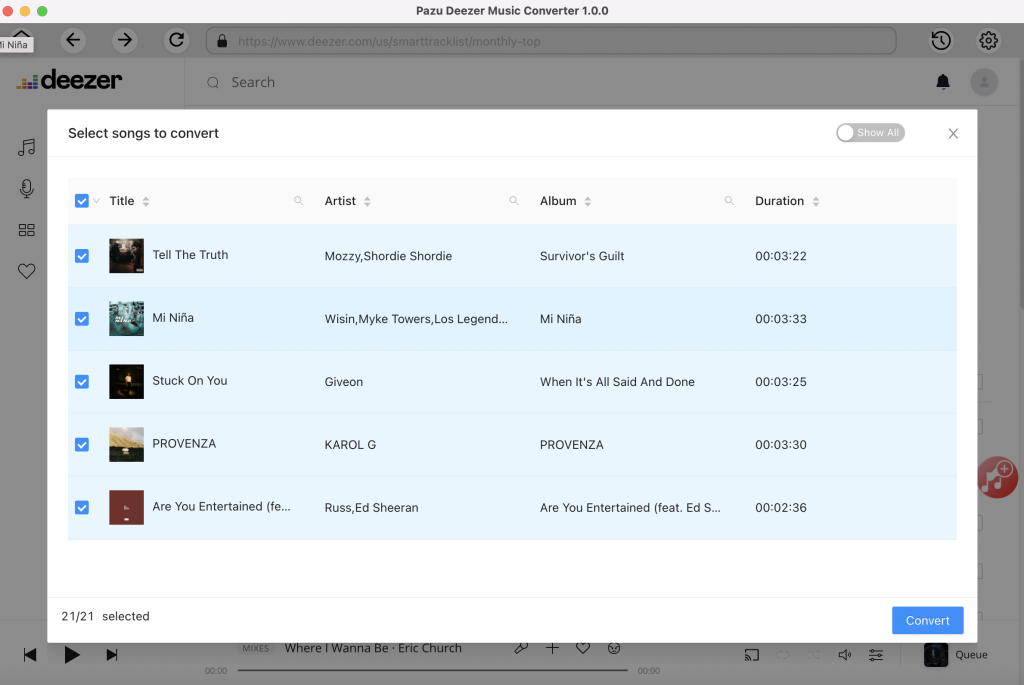
De forma predeterminada, todas las canciones de la playlist o del álbum estarán marcadas. Si hay canciones que no deseas convertir, desmarca la casilla correspondiente. Luego, haz clic en el botón «Convertir» para comenzar a descargar las canciones en el formato que elijas.
Después de la conversión, haz clic en el ícono de la carpeta para localizar rápidamente las canciones descargadas.