¡
¡La música favorita por la mañana es la mejor manera de empezar el día! Desde hace 4 años, muchos usuarios de Deezer han sugerido incorporar una función de despertador en la aplicación Deezer para que los usuarios puedan despertarse con sus listas de reproducción y canciones favoritas. Es una idea brillante y probablemente atraería a más gente a suscribirse a Deezer. Sin embargo, la buena noticia es que Deezer ya ha lanzado una alarma que apaga la música cuando elegimos la hora de dormir.
De hecho actualmente ninguno de los servicios de streaming de música más populares tiene función de alarma, aunque la mayoría de ellos soportan la función de temporizador de sueño para quedarte dormido escuchando tu música o podcast favorito y que se apague automáticamente.
Aunque Deezer aún no ha lanzado la función de alarma, puedes configurarla con la aplicación Reloj de tu teléfono y seleccionar las canciones de Deezer como sonido de alarma. ¿Te preguntas cómo usar la música de Deezer como sonido de despertador en iPhone y Android? Desplázate hacia abajo para descubrirlo.
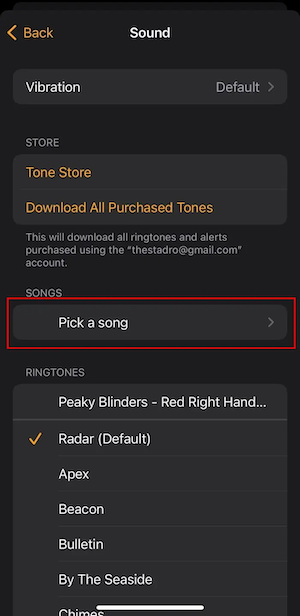
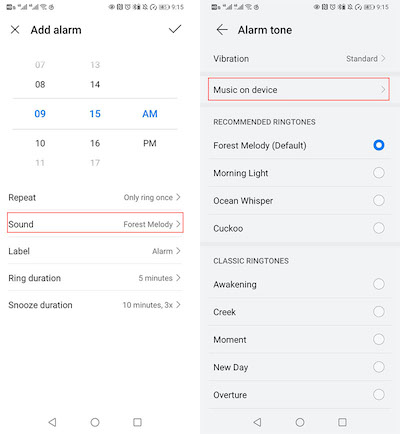
¿Cómo seleccionar música de Deezer como sonido de alarma? Las canciones que has descargado con la aplicación Deezer no se pueden encontrar porque están protegidas por DRM y sólo se pueden reproducir dentro de la aplicación Deezer. Para establecer la música de Deezer como sonido de alarma, primero tienes que descargar Deezer a MP3.
Para utilizar tu música favorita de Deezer como sonido de alarma, tienes que descargar la música de Deezer a mp3 y luego transferirla a tu teléfono. Todo lo que necesitas es Pazu Deezer Music Converter. Pazu Deezer Music Converter te permite convertir de forma rápida y sencilla cualquier canción, álbum y lista de reproducción de Deezer a todos los formatos populares, como MP3, M4A, AAC, FLAC, WAV y AIFF.
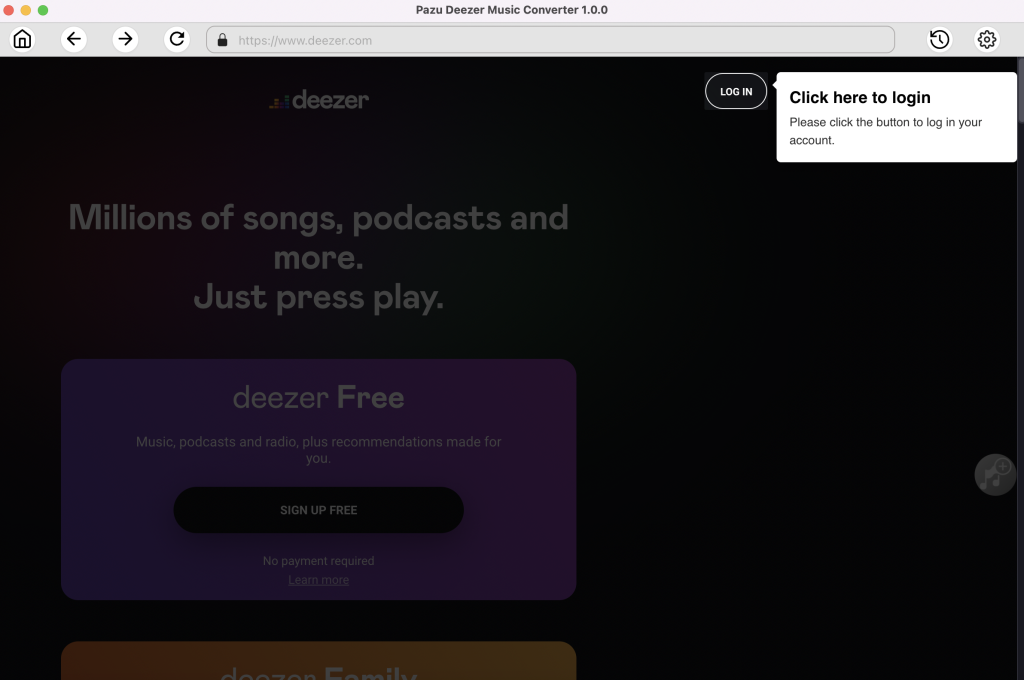
Descarga, instala y ejecuta Pazu Deezer Music Converter en tu Mac. La aplicación proporciona integración completa con el reproductor web Deezer y te permite seleccionar las canciones, álbumes, artistas y listas de reproducción para descargar directamente. Haz clic en el botón Iniciar sesión y accede a tu cuenta Deezer.
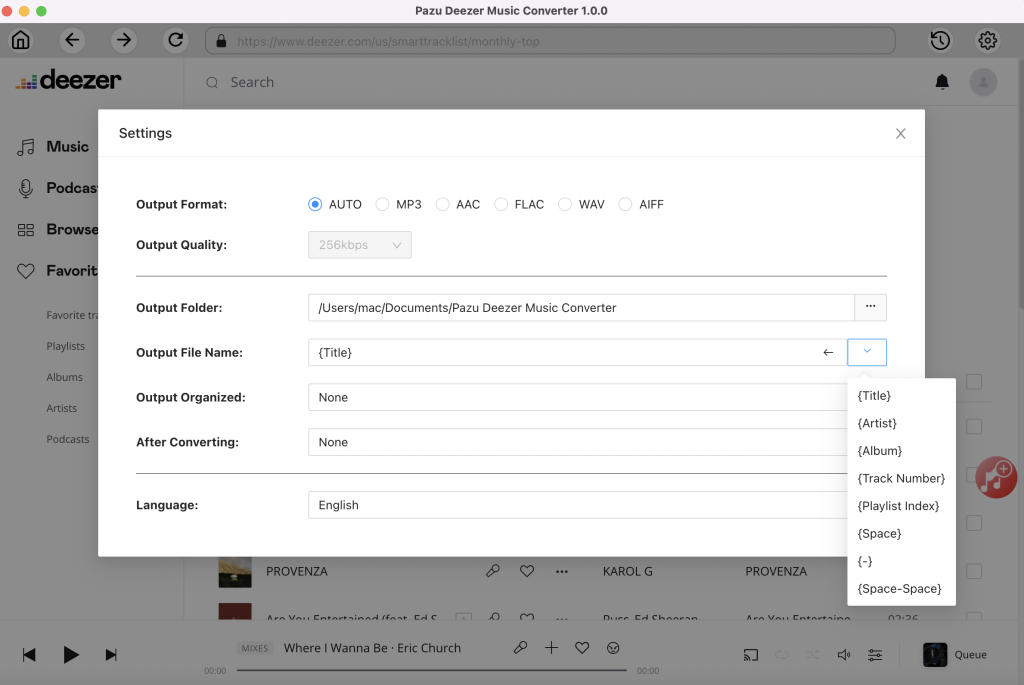
El formato de salida por defecto es M4A sin pérdidas. Pazu Deezer Music Converter también soporta la conversión de Amazon Music a MP3, AAC, FLAC, WAV y AIFF.
Nombre de archivo de salida: nombre las canciones con cualquier combinación de Título, Artista, Álbum, Índice de lista de reproducción, Número de pista. Por ejemplo, si eliges Título y Artista, la canción Lover de Tylor Swift se llamará Lover Tylor Swift.mp3.
Output Organizado: organiza las canciones descargadas por Artista, Álbum, Artista/Álbum o Álbum/Artista.
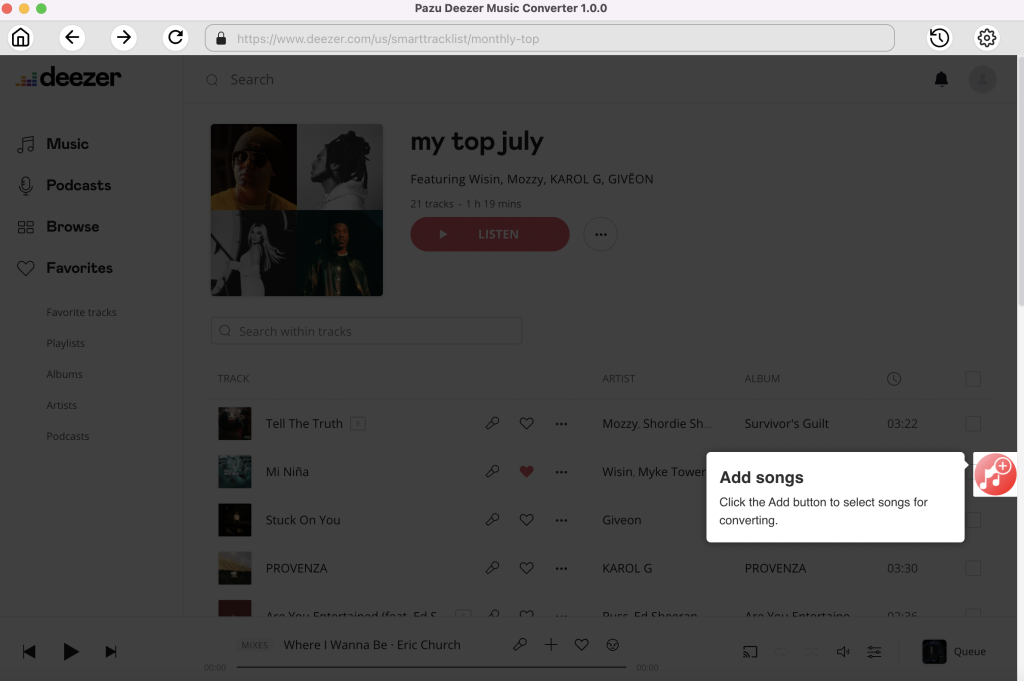
Sigue las instrucciones en pantalla para elegir la lista de reproducción o el álbum que quieres convertir. Haga clic en Añadir canciones.
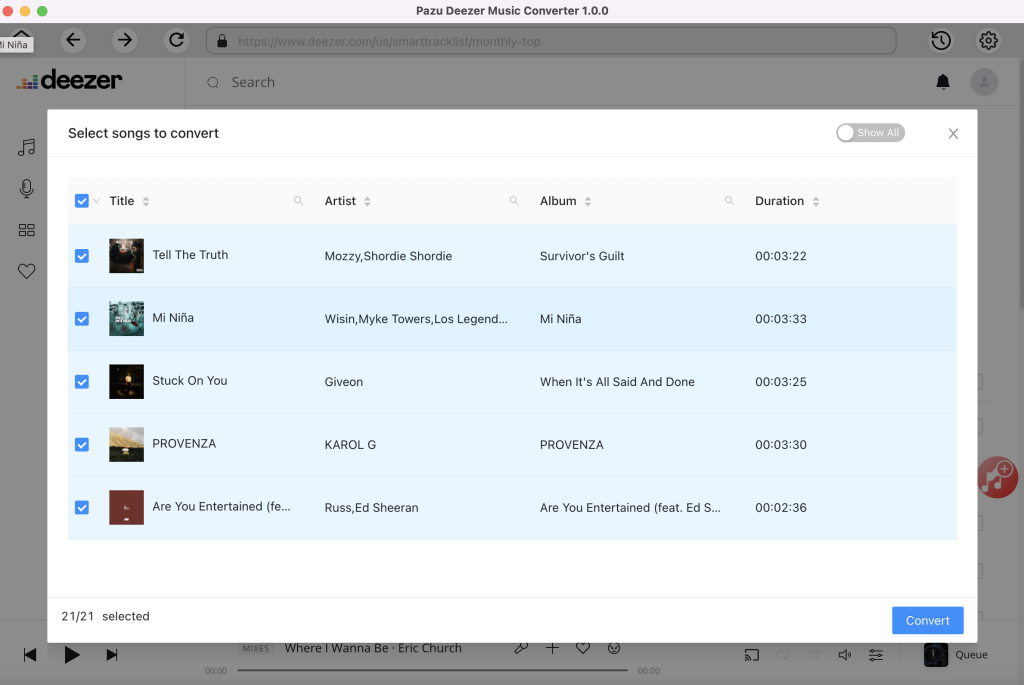
Por defecto, se comprobarán todas las canciones de la lista de reproducción/álbum. Si hay canciones que no quieres convertir, desmarca la casilla. A continuación, haz clic en el botón Convertir para empezar a descargar las canciones en el formato que elijas. Las canciones se descargan con el arte, el artista y la información del álbum.
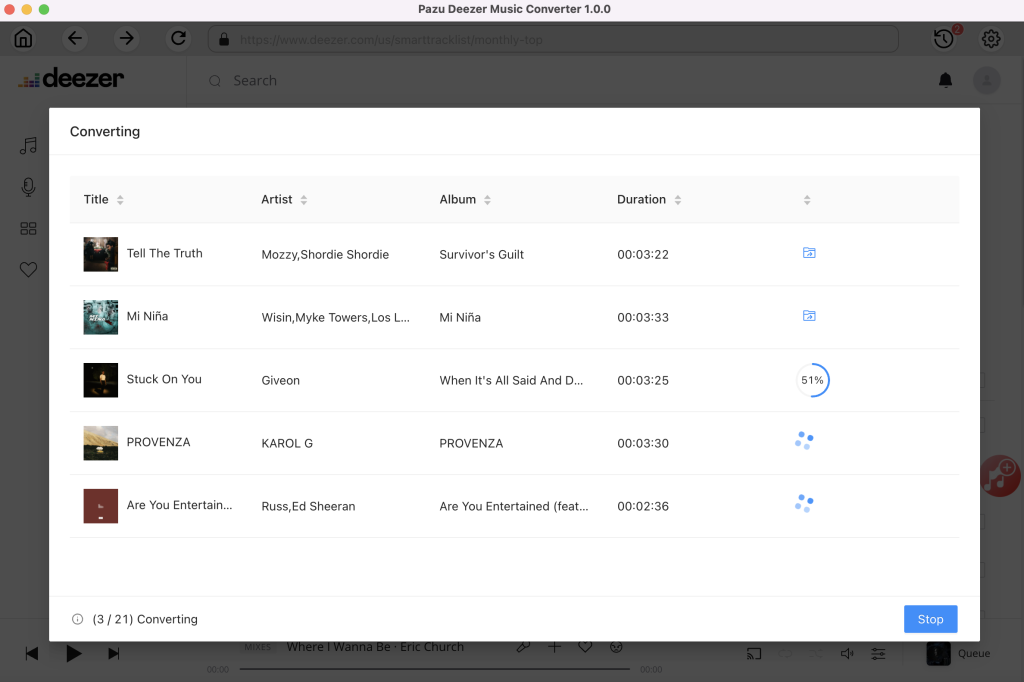
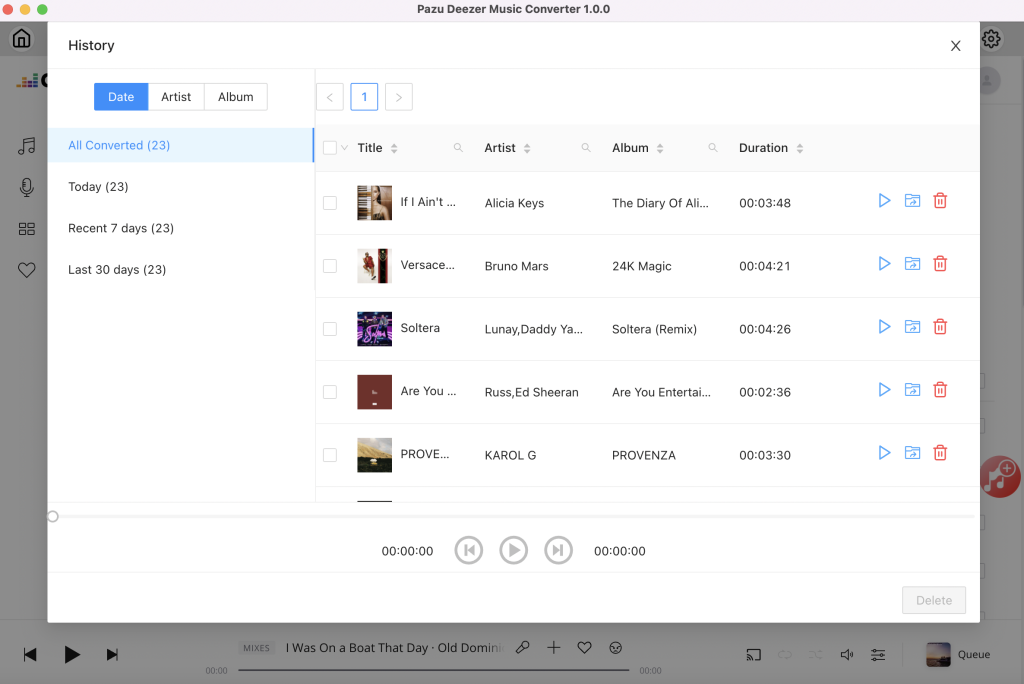
Después de la conversión, haz clic en el icono de la carpeta inferior para localizar rápidamente las canciones descargadas.